O canal que está começando
Um primeiro banner caprichado no dia em que o primeiro vídeo vai ao ar, com o nome e a proposta do canal, sem precisar esperar por um designer.
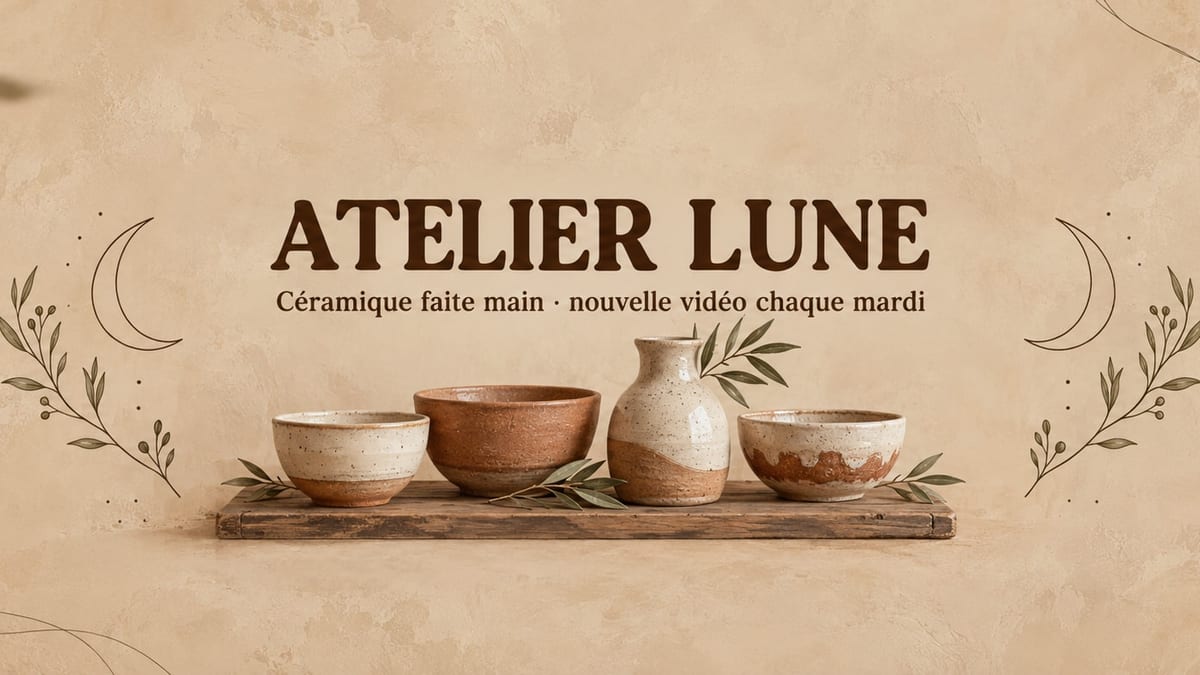
Dois banners de canal do YouTube com seu nome e seu slogan escritos sem erros, com o essencial na área visível no celular. Descreva seu canal, o workflow faz o resto. Visível aqui, sem precisar de conta.
 Demo interativa
Workflow real, resultados reais. Desloque-se e faça zoom livremente.
Usar este workflowWorkflow real: duas instruções para um canal de cerâmica inventado, dois banners em 16:9, « ATELIER LUNE » e seu slogan exatos, tudo na faixa central.
Em resumo
O banner de um canal do YouTube é a primeira coisa que se vê na página do canal, e ele não tem o mesmo tamanho em todas as telas: inteiro em uma TV, reduzido a uma faixa central em um celular. Este workflow cria dois pensados para essa limitação.
O ponto difícil é essa faixa central. Um nome escrito perto da borda desaparece na maioria dos celulares. A instrução coloca o nome, o slogan e o assunto no centro e deixa apenas decoração nas laterais; o texto, entre aspas, sai sem erros.
Para as miniaturas dos seus vídeos, veja a miniatura do YouTube; para um canal sem mostrar o rosto, o vídeo sem rosto. Os dois banners custam dezoito créditos.
Estes são os arquivos do workflow acima, exatamente como os modelos os produziram, sem retoques. O ponto de partida é indicado quando existe um.
Resultado
Criadores que estão lançando ou renovando seu canal do YouTube, artesãos e comércios que publicam vídeos.
Descreva seu canal
O assunto, o clima, as cores: um canal de cerâmica em fundo areia, um canal de culinária em cores vibrantes.
Escreva o nome e o slogan
Entre aspas, nesta ordem: o nome em destaque, um slogan curto abaixo, a frequência de publicação, se você tiver uma.
Mantenha tudo no centro
A frase sobre a faixa central deve ficar na instrução: sem ela, o nome pode acabar fora da área visível no celular.
Importe para o canal
Formato 16:9. Confira a pré-visualização na TV, no computador e no celular ao importar: o nome precisa continuar legível em qualquer lugar.
O mesmo canvas, afinado para necessidades diferentes: cada variante são duas ou três linhas de prompt a mudar.
Um primeiro banner caprichado no dia em que o primeiro vídeo vai ao ar, com o nome e a proposta do canal, sem precisar esperar por um designer.
« Vídeo novo toda terça-feira » sob o nome: o banner avisa ao visitante quando voltar, o que ajuda a manter os inscritos.
Um banner refeito para uma nova série ou temporada, no mesmo estilo do anterior, para marcar a renovação do canal.
Um ceramista, uma padaria ou uma oficina que publica vídeos cria um banner com a própria identidade, com o logotipo no centro.
O banner e as miniaturas na mesma paleta, com a miniatura do YouTube, para uma página reconhecível à primeira vista.
A mesma ideia como banner de perfil para outras redes, mudando o formato do node e mantendo o texto no centro.
Em um celular, só a área ao redor do centro aparece. Tudo o que importa vai no centro, a decoração fica nas laterais.
Lista de redes, horários, slogan, endereço: o banner fica ilegível. Um nome e um slogan curto já bastam.
A página já exibe seus próprios botões e logotipo; os do banner duplicam isso e confundem o visitante.
Sunburst escreve mal sobre uma cor sólida escura. Para um banner escuro, mude o node para Nano Banana Pro e releia.
O node gera em 16:9, a proporção exigida para um banner. Amplie com o node Melhorar se o tamanho mínimo exigir.
Na demonstração, cada palavra sai certa, com acentos inclusive. Ainda assim, releia antes de importar: um nome inventado e longo pode sair com erro.
Sim: adicione um node Mídia com seu retrato, conectado ao node Imagem, e peça para aparecer na faixa central.
Dezoito créditos, nove por banner no Sunburst em qualidade alta. Uma terceira versão custa mais nove créditos.
Porque ele escreve o nome e o slogan letra por letra sobre fundo claro, acentos inclusive, medido nesses banners.
Na demonstração, sim: o nome, o slogan e o assunto cabem na faixa central, as laterais trazem apenas luas e ramos.
Não: descreva seu próprio universo. Personagens e logotipos de marcas pertencem a seus detentores de direitos.
Sim: escreva o nome e o slogan no idioma desejado, entre aspas. O modelo os reproduz exatamente como estão.
Criar um banner de canal do YouTube com IA
Usar este workflowConta gratuita, sem cartão. O workflow abre-se pré-preenchido no seu canvas.
 GPT Image 2.5 Sunburst
 Nano Banana Pro
 Flux 3
 Seedream 5 Pro