O seu desenho a traço torna-se uma foto de estúdio, depois um segundo acabamento, depois o vídeo que passa do papel ao objeto. O fluxo completo, sem criar conta.
Demo interativa
Workflow real, resultados reais. Desloque-se e faça zoom livremente.
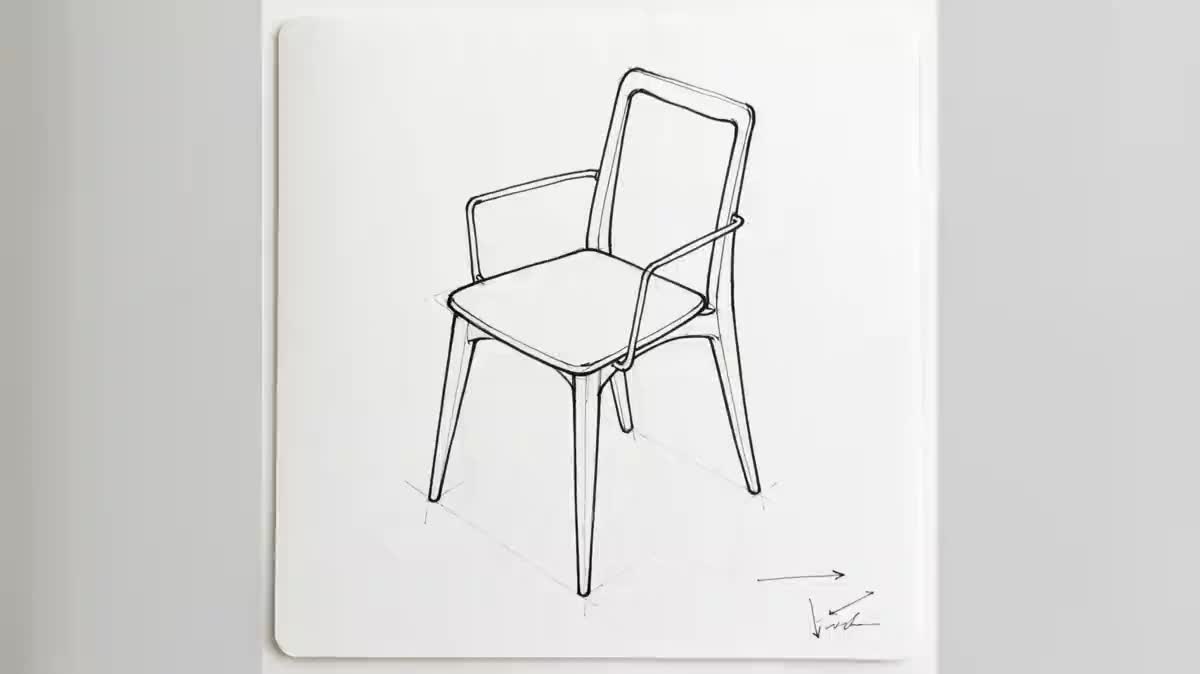
O fluxo real: o esboço de uma cadeira a marcador torna-se um render de catálogo em carvalho, depois a mesma cadeira em aço preto, e o vídeo repete a passagem do papel ao objeto.
Em resumo
Você fornece
1 foto · um texto ou um briefing
O que o workflow produz
2 imagens em 1:1 · 1 vídeo de 5 s em 1080p, formato 1:1
Estrutura do canvas
8 nodes ligados por 7 ligações
Modelos ligados
Flux Kontext, Kling V3
Custo de uma passagem completa
cerca de 113 créditos, ou seja US$ 1,36
Conta
A demonstração pode ser vista sem conta; para gerar é preciso ter uma conta gratuita, com créditos de teste incluídos
O esboço entra no node Media e o node Imagem devolve um render de estúdio. Tudo se joga no respeito pelo traço: um modelo à solta percebe o desenho e redesenha a sua própria cadeira, o que dá uma bela imagem e uma ferramenta inútil. O designer quer O SEU objeto, mesmas proporções, mesmo encosto, mesmas pernas.
Por isso a instrução nomeia as peças uma a uma e só deixa em aberto o que o esboço não diz: a matéria, a luz e o fundo. O Flux Kontext edita o seu desenho, não se inspira nele. O segundo node parte do render e não do esboço: é isso que garante que os dois acabamentos mostram o mesmo objeto do mesmo ângulo, e não duas leituras vizinhas.
O vídeo é o extra que trava o scroll: o esboço enche-se de matéria, o papel desvanece-se, a cadeira ganha volume e torna-se um objeto fotografado, em cinco segundos gerados pelo Kling V3. A passagem completa, dois renders e o vídeo, custa pouco mais de um dólar.
Resultados reais da demonstração
Estes são os arquivos do workflow acima, exatamente como os modelos os produziram, sem retoques. O ponto de partida é indicado quando existe um.
Ponto de partida
O seu esboço
Resultado
A foto de estúdio realista da cadeira, mantendo a geometria e as proporções do esboçoGerado com Flux KontextUma variante de acabamento na mesma cadeira e no mesmo ânguloGerado com Flux KontextA transição: os traços do esboço se espessam e se preenchem com material realGerado com Kling V3
Para quem é
Designers, artesãos e estudantes que querem mostrar um objeto desenhado antes de fabricá-lo.
Como fazer
1
Fotografe o seu esboço
Um desenho a traço limpo, deitado, com luz do dia, sem a sombra da mão por cima. O node Media aceita uma foto de telemóvel: o que conta é a nitidez do traço, não a resolução.
2
Descreva a matéria, não a forma
A forma está no desenho. A instrução acrescenta o que o esboço não diz: carvalho maciço, corda entrançada, aço escovado, e a luz de estúdio. Mantenha a parte que bloqueia a geometria, é ela que dá a fidelidade.
3
Gere o segundo acabamento
O segundo node Imagem parte do render: mesmo objeto, mesma tomada, materiais diferentes. Chega para apresentar dois acabamentos da mesma peça sem voltar a fotografar.
4
Lance o vídeo de transformação
O esboço é o primeiro fotograma, o render o último. Cinco segundos em que o objeto sai do papel, um formato que se aguenta sozinho tanto nas redes como numa apresentação a cliente.
Variantes e casos de uso
O mesmo canvas, afinado para necessidades diferentes: cada variante são duas ou três linhas de prompt a mudar.
Esboço de produto para foto de catálogo
O caso de uso direto: um desenho de produto torna-se um packshot apresentável antes de existir uma única unidade. Útil para um dossiê de financiamento, uma pré-venda ou uma feira, desde que se diga que o objeto ainda não está fabricado.
Dois acabamentos do mesmo objeto
O segundo node parte do render e não do esboço, portanto as duas versões mostram o mesmo objeto do mesmo ângulo. É isso que permite montar uma carta de acabamentos credível: carvalho e aço preto, duas imagens, uma só geometria.
Esboço de arquitetura e perspetiva de interior
Uma perspetiva a traço torna-se um render de ambiente. Nomeie na instrução o que tem de se manter, linhas de fuga, pé direito, posição dos vãos, senão o modelo abre um envidraçado onde tinha uma janela.
Desenho de criança e ilustração pessoal
O mesmo fluxo torna real um desenho de criança, mas a instrução muda de sentido: procura-se fidelidade ao espírito do desenho, não à geometria. O fluxo desenho de criança é feito para isso e dá melhor resultado.
Painel de apresentação a cliente
Esboço, render, variante e vídeo cabem num só painel e contam uma intenção de design em três imagens. Costuma convencer mais do que um render isolado, porque se vê de onde vem o objeto.
Joalharia, iluminação, calçado
Nada prende este fluxo ao mobiliário. Troque na instrução a lista de peças a bloquear, assento e encosto, pelas do seu objeto: gáspea e sola, aro e pedra, quebra-luz e pé. O resto do fluxo não se mexe.
Erros frequentes
Um esboço demasiado solto
O modelo segue o desenho, não o corrige. Um traço que hesita entre duas posições de perna dá um objeto que também hesita. Refaça o esboço antes de gerar: cinco minutos de lápis valem mais do que dez renders.
Descrever a forma na instrução
A forma já está no desenho, repeti-la por palavras dá ao modelo duas fontes que se contradizem. A instrução só deve levar o que o esboço não diz: matéria, acabamento, luz, fundo.
Um esboço sombreado ou colorido
Um desenho já resolvido em volume dá um resultado lisonjeiro mas menos fiel: o modelo segue as suas sombras em vez da geometria. O traço puro, mesmo seco, dá melhor render, e é precisamente o caso mostrado na demonstração.
Regerar a variante a partir do esboço
Ao voltar ao desenho para o segundo acabamento obtêm-se dois objetos vizinhos em vez de um objeto em duas matérias. O cabo sai do primeiro render, não do node Media: é isso que segura a carta de acabamentos.
É todo o trabalho da instrução, que bloqueia explicitamente as proporções, a altura do assento, a curva do encosto, o número e a posição das pernas. O canvas mantém o esboço ao lado do render: a comparação faz-se num relance.
É preciso saber desenhar?
É preciso um traço que decida. Um esboço limpo, com proporções sustentadas e um único ponto de vista, dá um render fiel; um esboço hesitante dá um objeto hesitante, e nenhuma instrução recupera uma linha que o desenho não decidiu.
Funciona com outra coisa além de mobiliário?
Sim: produto, embalagem, um sapato, uma joia, um candeeiro, uma planta de interiores. Basta reescrever na instrução a lista de elementos a bloquear, nomeando as peças do seu objeto em vez do assento e do encosto.
Quanto custa uma passagem completa?
Pouco mais de um dólar pelos dois renders e o vídeo de cinco segundos. O preço aparece em cada node antes do clique, e as duas imagens sozinhas custam cêntimos se não quiser o vídeo.
Os meus desenhos servem para treinar um modelo?
Não. Os seus ficheiros ficam no seu espaço, não são entregues a nenhum treino. É a pergunta que todo o designer faz antes de enviar um projeto não registado, e a resposta não muda conforme o plano.
O render pode ser usado comercialmente?
Sim, os resultados são seus. A prudência está no que põe à entrada: o esboço de um objeto existente protegido continua sujeito aos direitos do seu autor, e o render não muda isso.
Posso obter vários ângulos do mesmo objeto?
Não com este fluxo, que mantém o ângulo do esboço. Para uma série de ângulos, desenhe o segundo ponto de vista e passe esse esboço pelo node Media, ou parta do render com o fluxo foto de produto.
Qual é a diferença face a um render 3D?
Um render 3D parte de um modelo medido e serve para fabricar; este parte de um desenho e serve para mostrar. Chega mais cedo, em segundos, na fase em que a pergunta ainda não é como produzir mas como convencer.
 Flux Kontext
 Kling V3
 Seedream 5 Pro