Story et Reel depuis un plan large
Le cas d'usage direct : une photo horizontale qu'il faut publier en 9:16 sans couper le sujet. L'extension ajoute du décor en haut et en bas au lieu de rogner les côtés, et le sujet garde ses proportions.
Le même plan large donne une story verticale et un carré pour le fil, sans recadrer et sans couper le sujet. Le workflow complet, sans créer de compte.
 Démo interactive
Vrai workflow, résultats réels. Déplacez-vous et zoomez librement.
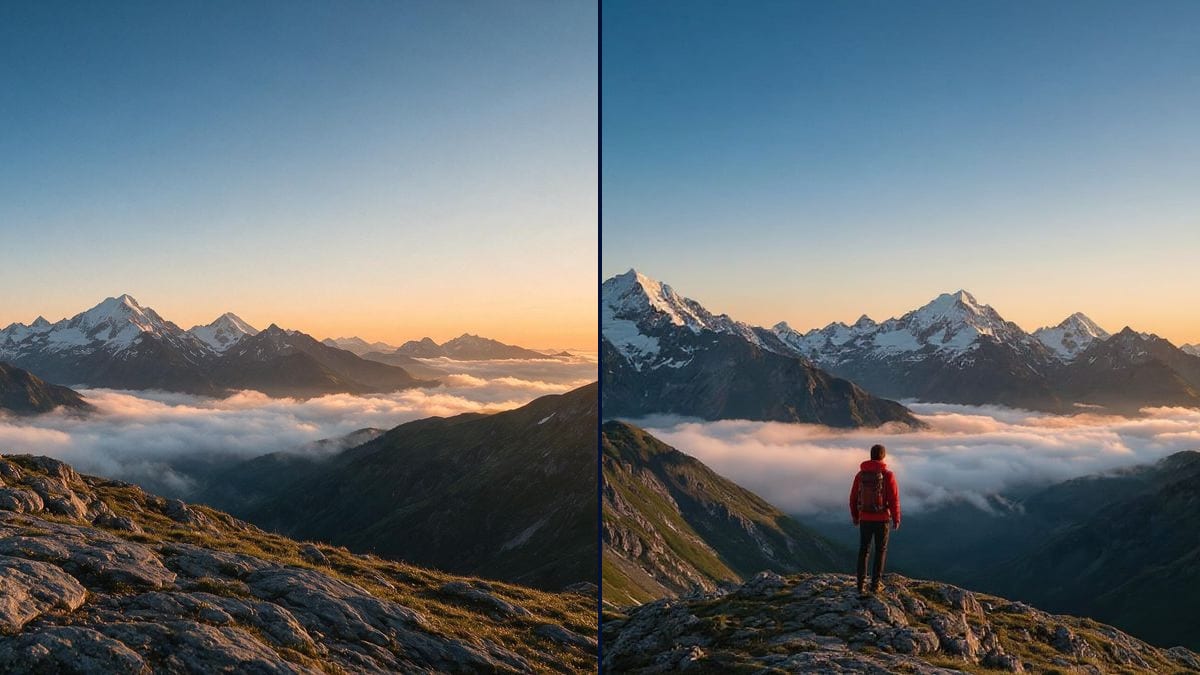
Utiliser ce workflowLe workflow réel : le plan large 16:9 est prolongé en haut et en bas pour tenir en 9:16, et sur les côtés pour tenir en carré, sans que le sujet bouge.
En bref
Une image large ne rentre pas dans une story. Recadrer un 16:9 en 9:16 ne garde qu'un tiers de la surface et coupe presque toujours le sujet : c'est le problème que ce workflow supprime. La photo entre dans le node Média et part vers deux nodes Image en parallèle, l'un qui l'étend en vertical, l'autre en carré.
La consigne demande de PROLONGER le décor, pas d'en inventer un autre. La matière ajoutée en haut et en bas doit continuer celle qui existe : même ciel, même sol, même lumière, même grain. C'est ce qui sépare une extension propre d'un collage, et c'est aussi pourquoi une photo au décor régulier s'étend mieux qu'un plan encombré.
La consigne réserve en prime le haut du cadre, là où viendront se poser le titre et l'interface de la plateforme. Un sujet centré verticalement dans un 9:16 se retrouve à moitié sous le nom du compte : mieux vaut le prévoir à la génération qu'au montage. Les deux formats coûtent douze centimes.
Ce sont les fichiers du workflow ci-dessus, tels que les modèles les ont produits, sans retouche. Le point de départ est indiqué quand il y en a un.
Point de départ
Rendu
Partez de votre plan large
Une photo horizontale, un rendu, une capture : tout ce qui est trop large pour un format vertical. Plus le décor est régulier autour du sujet, plus l'extension est invisible.
Lancez la version story
Le node 9:16 ajoute de la matière en haut et en bas. La consigne précise ce que le modèle doit continuer, et réserve la zone haute pour le titre et l'interface.
Lancez la version carrée
Le node 1:1 tourne en parallèle sur la même source, cette fois en élargissant les côtés. Un seul passage donne les deux formats dont un post a besoin.
Vérifiez les raccords
Regardez la jonction entre l'image d'origine et la matière ajoutée. Une ligne d'horizon qui se décale ou une texture qui change de grain se corrigent en décrivant mieux le décor dans la consigne.
Le même canvas, réglé pour des besoins différents : chaque variante tient en deux ou trois lignes de prompt à changer.
Le cas d'usage direct : une photo horizontale qu'il faut publier en 9:16 sans couper le sujet. L'extension ajoute du décor en haut et en bas au lieu de rogner les côtés, et le sujet garde ses proportions.
Les deux nodes tournent en parallèle sur la même source. Un post a besoin des deux formats, et les obtenir d'un seul geste évite le recadrage manuel qui décale le sujet d'une version à l'autre.
Le problème s'inverse : une photo verticale à étirer en bandeau très large. La consigne change de sens mais pas de principe, on prolonge le décor sur les côtés en laissant le sujet où il est.
Une photo dont le sujet touche le bord se respire en ajoutant quelques centimètres de décor tout autour. C'est souvent la différence entre une image utilisable en couverture et une image qui étouffe.
La consigne garde le haut du cadre libre pour le titre et l'interface de la plateforme. Un sujet centré dans un 9:16 se retrouve à moitié sous le nom du compte, et c'est plus simple à prévoir à la génération qu'au montage.
Le même plan décliné en 9:16, 1:1 et 16:9 garde la même image et le même sujet, ce qui donne une campagne cohérente. Trois recadrages donnent trois images différentes, ce qui n'est pas la même chose.
La consigne doit dire continue ce décor, pas ajoute un ciel. Dès qu'on laisse le modèle libre sur la zone ajoutée, il compose autre chose, et le raccord se voit à la jonction même si les deux moitiés sont belles.
Si un bras ou une jambe touche le bord du cadre, le modèle croit devoir le compléter et invente un membre. Ce qui est ajouté doit être du décor : recadrez légèrement avant d'étendre plutôt que de lui laisser ce choix.
Un 16:9 vers 9:16 est déjà un grand écart. Au delà, la part inventée dépasse la part réelle et cesse d'être crédible. Deux extensions modérées enchaînées valent mieux qu'une très large.
Générer un beau 9:16 puis découvrir que le titre couvre le visage est le scénario le plus fréquent. La consigne réserve déjà le haut du cadre ; si votre montage pose le texte ailleurs, changez la zone réservée avant de générer.
Il peut
Il ne peut pas
Un recadrage 16:9 vers 9:16 jette les deux tiers de l'image et coupe le sujet ou son décor. Ici on ajoute au lieu d'enlever : le sujet garde sa place, ses proportions et son environnement, et le format change quand même.
Passer d'un 16:9 à un 9:16 est déjà un gros écart, et c'est ce que montre la démo. Au delà, le modèle invente plus qu'il ne prolonge, et la partie ajoutée finit par se voir. Mieux vaut deux extensions successives modérées qu'une très large.
Oui, tant que la personne reste dans la zone d'origine. Ce qui est ajouté ne doit être que du décor : demander au modèle de compléter un corps coupé au bord du cadre donne des mains et des jambes en trop, c'est le cas à éviter.
Douze centimes pour la story et le carré. Le prix s'affiche sur chaque node avant le clic, et un seul format coûte la moitié si l'autre ne vous sert pas.
Un recadrage choisit quelle partie de l'image jeter. Ici on n'en jette aucune : le sujet garde sa place et son décor, et la surface manquante est reconstruite dans la continuité de ce qui existe.
Non, c'est justement ce qu'évite l'extension : rien n'est étiré. La partie d'origine reste intacte, et le modèle ne travaille que sur la matière ajoutée autour d'elle.
Le template part sur 9:16 et 1:1, les deux formats dont un post a besoin. Les nodes Image acceptent aussi 4:3, 3:4 et 16:9 : changer le format du node suffit, la consigne reste la même.
Sur une capture au décor régulier, oui. Sur une interface, non : le modèle prolongera les boutons et le texte en les inventant, et le résultat est illisible. Pour ce cas, mieux vaut poser la capture sur un fond généré à part.
Étendre une image avec l'IA
Utiliser ce workflowCompte gratuit, sans carte bancaire. Le workflow s'ouvre pré-rempli dans votre canvas.
 Flux Kontext
 Seedream 5 Pro
 Nano Banana