J-Cut und L-Cut
Auch genanntSplit Edit, Overlapping Edit, Tonvorlauf/Tonnachlauf-Schnitt
J-Cut und L-Cut sind Schnitttechniken, bei denen Ton und Bild nicht am selben Punkt geschnitten werden, sondern versetzt zueinander, sodass Audio aus einer Einstellung in die nächste hinüberläuft. Beim J-Cut setzt der Ton der nächsten Szene ein, bevor ihr Bild erscheint; beim L-Cut läuft der Ton der vorherigen Szene weiter, obwohl das Bild bereits gewechselt hat.
Was es erzählt
Harte Schnitte, bei denen Ton und Bild gleichzeitig wechseln, wirken effizient, aber auch mechanisch. Indem der Ton dem Bild vorauseilt oder nachhängt, verbinden Cutter Szenen so, wie Wahrnehmung tatsächlich funktioniert: Wir hören eine Stimme, bevor wir den Sprecher sehen, oder wir hören jemanden weiterreden, während unser Blick bereits zur Reaktion des Zuhörers wandert. Diese Überlappung kaschiert die Schnittkante, lässt Dialoge wie einen durchgehenden Fluss wirken und gibt dem Cutter die Kontrolle darüber, wann genau das Ohr und wann das Auge des Publikums ankommt.
Wie es gedreht wird
In der nonlinearen Timeline liegen Bild und Ton auf getrennten Spuren, sodass der Cutter eine Spur gegenüber der anderen am Schnittpunkt verschieben kann. Beim L-Cut schneidet das Bild bereits auf Einstellung B, während der Ton von Einstellung A noch eine halbe Sekunde bis wenige Sekunden weiterläuft, bevor er ausklingt. Beim J-Cut zieht der Cutter den Ton von Einstellung B früher auf der Timeline nach vorne, sodass er unter dem Bildausklang von Einstellung A einsetzt, und schneidet das Bild erst ein, zwei Schläge später nach. Diese Versätze werden im Dialogschnitt gesetzt, oft mit Raumton oder Atmo unterlegt, um die Kante zu glätten, während der Mischtonmeister die Pegel so ausbalanciert, dass sich die überlappenden Tonebenen nicht gegenseitig überdecken.
Wann Sie es einsetzen sollten
- Beim Schnitt zwischen zwei Gesprächspartnern, um ein hartes, hin- und herspringendes Schuss-Gegenschuss-Ping-Pong zu vermeiden.
- Beim Einführen eines neuen Schauplatzes, dessen Geräuschkulisse hörbar wird, bevor das Bild ihn zeigt.
- Um die Reaktion einer Figur zu zeigen, während der vorherige Sprecher seinen Satz noch beendet.
- Um einen Szenenwechsel weich zu machen, sodass der Übergang durchgehend statt abrupt wirkt.
Nicht zu verwechseln mit
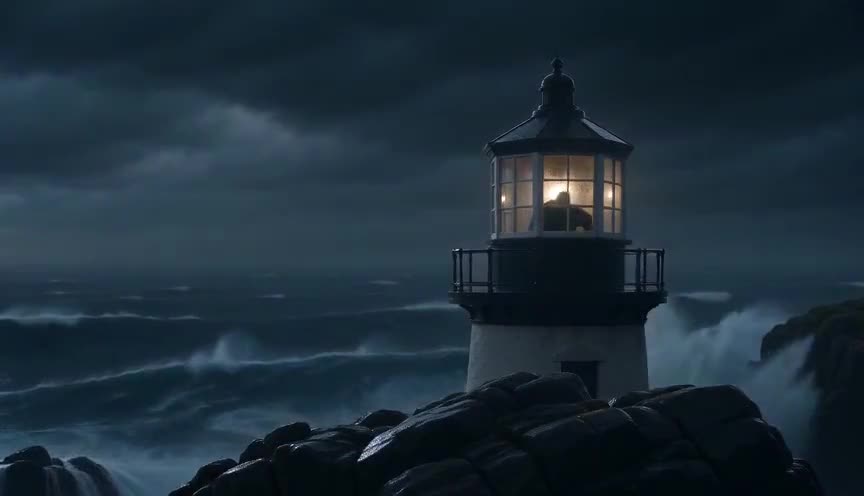
Der Match Cut kaschiert einen Schnitt, indem er Bewegung über zwei Einstellungen hinweg passgenau fortsetzt; J-Cut und L-Cut kaschieren einen Schnitt, indem sie Ton und Bild statt Bewegung versetzen.
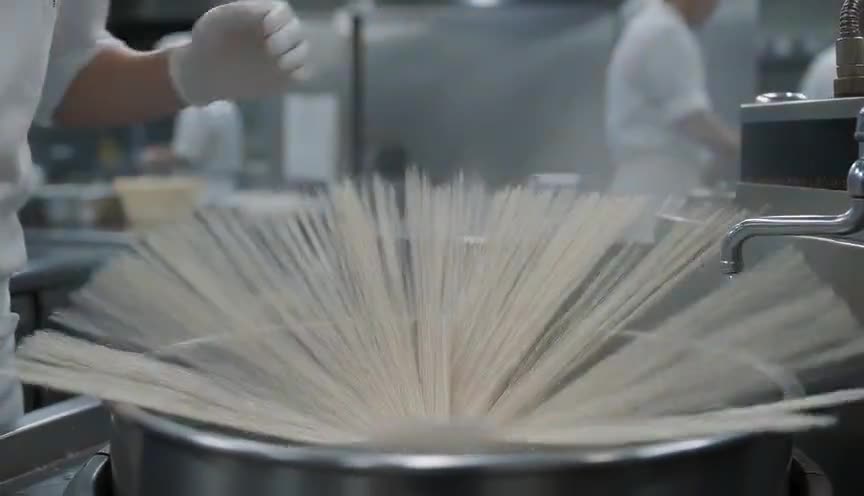
Der Parallelschnitt wechselt zwischen getrennten, gleichzeitig ablaufenden Handlungssträngen, um Spannung aufzubauen; J-Cut und L-Cut überlappen Ton innerhalb eines einzigen, zusammenhängenden Gesprächs oder Ablaufs.
Im Film
The Social Network (2010)
Die schnellen Dialogszenen setzen stark auf L-Cuts, bei denen der Satz einer Figur in die Reaktion des Gegenübers hinüberläuft.
Citizen Kane (1941)
Cutter Robert Wise nutzte frühe überlappende Tonschnitte, um Szenen über Zeit und Ort hinweg zu verknüpfen.
Der Prompt
Da der gerenderte Clip keinen Ton hat, beschreibe das visuelle Erkennungszeichen der Technik: eine Figur reagiert bereits auf etwas außerhalb des Bildes, bevor der Schnitt dessen Quelle zeigt, dann folgt ein harter Schnitt mitten in der Bewegung auf die zweite, bereits laufende Einstellung. Benenne beide Einstellungen, halte den Schnitt hart und sauber, und lege fest, dass die zweite Einstellung eine Handlung fortsetzt, die bereits in der ersten angedeutet wurde. Beschreibe Ton nicht direkt, da das Modell keine Tonspur rendern kann.
Der exakte Prompt, mit dem das Video auf dieser Seite gerendert wurde. Behalten Sie die Beschreibung der Bewegung bei, ändern Sie Motiv und Schauplatz.
J-cut and L-cut editing demonstrated visually across two shots in a Victorian library. Shot one: a static medium close-up on an elderly woman at a reading desk, warm candlelight, her eyes suddenly widen and her head begins turning toward an open doorway as if reacting to something unseen. Hard cut, mid-turn, to shot two: a young man already standing in the doorway, mid-stride, a leather book slipping from his hand and starting to fall, camera holding steady at eye level. The cut lands before the source of his reaction would normally appear, implying the sound bridge. No text.
Häufige Fehler
Überlappung zu lang
Wenn der Ton über viele Sekunden hinweg ohne Bildwechsel weiterläuft, fragt sich der Zuschauer, ob der Schnitt vergessen wurde, und die Illusion einer bewussten Entscheidung geht verloren.
Kein Motiv für den Schnittpunkt
Wenn der Ton ohne klaren dramaturgischen oder emotionalen Grund früh oder spät geschnitten wird, wirkt das Timing zufällig statt gezielt gesetzt.
Raumton vernachlässigt
Fehlt die Atmo unter der Überlappung, entsteht eine hörbare Kante, an der die beiden Tonquellen gegeneinander stoßen statt ineinander zu verschmelzen.
Häufig gestellte Fragen
Was ist ein J-Cut und L-Cut?
Das sind Schnitttechniken, die den Schnittpunkt von Ton und Bild trennen. Beim J-Cut setzt der Ton der nächsten Szene ein, bevor ihr Bild erscheint; beim L-Cut läuft der Ton der vorherigen Szene weiter, obwohl das Bild bereits gewechselt hat.
Woher kommen die Namen J-Cut und L-Cut?
Die Bezeichnungen stammen von der Form, die die Clips auf der Schnitt-Timeline bilden. Hängt der Ton hinter dem Bild nach, ergibt sich die Form eines L; eilt der Ton dem Bild voraus, ergibt sich die Form eines J, beides gut sichtbar an den Wellenform-Blöcken.
Funktionieren J-Cut und L-Cut nur bei Dialogen?
Nein. Sie funktionieren mit jedem Ton, ob Atmo, Musik oder Effekt, überall dort, wo ein vor- oder nachlaufender Ton einen Szenenwechsel flüssiger oder motivierter wirken lässt.
Kann ein KI-Videotool einen J-Cut oder L-Cut erzeugen?
Die meisten KI-Videomodelle wie die auf Imaginode rendern kurze, stumme Clips und können daher keinen echten Ton-Bild-Versatz erzeugen. Man kann die Technik aber visuell andeuten, etwa durch vorausschauende Reaktionen und Schnitte mitten in der Bewegung, und den echten Tonversatz anschließend in der Postproduktion ergänzen.
J-Cut und L-Cut
Diesen Prompt in Imaginode ausprobierenFügen Sie ihn in einen Video-Node ein und wählen Sie Ihr Modell.