Morgens vor der Schule
Jules vergisst jeden zweiten Tag seinen Schulranzen. Der Wochenplan klebt neben der Haustür, und er hakt „Schulranzen packen“ ab, bevor er die Schuhe anzieht.
Ein Wochenplan für Aufgaben oder ein Sternchenplan zum Ausdrucken in A4, mit Name, Aufgaben und Belohnung Ihres Kindes richtig geschrieben. Workflow hier sichtbar, ohne Konto.
 Interaktive Demo
Echter Workflow, echte Ergebnisse. Beweg dich frei und zoome nach Belieben.
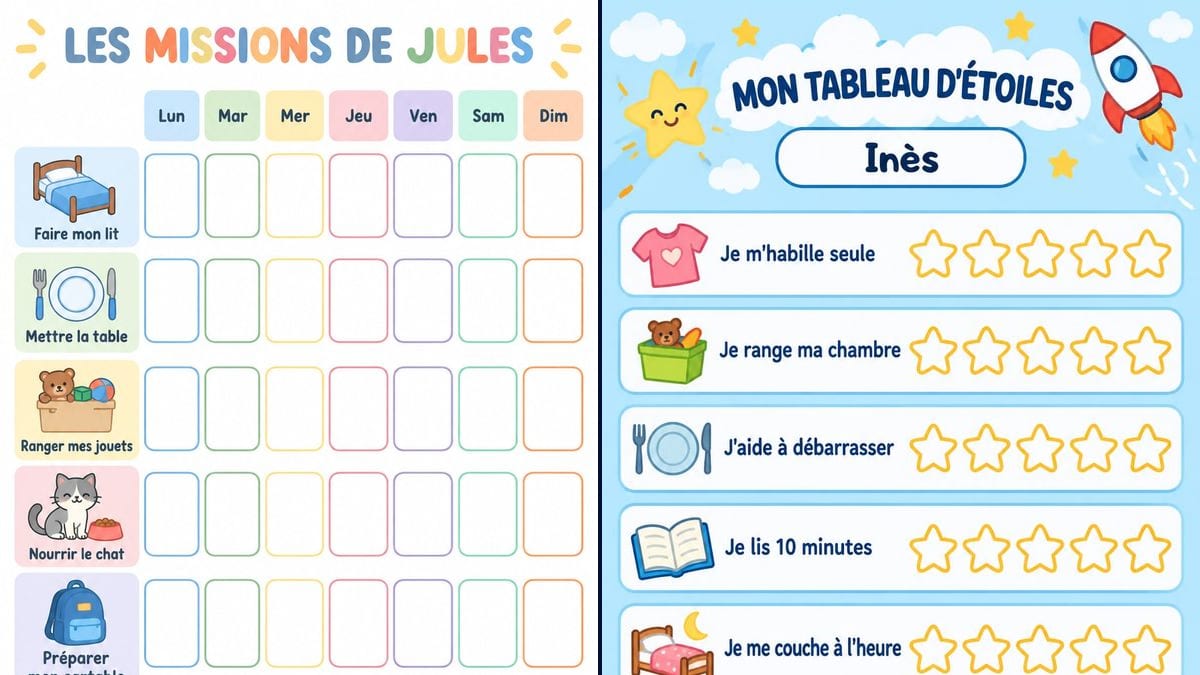
Diesen Workflow verwendenEchter Workflow (Demo auf Französisch): ein Wochenplan für Jules, ein weißes Raster in Pastell mit sechs Aufgaben, einer Zeichnung zu jeder und einem Kästchen für jeden Tag von Montag bis Sonntag, dann ein Sternchenplan für Inès auf himmelblauem Grund mit Wolken und Rakete, fünf Sternen zum Ausmalen pro Aufgabe und einem Zoobesuch als Versprechen unten.
Auf einen Blick
Die Aufgabenpläne, die man online findet, haben selten die richtigen Aufgaben. Da steht „Hund füttern“, obwohl Sie eine Katze haben, der Schulranzen fehlt, und der Name kommt per Hand in eine Ecke. Dieser Workflow startet mit Ihrer Liste: Name Ihres Kindes, seine Aufgaben und, wenn Sie möchten, eine Belohnung. Heraus kommen zwei Pläne in A4, ein Wochenraster zum Abhaken und ein Sternchenplan zum Ausmalen.
Heikel ist der Text. Ein Kind, das gerade lesen lernt, stolpert über jeden Rechtschreibfehler, und ein Bildmodell ohne klare Vorgaben macht welche oder fügt Wörter hinzu. Die Anweisung setzt jede Zeile in Anführungszeichen und verbietet den Rest. GPT Image 2.5 Sunburst schreibt richtig, mit Umlauten und Akzenten, und zeichnet von sich aus ein kleines Bild neben jede Aufgabe, eine Hilfe für Kinder, die noch nicht lesen können.
Um die ganze Familie zu organisieren, gibt es den Wochenplaner; um einen vollen Plan zu feiern, die persönliche Urkunde; zum Schulanfang die Namensetiketten. Die beiden Pläne kosten sechs Credits.
Das sind die Dateien des obigen Workflows, genau so, wie die Modelle sie erzeugt haben, ohne Nachbearbeitung. Der Ausgangspunkt wird angezeigt, sofern es einen gibt.
Ergebnis
Eltern, die ihr Kind zu kleinen Aufgaben im Haushalt motivieren wollen, Tagesmütter sowie Erzieherinnen und Grundschullehrkräfte, die Klassendienste verteilen.
Der Name Ihres Kindes, seine Aufgaben und, für den Sternchenplan, die Belohnung, jeweils in Anführungszeichen.
Wenige Aufgaben wählen
Vier bis sechs Aufgaben, die Ihr Kind schon macht oder fast. Schreiben Sie sie so, wie es sie sagen würde, „Mein Bett machen“ statt „Bett gemacht“, jede in Anführungszeichen.
Den Namen in den Titel
„JULES' AUFGABEN“ oder „MEIN STERNCHENPLAN“ mit dem Namen darunter. Schreiben Sie ihn genau so, wie er geschrieben wird, mit allen Akzenten: Das Modell übernimmt, was Sie ihm geben.
Die Belohnung unten eintragen
Auf dem Sternchenplan sagt der Kasten unten, was es zu gewinnen gibt und wie viele Sterne dafür nötig sind. Wählen Sie eine Belohnung, die Sie auch wirklich einlösen.
In A4 drucken
Das Ergebnis hat die Proportionen eines A4-Blatts, drucken Sie es also randlos auf die ganze Seite. Eine Idee zum Wiederverwenden: laminieren und mit einem abwischbaren Stift abhaken.
Derselbe Canvas, anders eingestellt: jede Variante kostet zwei bis drei geänderte Prompt-Zeilen.
Jules vergisst jeden zweiten Tag seinen Schulranzen. Der Wochenplan klebt neben der Haustür, und er hakt „Schulranzen packen“ ab, bevor er die Schuhe anzieht.
Fünf Aufgaben, je fünf Sterne, fünfundzwanzig insgesamt. Inès malt jedes Mal einen Stern aus, wenn sie eine Aufgabe erledigt, und der Zoobesuch steht unten, damit ihn niemand vergisst.
Ein Plan pro Kind, mit Aufgaben, die zum Alter passen: „Ich räume meinen Teddy weg“, „Ich wasche mir die Hände“. Die Eltern sehen ihn, wenn sie ihr Kind abends abholen.
Im Kindergarten oder in der ersten Klasse passen die Klassendienste ins selbe Schema: „Blumen gießen“, „Hefte austeilen“. Statt des Namens des Kindes steht oben der Name der Klasse.
Ohne Schule verlieren die Tage ihren Rhythmus. Ein Ferienplan mit „Ich lese 10 Minuten“ oder „Ich helfe beim Einkaufen“ bringt zwei, drei feste Punkte zurück in den Tag.
Derselbe Plan zweimal gedruckt, ein Exemplar bei jedem Elternteil, mit denselben Aufgaben. Ihr Kind findet dieselben Kästchen zum Abhaken, egal in welchem Zuhause es diese Woche ist.
Zehn Zeilen auf einem A4-Blatt bedeuten winzige Kästchen und einen Plan, der im März vergessen ist. Fangen Sie mit vier bis sechs Aufgaben an und ergänzen Sie beim nächsten Plan.
„Abwaschen“ mit vier Jahren ist ein Kästchen, das nie abgehakt wird. Wählen Sie, was Ihr Kind schon kann oder fast kann, und formulieren Sie es mit seinen Worten.
Steht eine Aufgabe ohne Anführungszeichen da, formuliert das Modell sie um oder übersetzt sie. Setzen Sie jede Zeile in Anführungszeichen und lassen Sie den Satz „Keine weiteren Wörter“ am Ende der Anweisung stehen.
Wenn der Zoobesuch unten auf dem Plan nie stattfindet, verliert der Plan seinen Sinn. Schreiben Sie eine Belohnung hin, die Sie einlösen können, und eine Zahl von Sternen, die Ihr Kind erreichen kann.
In der Demo ja: Beide Pläne stimmen, die französischen Akzente in „Préparer“, „ÉTOILES“, „Inès“ und „débarrasser“ eingeschlossen, und kein Wort wurde hinzugefügt. Lesen Sie trotzdem jede Zeile, bevor Sie drucken.
Sunburst zeichnet einen kleinen Gegenstand neben jede Aufgabe: ein Bett, eine Zahnbürste, einen Schulranzen. Ihr Kind erkennt die Aufgabe am Bild. Wählen Sie Aufgaben, die sich leicht zeichnen lassen.
Machen Sie lieber einen Plan pro Kind, jeweils mit eigenem Namen und eigenen Aufgaben: Ein Raster mit mehreren Namen macht die Kästchen schnell winzig. Duplizieren Sie den Node und ändern Sie den Text in Anführungszeichen.
Sechs Credits, drei pro Rendering mit GPT Image 2.5 Sunburst in mittlerer Qualität. Ein weiterer Plan, für einen Bruder oder eine Schwester, kostet drei Credits.
Weil es Text Buchstabe für Buchstabe übernimmt, mit Akzenten, und das günstigste Modell im Katalog ist. In der Demo hat es sechs Aufgaben und sieben Tage ohne einen einzigen Fehler geschrieben.
Die Anweisung verlangt 3:4, und Sunburst liefert 1054 x 1492 Pixel. Das entspricht fast genau einem A4-Blatt, der Plan füllt beim Drucken also die ganze Seite.
Ja. Schreiben Sie „keine Zeichnungen“ für ein schlichtes Raster, oder nennen Sie nach jeder Aufgabe die gewünschte Zeichnung. Für eine ganze Seite zum Ausmalen gibt es die Ausmalbilder zum Ausdrucken.
Ja, die Spalten sind Text in Anführungszeichen. Behalten Sie für Schultage nur Montag bis Freitag, oder schreiben Sie die Tage aus, wenn das Raster weniger Spalten hat.
Einen Aufgabenplan für Kinder zum Ausdrucken mit KI erstellen
Diesen Workflow verwendenKostenloses Konto, ohne Kreditkarte. Der Workflow öffnet sich vorausgefüllt in deinem Canvas.
 GPT Image 2.5 Sunburst
 Nano Banana 2.1
 Recraft V4.1