Die Vertrieblerin im Homeoffice
Sie reiht Kundentermine aus ihrer Küche aneinander. Ein heller Bürohintergrund mit dem Firmenlogo an der Wand ersetzt die Unschärfe und erinnert bei jedem Anruf an die Marke.
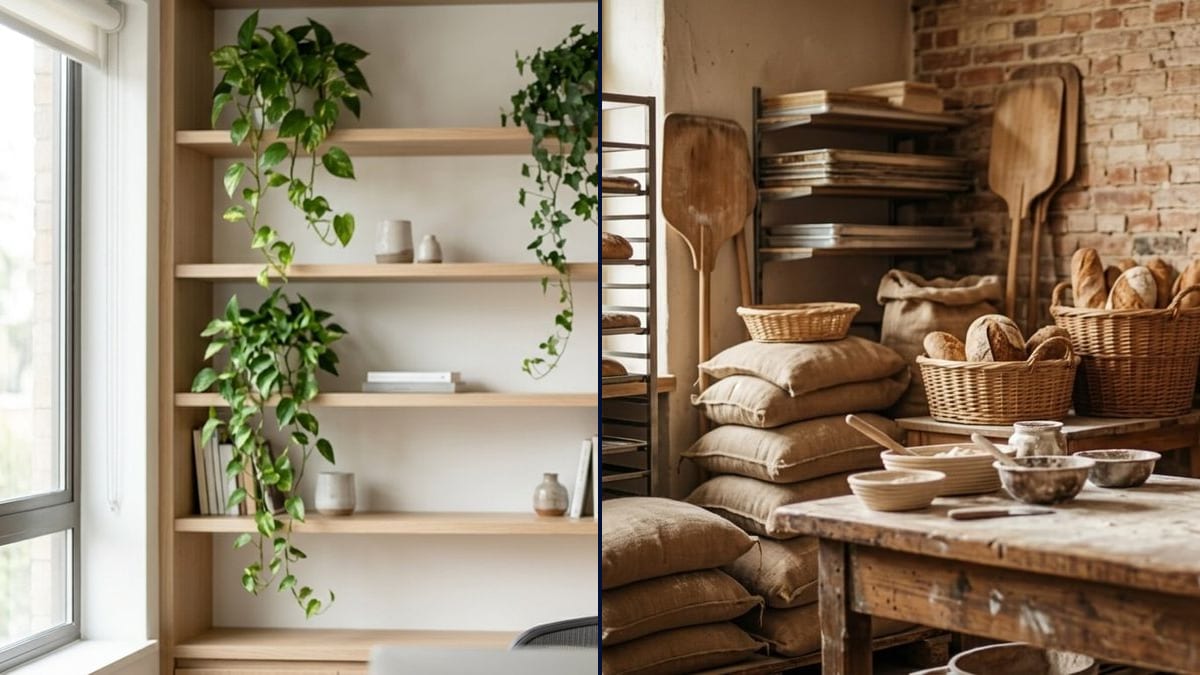
Ihr Logo in einem realistischen Videocall-Hintergrund, gerahmt an der Wand eines hellen Büros oder auf die Backsteinwand einer Werkstatt gemalt, mit freier Mitte für Sie. Workflow hier sichtbar, ohne Konto.
 Interaktive Demo
Echter Workflow, echte Ergebnisse. Beweg dich frei und zoome nach Belieben.
Diesen Workflow verwendenEchter Workflow: das bordeauxrote Logo von Maison Ferrand, eine Weizengarbe in einem Kreis, dann ein helles Büro mit Regalen und Pflanzen, in dem es oben rechts gerahmt hängt, und eine Backstube, in der es in Bordeauxrot auf eine Backsteinwand gemalt ist.
Auf einen Blick
Der unscharfe Standardhintergrund sagt nichts über Sie, und fertige Hintergründe aus der Bibliothek erkennt man von Meeting zu Meeting. Dieser Workflow nimmt Ihr Logo und baut zwei realistische Hintergründe für Zoom, Teams oder Google Meet: ein helles Büro, in dem es gerahmt an der Wand hängt, und eine Werkstatt, in der es auf die Backsteinwand gemalt ist.
Der schwierige Punkt ist die Position des Logos. Im Videocall nehmen Sie die Bildmitte ein, und ein mittig gesetztes Logo verschwindet hinter Ihrem Kopf. Die Anweisung setzt es oben rechts, verlangt einen leeren, leicht unscharfen Raum und hält die Mitte ruhig, damit das Freistellen sauber bleibt. Nano Banana 2.1 schreibt den Namen fehlerfrei.
Für die Vorschau Ihrer Videos sehen Sie das YouTube-Thumbnail, für Ihr eigenes Profilfoto das professionelle Porträt. Die beiden Hintergründe kosten vierzehn Credits.
Das sind die Dateien des obigen Workflows, genau so, wie die Modelle sie erzeugt haben, ohne Nachbearbeitung. Der Ausgangspunkt wird angezeigt, sofern es einen gibt.
Ausgangspunkt
Ergebnis
Mitarbeiter im Homeoffice, Selbstständige und Händler, die ihre Termine per Videocall führen, Unternehmen, die einen gemeinsamen Hintergrund wollen.
Das Logo in guter Auflösung auf einfarbigem Grund, der genaue Name in Anführungszeichen, die Art des Raums und die Position des Logos.
Importieren Sie das Logo
Auf einfarbigem Grund, in guter Auflösung. Es wird auf dem Bildschirm klein sein: Ein einfaches, kontrastreiches Logo ist besser lesbar.
Beschreiben Sie den Raum
Büro, Werkstatt, Laden, Klassenzimmer, Studio. Ein Raum, der zu Ihrem Beruf passt, wirkt echter als eine generische Kulisse.
Halten Sie die Mitte frei
Logo oben rechts oder links, nichts in der Mitte. Dort sitzen Sie, und die App stellt vor einem ruhigen Hintergrund besser frei.
Laden Sie ihn in die Anwendung
Fügen Sie das Bild in den Hintergrundeinstellungen von Zoom, Teams oder Meet hinzu. Machen Sie vor dem Meeting einen Test mit eingeschalteter Kamera.
Derselbe Canvas, anders eingestellt: jede Variante kostet zwei bis drei geänderte Prompt-Zeilen.
Sie reiht Kundentermine aus ihrer Küche aneinander. Ein heller Bürohintergrund mit dem Firmenlogo an der Wand ersetzt die Unschärfe und erinnert bei jedem Anruf an die Marke.
Er führt seine Besprechungen mit dem Müller und dem Steuerberater aus dem Hinterzimmer. Der Backstuben-Hintergrund mit seinem Logo auf dem Backstein wirkt echter als ein tropischer Strand.
Ein Mittelständler verteilt an alle Mitarbeiter denselben Videocall-Hintergrund mit Logo. Im Meeting mit einem Kunden haben die zehn Kacheln dieselbe Kulisse, ohne aus einer Bilddatenbank zu stammen.
Er leitet den ganzen Tag virtuelle Kurse. Ein ruhiger Hintergrund mit seinem Logo oben rechts bleibt sichtbar, auch wenn er seinen Bildschirm teilt und nur als Kachel erscheint.
Eine Coachin empfängt ihre Klienten per Video aus einer kleinen Wohnung. Ein heller Praxishintergrund mit ihrem gerahmten Logo schafft einen professionellen Rahmen, ohne ihr Wohnzimmer zu zeigen.
Die Ehrenamtlichen treffen sich jeden Monat online. Ein Hintergrund mit dem Vereinslogo macht die Screenshots der Sitzungen für die Seite der Website verwendbar.
Es ist während des ganzen Meetings hinter Ihrem Kopf verdeckt. Setzen Sie es oben in eine Ecke, in einer Höhe, die über Ihren Schultern sichtbar bleibt.
Volle Regale, Muster, Gegenstände hinter Ihnen: Das Freistellen der Anwendung vermischt alles mit Ihren Haaren. Halten Sie die Mitte leer.
In der Kachel eines Meetings mit zehn Personen wird ein feines Logo zum Fleck. Vergrößern Sie es oder wählen Sie eine vereinfachte Version.
Das Licht Ihres Raums und das des Hintergrunds müssen zusammenpassen. Testen Sie vor dem Meeting und wechseln Sie den Hintergrund, wenn Sie ausgeschnitten wirken.
Oft ja: Videocall-Anwendungen zeigen Ihr eigenes Bild gespiegelt. Die anderen Teilnehmer sehen das Logo richtig herum.
Ja: Das Ergebnis ist 16:9, das Format der Kameras und virtuellen Hintergründe in diesen Anwendungen.
Beschreiben Sie es in der Anweisung: Wandfarbe, Möbel, Pflanzen, Fenster. Das Modell erfindet einen ähnlichen Raum, keine exakte Kopie.
Vierzehn Credits, sieben pro Ergebnis mit Nano Banana 2.1. Ein dritter Raum mit demselben Logo kostet sieben Credits mehr.
Weil es Ihr Logo als Vorlage nimmt und einen ganzen Raum darum baut, mit dem richtigen Licht und dem fehlerfrei geschriebenen Namen, als Plakat oder auf eine Wand gemalt.
Leicht, ja: Sie bleiben scharf und der Hintergrund tritt zurück. In der Demo ist die Unschärfe gering; verlangen Sie „deutlich unscharf“, wenn Sie mehr Abstand wollen.
Ja: Ergänzen Sie die Zeile in Anführungszeichen, geben Sie an, wo sie hinsoll, und streichen Sie „Kein anderer Text“ aus der Anweisung. Halten Sie sie kurz.
Ja, und besser: Mit einer grünen Wand hinter Ihnen stellt die Anwendung sauberer frei, und die Kulisse wirkt natürlicher.
Einen eigenen Videocall-Hintergrund mit KI erstellen
Diesen Workflow verwendenKostenloses Konto, ohne Kreditkarte. Der Workflow öffnet sich vorausgefüllt in deinem Canvas.
 Nano Banana 2.1
 Flux Kontext
 GPT Image 2.5 Sunburst