Die gedruckte Anzeige
Gedruckte Karten, die per Post an Familie und Freunde verschickt werden, mit einem Foto aus den ersten Tagen und allen Maßen exakt richtig.
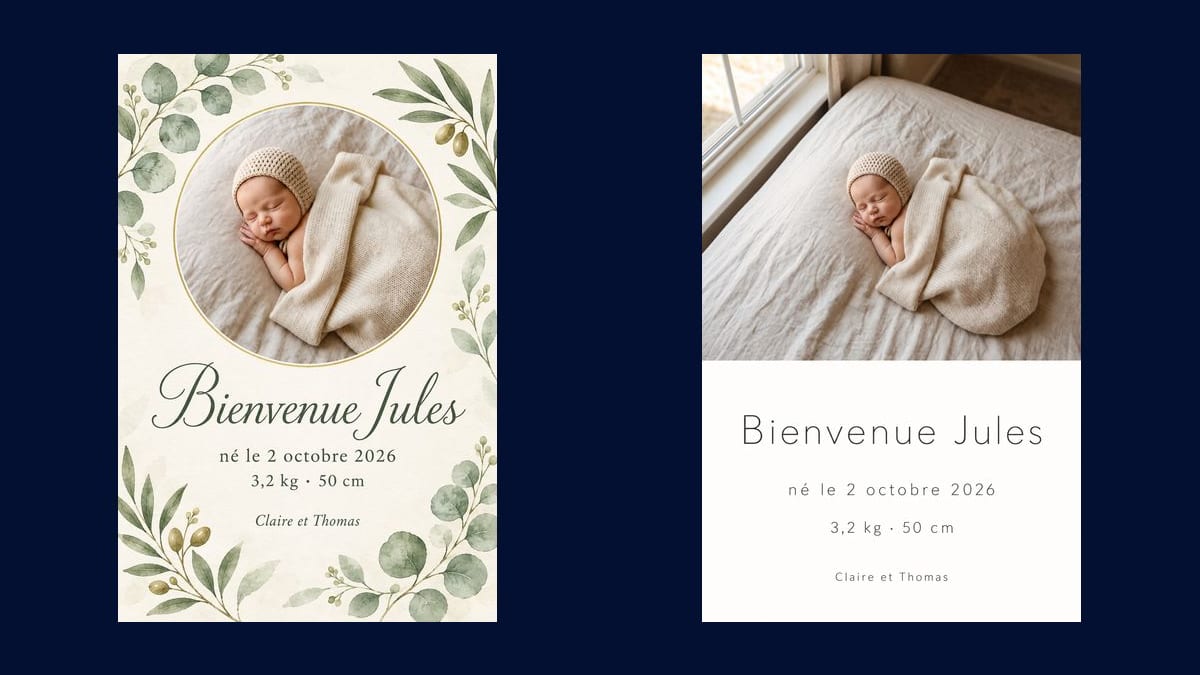
Das Foto Ihres Babys wird zu zwei Geburtsanzeigen, Aquarell oder schlicht, mit Vorname, Datum, Gewicht und Größe fehlerfrei. Zum Drucken oder Versenden. Der Workflow ist hier sichtbar, ohne Konto.
 Interaktive Demo
Echter Workflow, echte Ergebnisse. Beweg dich frei und zoome nach Belieben.
Diesen Workflow verwendenEchter Workflow: das Foto eines schlafenden Neugeborenen, danach zwei Anzeigen im Format 3:4, Aquarell mit Blättern und rundem Foto sowie schlicht mit Foto oben, „Bienvenue Jules“ und jede Zeile exakt.
Auf einen Blick
Die ersten Wochen lassen wenig Zeit, eine Geburtsanzeige zu gestalten. Dieser Workflow geht vom Foto Ihres Babys aus und macht daraus zwei Anzeigen, Aquarell mit Blättern und schlicht, mit seinem Namen, seinem Geburtsdatum, seinem Gewicht und seiner Größe.
Der schwierige Teil ist zweifach. Der Text muss stimmen: Jede Zeile wird in Anführungszeichen, in dieser Reihenfolge vorgegeben, und es wird nichts anderes geschrieben. Und das Baby muss Ihres sein: Das Foto wird unverändert verlangt, nicht neu gezeichnet. Sunburst schafft beides auf hellem Hintergrund.
Um eine Hochzeit anzukündigen, siehe die Hochzeitseinladung; für einen ersten Geburtstag, die Einladung. Beide Anzeigen kosten achtzehn Credits.
Das sind die Dateien des obigen Workflows, genau so, wie die Modelle sie erzeugt haben, ohne Nachbearbeitung. Der Ausgangspunkt wird angezeigt, sofern es einen gibt.
Ausgangspunkt
Ergebnis
Junge Eltern, Adoptivfamilien und Neugeborenenfotografen, die eine Geburtsanzeige vorbereiten.
Ein scharfes Foto des Babys und die vier Zeilen der Anzeige: Name, Datum, Gewicht und Größe, Eltern.
Wählen Sie das Foto
Ein scharfes, sanftes Foto des Babys, gut beleuchtet, ohne Blitz. Die Anzeige übernimmt es unverändert, ohne es neu zu zeichnen.
Schreiben Sie die vier Zeilen
Der Name, das Geburtsdatum, Gewicht und Größe, die Eltern. Jede Zeile in Anführungszeichen, in dieser Reihenfolge.
Wählen Sie den Stil
Aquarell mit Blättern, schlicht und modern, Sterne, sanfte Farben: Behalten Sie einen hellen Hintergrund für einen klaren Text.
Lesen Sie alles durch und drucken Sie
Format 3:4 Hochformat, zum Ausdrucken als Karte oder zum Versenden an die Familie per Nachricht. Überprüfen Sie jede Zahl vor dem Drucken.
Derselbe Canvas, anders eingestellt: jede Variante kostet zwei bis drei geänderte Prompt-Zeilen.
Gedruckte Karten, die per Post an Familie und Freunde verschickt werden, mit einem Foto aus den ersten Tagen und allen Maßen exakt richtig.
Das gleiche Design, verschickt an die Liebsten über eine Messaging-App oder veröffentlicht in sozialen Netzwerken, im Hochformat, das sich gut auf dem Handy lesen lässt.
Einige Wochen später das gleiche Layout, um sich für die Geschenke zu bedanken, mit einem anderen Foto und einer Dankeszeile.
Die Ankunft eines adoptierten Kindes wird auf die gleiche Weise angekündigt, mit seinem Namen, dem Datum seiner Ankunft und einem von der Familie gewählten Foto.
Zusammen mit dem Fototermin liefert der Fotograf der Familie zwei druckfertige Anzeigenentwürfe, erstellt aus den eigenen Fotos.
Die gerahmte Anzeige hängt im Zimmer des Kindes, mit dem Foto, dem Vornamen und den Maßen vom allerersten Tag seines Lebens.
Das Modell formuliert um oder fügt einen Satz hinzu. Jede Zeile in Anführungszeichen, in dieser Reihenfolge, und „nichts anderes“.
Ohne diesen Satz kann das Modell ein Baby zeichnen, das dem Ihren nur ähnelt. Verlangen Sie, dass das Foto unverändert übernommen wird.
Sunburst schreibt schlecht auf einer dunklen Fläche. Behalten Sie einen hellen Hintergrund, cremefarben, weiß oder pastellfarben, für einen klaren Text.
Ein Datum, ein Gewicht oder eine Größe lohnt es sich zu überprüfen, bevor man hundert Karten druckt. Eine Sekunde Kontrolle erspart einen Nachdruck.
Ja, in der Demo: gleiches Gesicht, gleiche Mütze, gleiche Decke. Die Anweisung verlangt, dass das Foto unverändert übernommen wird, nicht neu gezeichnet.
In der Demo ist jede Zeile korrekt. Lesen Sie trotzdem vor dem Drucken alles noch einmal durch: Ein seltener oder doppelter Vorname kann mit einem Fehler erscheinen.
Ja: Fügen Sie einen zweiten Medien-Node mit dem anderen Foto hinzu, der mit jedem Bild-Node verbunden ist, und schreiben Sie beide Namen in Anführungszeichen.
Achtzehn Credits, neun pro Anzeige auf Sunburst in hoher Qualität. Ein dritter Stil kostet neun Credits mehr.
Weil es den Text Buchstabe für Buchstabe auf hellem Hintergrund schreibt und ein Referenzfoto einfügt, ohne es neu zu erstellen, gemessen an dieser Anzeige.
3:4 Hochformat, das sich gut als Karte im Format 10 × 13 cm oder als A6 mit einem kleinen Rand drucken lässt.
Es bleibt in Ihrem Bereich, wie alle Ihre Medien, und wird nur für Ihre eigenen Generierungen verwendet.
Ja: Schreiben Sie die vier Zeilen in der gewünschten Sprache, in Anführungszeichen. Das Modell übernimmt sie unverändert.
Eine Geburtsanzeige mit KI erstellen
Diesen Workflow verwendenKostenloses Konto, ohne Kreditkarte. Der Workflow öffnet sich vorausgefüllt in deinem Canvas.
 GPT Image 2.5 Sunburst
 Nano Banana Pro
 Flux 3
 Seedream 5 Pro