Die Kosmetikerin vor Weihnachten
Kundinnen möchten ihrer Mutter oder einer Freundin eine Behandlung schenken. Sie druckt einen Stapel puderrosa Gutscheine, trägt den Vornamen an der Kasse ein und steckt den Gutschein in einen goldenen Umschlag.
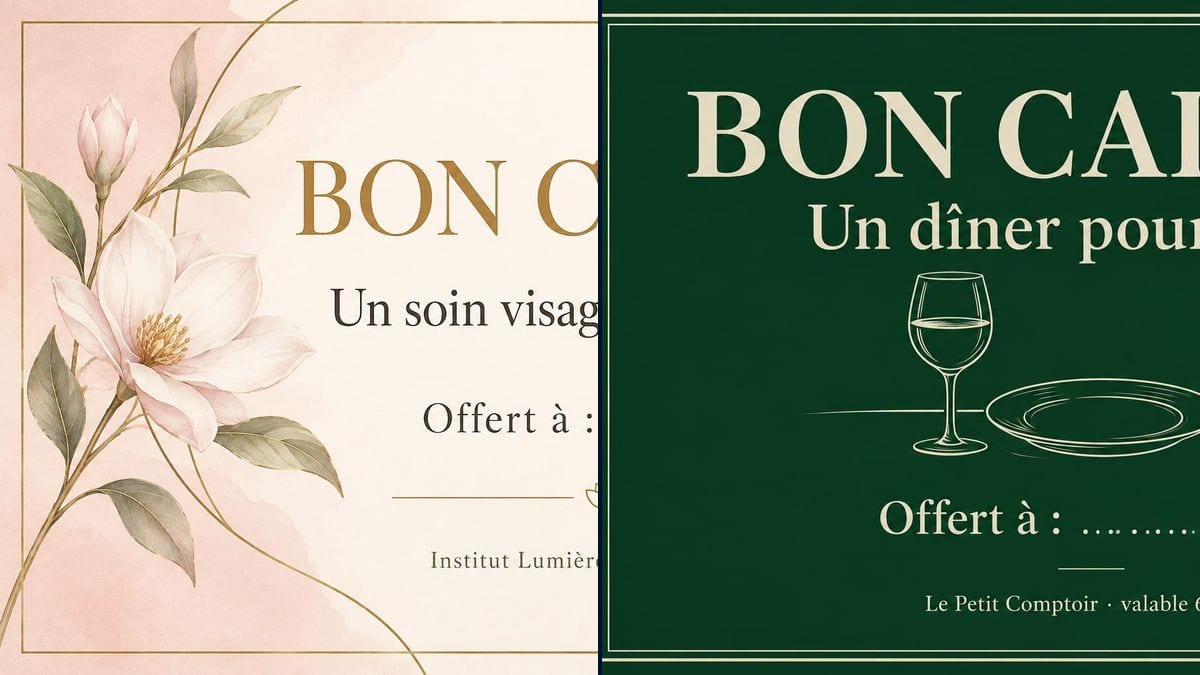
Ein druckfertiger Geschenkgutschein mit Ihrer Leistung, der Zeile für die beschenkte Person und der Gültigkeitsdauer, in zwei Stilen. Der Workflow ist hier sichtbar, ohne Konto.
 Interaktive Demo
Echter Workflow, echte Ergebnisse. Beweg dich frei und zoome nach Belieben.
Diesen Workflow verwendenEchter Workflow: ein Gutschein „Eine Gesichtsbehandlung von 60 Minuten“ des Institut Lumière, puderrosa mit Aquarellblüte und goldenen Linien, danach ein Gutschein „Ein Abendessen für zwei“ von Le Petit Comptoir, creme auf Tiefgrün mit Glas, Teller und Besteck in Strichzeichnung.
Auf einen Blick
Im Dezember oder vor dem Muttertag werden Sie nach Geschenkgutscheinen gefragt, und am Ende schreiben Sie von Hand auf eine Visitenkarte. Dieser Workflow nimmt Ihre Leistung, den Namen Ihres Hauses und die Gültigkeitsdauer und liefert zwei druckfertige Gutscheine, einen sanften für ein Kosmetikstudio, einen schlichteren für einen Tisch.
Heikel ist ein genauer Text, nicht mehr und nicht weniger. Ein Bildmodell ohne klare Vorgaben erfindet Bedingungen, einen Betrag oder eine Nummer, und plötzlich müssen Sie einlösen, was Sie nie geschrieben haben. Die Anweisung nennt jede Zeile in Anführungszeichen und verschließt die Tür für alles andere. GPT Image 2.5 Sunburst schreibt richtig und ist das günstigste Modell im Katalog.
Um Kunden nach dem ersten Besuch zu binden, folgt die Treuekarte, für Ihre Kontaktdaten die Visitenkarte. Die beiden Gutscheine kosten sechs Credits.
Das sind die Dateien des obigen Workflows, genau so, wie die Modelle sie erzeugt haben, ohne Nachbearbeitung. Der Ausgangspunkt wird angezeigt, sofern es einen gibt.
Ergebnis
Kosmetikstudios, Restaurants, Läden und Selbstständige, die Geschenkgutscheine verkaufen, und Privatpersonen, die ein selbstgemachtes Geschenk machen.
Die geschenkte Leistung, die Zeile für die beschenkte Person, der Name des Hauses und die Gültigkeitsdauer, jeweils in Anführungszeichen.
Die Leistung benennen
Genau und kurz: „Eine Gesichtsbehandlung von 60 Minuten“, „Ein Abendessen für zwei“, „Ein Töpferworkshop“. Das ist die Zeile, die die beschenkte Person sich merkt.
Die Namenszeile behalten
„Geschenkt an:“ gefolgt von Punkten oder einer Linie, damit der Vorname beim Verkauf mit Stift eingetragen werden kann.
Die Gültigkeit angeben
Sechs Monate, ein Jahr oder ein Datum. Zusammen mit dem Namen Ihres Hauses in einer Zeile, klein am unteren Rand.
Auf dickem Papier drucken
Papier mit 250 bis 300 Gramm ergibt eine Karte, die steht. Stecken Sie sie in einen Umschlag und tragen Sie den verkauften Gutschein in Ihr Heft ein.
Derselbe Canvas, anders eingestellt: jede Variante kostet zwei bis drei geänderte Prompt-Zeilen.
Kundinnen möchten ihrer Mutter oder einer Freundin eine Behandlung schenken. Sie druckt einen Stapel puderrosa Gutscheine, trägt den Vornamen an der Kasse ein und steckt den Gutschein in einen goldenen Umschlag.
Ein Abendessen für zwei zum Verschenken, auf einer Karte in den Farben des Gastraums. Der Gutschein wird im Februar an der Theke verkauft und füllt im März Tische, wenn es ruhiger ist.
Ein Tandemflug wird oft verschenkt. Er bereitet einen Gutschein mit seiner Leistung und der Gültigkeitssaison vor, den er als PDF an Kunden schickt, die am Vorabend eines Geburtstags online kaufen.
Kein Budget, aber ein Versprechen: ein Wochenende Babysitten, eine Massage, ein gekochtes Essen. Ein sorgfältiger, zu Hause gedruckter Gutschein gibt dem Wert, was nichts kostet.
Der Betriebsrat schenkt eine Leistung bei einem Partnerbetrieb. Der Gutschein auf den Namen des Betriebs, mit Gültigkeit, wird zusammen mit der Weihnachtskarte verteilt.
Ein Einkaufsgutschein über fünfzig Euro für alle, die die Größe nicht kennen. Die Inhaberin druckt ihn in den Farben ihres Ladens und steckt ihn mit dem Kassenbon in eine Hülle.
Ein Gutschein ohne Datum kommt drei Jahre später zurück, wenn die Preise sich geändert haben. Schreiben Sie eine Laufzeit oder ein Enddatum aus.
„Eine Behandlung“ ohne Dauer oder Art, und die Kundin kommt zur teuersten Behandlung der Karte. Nennen Sie die genaue Leistung mit ihrer Dauer.
Das Bild ist für alle Gutscheine dasselbe. Notieren Sie jeden verkauften Gutschein mit Vornamen und Datum, um zu wissen, welche schon eingelöst sind.
In der Restaurant-Demo sind die Punkte unregelmäßig und der Platz für einen langen Vornamen knapp. Verlangen Sie eine durchgehende, ausreichend lange Linie oder schreiben Sie den Namen direkt in die Anweisung.
In der Demo ja: Die vier Zeilen stimmen auf beiden Gutscheinen, mit allen Umlauten. Lesen Sie jede Version noch einmal durch, bevor Sie drucken.
Ja: Ersetzen Sie die Zeile durch „Im Wert von 50 Euro“, in Anführungszeichen. Das Modell schreibt die Zahl, die Sie ihm geben, und nichts anderes.
Besser tragen Sie sie beim Verkauf von Hand ein oder stempeln sie. Eine vom Bild gedruckte Nummer wäre auf jedem Exemplar dieselbe.
Sechs Credits, drei pro Rendering mit GPT Image 2.5 Sunburst in mittlerer Qualität. Eine dritte Version für eine andere Leistung kostet drei Credits mehr.
Weil es richtig schreibt, mit Umlauten, und das günstigste Modell im Katalog ist. In der Demo hielt es den cremefarbenen Text auf Grün ebenso sauber wie den dunklen Text auf Rosa.
Die Anweisung verlangt 16:9, das Rendering kommt als 3:2 mit 1536 mal 1024 Pixeln. Das ist genau das Seitenverhältnis einer Karte von 10 x 15 cm, die in einen Standardumschlag passt.
Der Gutschein verpflichtet den Verkäufer wie jeder Geschenkgutschein. Regeln zu Laufzeit und Erstattung hängen von Ihrem Land ab: Informieren Sie sich, bevor Sie eine festlegen.
Ja, in einem weiteren Node: Bedingungen, Adresse, Telefon, in Anführungszeichen. Drucken Sie dann beidseitig und achten Sie darauf, dass beide Seiten in dieselbe Richtung stehen.
Einen Geschenkgutschein zum Ausdrucken mit KI erstellen
Diesen Workflow verwendenKostenloses Konto, ohne Kreditkarte. Der Workflow öffnet sich vorausgefüllt in deinem Canvas.
 GPT Image 2.5 Sunburst
 Nano Banana 2.1
 Recraft V4.1