Vor der Bestellung beim Schreiner
Zwei oder drei Farben, abends zu Hause am echten Eingang getestet, bevor man ein Angebot für eine Tür unterschreibt, die dreißig Jahre halten soll.
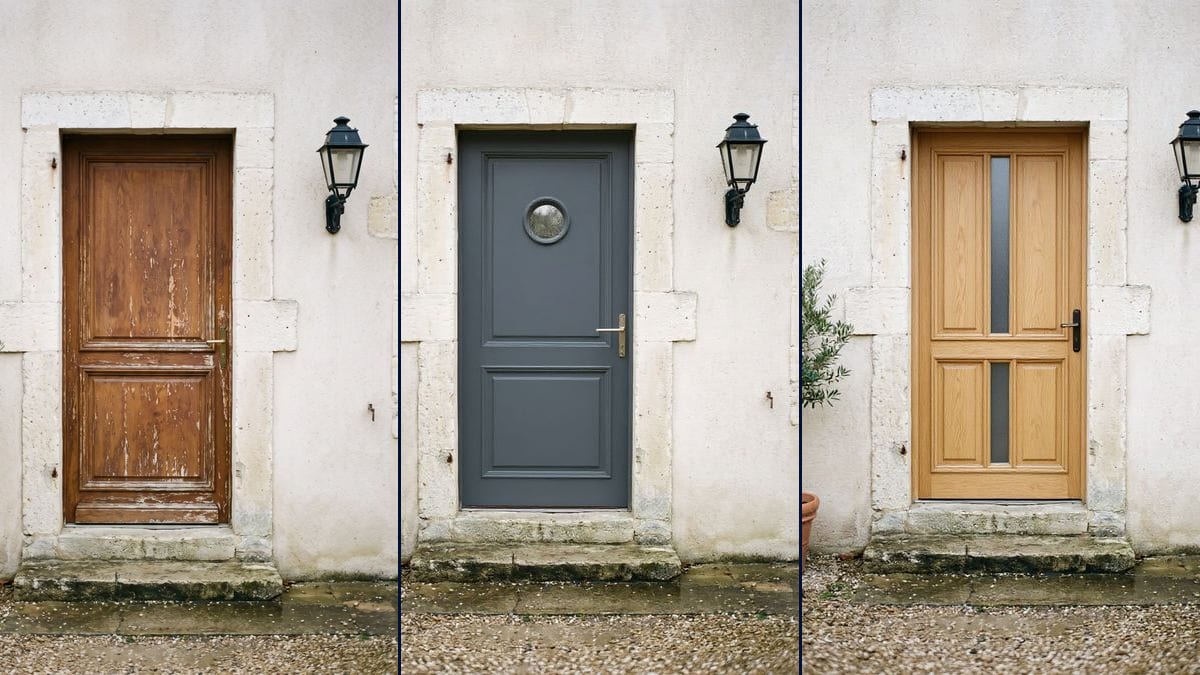
Das Foto Ihrer Haustür mit zwei neuen Modellen, eingepasst in dieselbe Öffnung, Wand und Stufe unverändert. Um Farbe und Stil vor der Bestellung zu wählen. Workflow hier sichtbar, ohne Konto.
 Interaktive Demo
Echter Workflow, echte Ergebnisse. Beweg dich frei und zoome nach Belieben.
Diesen Workflow verwendenEchter Workflow: die alte Holztür eines Steinhauses, dann derselbe Eingang mit einer schiefergrauen Tür mit Bullauge und mit einer Tür aus hellem Eichenholz. Öffnung, Rahmen und Laterne bleiben unverändert.
Auf einen Blick
Eine Haustür wird meist aus einem Katalog gewählt, anhand einer kleinen freigestellten Abbildung, und bleibt dann dreißig Jahre lang bestehen. Dieser Workflow geht von einem Foto Ihres Eingangs aus und zeigt Ihnen zwei neue Türen anstelle der alten, damit Sie Farbe und Stil direkt an Ihrer eigenen Fassade beurteilen können.
Die Schwierigkeit besteht darin, IHRE Öffnung zu erhalten. Ein Modell, das das Bild neu zusammensetzt, verbreitert die Öffnung oder verändert den Rahmen. Flux Kontext ersetzt ausschließlich die Tür, in gleicher Breite und Höhe, und lässt Wand, Stufe und Umgebung pixelgenau unverändert.
Für die gesamte Fassade siehe die Fassadensimulation; für Böden den Fliesen-Simulator. Beide Türen kosten zwölf Credits.
Das sind die Dateien des obigen Workflows, genau so, wie die Modelle sie erzeugt haben, ohne Nachbearbeitung. Der Ausgangspunkt wird angezeigt, sofern es einen gibt.
Ausgangspunkt
Ergebnis
Hauseigentümer, die ihre Tür wechseln, Schreiner, die ein Angebot vorstellen, Verkäufer, die ein Inserat vorbereiten.
Ein Frontalfoto der Tür und ihres Rahmens sowie die Beschreibung der neuen Tür.
Fotografieren Sie die Tür frontal
Die ganze Tür, ihr Rahmen und etwas Wand drumherum, bei Tageslicht. Das Modell behält diesen Bildausschnitt bei.
Beschreiben Sie die neue Tür
Gräuliche Farbe, Material, Verglasung, Griff: wie auf dem Bestellformular eines Schreiners, ohne Markennamen.
Legen Sie die Öffnung fest
Gleiche Breite, gleiche Höhe, gleicher Rahmen, gleiche Position. Ohne diesen Satz kann sich die Öffnung verbreitern.
Vergleichen und zeigen Sie sie
Zwei Türen am selben Eingang, nebeneinander, um sie dem Schreiner oder den Nachbarn vor der Bestellung zu zeigen.
Derselbe Canvas, anders eingestellt: jede Variante kostet zwei bis drei geänderte Prompt-Zeilen.
Zwei oder drei Farben, abends zu Hause am echten Eingang getestet, bevor man ein Angebot für eine Tür unterschreibt, die dreißig Jahre halten soll.
Der Handwerker fotografiert den Eingang beim Kunden und zeigt ihm die künftige Tür in der bestehenden Öffnung, noch bevor er Maß nimmt.
Ein klares Bild der geplanten Tür, eingepasst in die echte Fassade, als Anlage zu einem Genehmigungsantrag vor Beginn der Arbeiten.
Eine erneuerte Tür verändert den ersten Eindruck eines Inserats; man testet die Wirkung, bevor man entscheidet, ob sich die Ausgabe lohnt.
Die Tür gleichzeitig mit einem Putz oder Fensterläden getestet, mit der Fassadensimulation, für ein stimmiges Gesamtbild.
Ein Handwerker oder Ladeninhaber testet eine verglaste Tür für sein Geschäft, ergänzend zu dem neu gestalteten Schaufenster.
Ohne „gleiche Breite, gleiche Höhe, gleicher Rahmen“ kann das Modell die Öffnung verbreitern oder ein Oberlicht hinzufügen.
In einer Schrägansicht lässt sich die Tür schlecht ersetzen, und die Perspektive verrät die Montage. Fotografieren Sie sie gut frontal.
Eine Marke sagt dem Modell nichts über die Zeichnung. Beschreiben Sie Farbe, Material, Verglasung und Griff.
„Blau“ wirkt auf einer großen Fläche sehr knallig. Schreiben Sie „gräuliches Schiefergrau“, wie in einer Schreiner-Farbkarte.
Nein: Wand, Rahmen, Stufe, Laterne und Pflanzen bleiben wie auf dem Foto. Nur die Tür wird ersetzt.
Farbe, Material und Griff werden gut übernommen. Das Detail der Zeichnung kann variieren: In der Demo kam die Tür „mit Lamellen“ mit Paneelen heraus.
Ja, in derselben Anweisung oder mit einem zusätzlichen Node: Benennen Sie die Fensterläden und ihre Farbe, und behalten Sie den Satz über die Öffnung bei.
Zwölf Credits, sechs pro Tür mit Flux Kontext. Eine dritte Tür auf demselben Foto kostet sechs Credits mehr.
Weil es ein Element ersetzt und dabei den Rest des Fotos pixelgenau erhält: Man sieht SEINE eigene Fassade, nicht die eines anderen Hauses.
In der Demo ja: gleicher Steinrahmen, gleiche Stufe, gleiche Laterne, gleicher Olivenbaum bei beiden Türen.
Das Format Ihres Fotos, hier 3:4, die Form einer Tür. Ein horizontales Foto bleibt horizontal.
Es ist eine Vorschau, kein Maß. Der Schreiner misst die Öffnung aus und schlägt das Modell vor, das dem Bild am nächsten kommt.
Eine neue Haustür an Ihrem Haus mit KI simulieren
Diesen Workflow verwendenKostenloses Konto, ohne Kreditkarte. Der Workflow öffnet sich vorausgefüllt in deinem Canvas.
 Flux Kontext
 Nano Banana Pro
 GPT Image 2.5 Sunburst