Die Ferienwohnung mit Ganzjahresvermietung
Alle Fotos der Anzeige stammen aus dem Sommer. Die Vermieterin ergänzt eine Version unter Schnee für ihre Februar-Buchungen und kennzeichnet sie als Illustration.
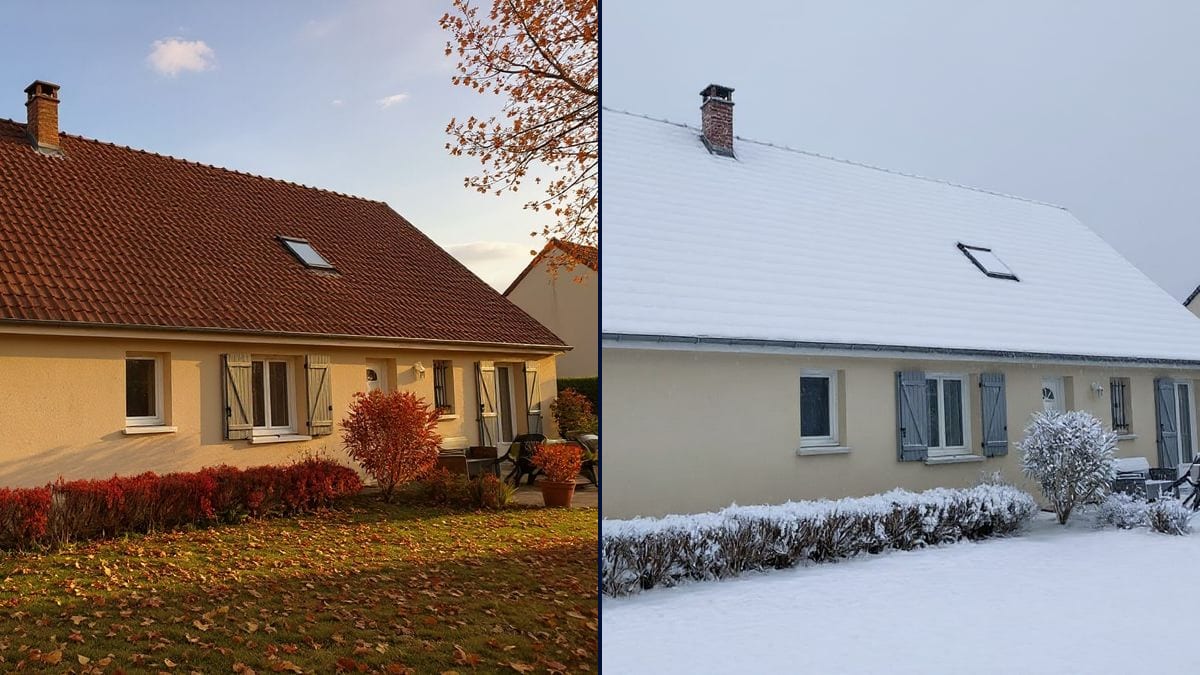
Ihr Sommerfoto wird zum Herbst mit Laub und rötlicher Hecke und dann zum Winter unter Schnee, ohne dass sich das Haus verändert. Workflow hier sichtbar, ohne Konto.
 Interaktive Demo
Echter Workflow, echte Ergebnisse. Beweg dich frei und zoome nach Belieben.
Diesen Workflow verwendenEchter Workflow: ein Haus mit orangefarbenen Ziegeln, vom Garten aus im Sommer gesehen, dann dasselbe im Herbst mit roter Hecke und Laub auf dem Rasen und im Winter unter einer dicken Schneedecke.
Auf einen Blick
Sie haben ein schönes Foto vom Haus, der Ferienwohnung oder dem Garten, aber es stammt aus dem Juli, und gezeigt werden soll der Winter. Auf Schnee zu warten, um dasselbe Foto noch einmal zu machen, dauert ein Jahr. Dieser Workflow geht von Ihrem Foto aus und lässt es in den Herbst und dann in den Winter übergehen, mit demselben Gebäude und demselben Bildausschnitt.
Schwierig ist, dass sich alles gleichzeitig verändert: Laub, Boden, Himmel, Licht. Ein Modell ohne Vorgaben zeichnet dabei das Haus neu. Die Anweisung listet auf, was die Jahreszeit ändert und was nicht. Flux Kontext bearbeitet das Foto, statt es neu zu erschaffen: Der Winter stimmt, im Herbst ist ein Baum hinzugekommen.
Um dasselbe Foto von Tag zu Nacht zu wandeln, gibt es den Tag-Nacht-Wechsel; um nur einen grauen Himmel zu ersetzen, den Himmelstausch. Beide Jahreszeiten kosten zwölf Credits.
Das sind die Dateien des obigen Workflows, genau so, wie die Modelle sie erzeugt haben, ohne Nachbearbeitung. Der Ausgangspunkt wird angezeigt, sofern es einen gibt.
Ausgangspunkt
Ergebnis
Eigentümer von Ferienwohnungen und Mietobjekten, Familien, die eine Grußkarte vorbereiten, Landschaftsgärtner, Blogger und Agenturen.
Ein gut belichtetes Foto, idealerweise aus dem Sommer, und die gewünschte Jahreszeit mit ihren Merkmalen: Laub, Schnee, Himmel, Licht.
Ein Sommerfoto wählen
Gut belichtet, mit sichtbaren Pflanzen, Dach und Boden. An ihnen liest man die Jahreszeit ab.
Die Jahreszeit beschreiben
Laub am Boden, Farben der Sträucher, Schnee auf dem Dach, Farbe des Himmels, tiefes oder kaltes Licht.
Nennen, was bleibt
Haus, Dach, Fenster, Anordnung des Gartens: Listen Sie sie auf, sonst zeichnet das Modell sie womöglich neu.
Mit dem Original vergleichen
Legen Sie die Bilder nebeneinander und suchen Sie, was hinzugekommen ist. In der Demo hat der Herbst einen Baum wachsen lassen.
Derselbe Canvas, anders eingestellt: jede Variante kostet zwei bis drei geänderte Prompt-Zeilen.
Alle Fotos der Anzeige stammen aus dem Sommer. Die Vermieterin ergänzt eine Version unter Schnee für ihre Februar-Buchungen und kennzeichnet sie als Illustration.
Dieses Jahr gibt es keinen Schnee, aber die Familie möchte ihr verschneites Haus auf der Karte. Das Sommerfoto wird zum Winterbild und geht im Dezember in den Druck.
Er empfiehlt Hecken, die ihr Laub behalten. Er zeigt dem Kunden seinen Garten im Winter, damit er sieht, was grün bleibt und was kahl wird.
Eine Bloggerin hat ein Dorf im Juli fotografiert. Für ihren Artikel über Weihnachtsmärkte illustriert sie die Winterstimmung und kennzeichnet das deutlich.
Zwölf Monate, aber alle Fotos des Clubs stammen aus dem Frühling. Zwei Bilder in Herbst und Winter ergänzen den Kalender, mit einem Vermerk in der Bildunterschrift.
Die Immobilienagentur veröffentlicht jede Saison ein Foto ihrer wichtigsten Objekte. Herbst oder Schnee auf einem bereits verkauften Haus liefert ein Saisonmotiv ohne neues Shooting.
In der Demo hat der Herbst einen rötlichen Baum hinzugefügt, den es nicht gibt. Legen Sie vor der Veröffentlichung immer beide Bilder nebeneinander.
Ein graues Novemberfoto lässt dem Modell wenig Material. Ein helles Sommerbild ergibt klarere Jahreszeiten.
Schnee unter dem blauen Julihimmel wirkt falsch. Beschreiben Sie auch Himmel und Licht, nicht nur den Boden.
Ein bearbeitetes Bild, das ein Objekt in einem Licht zeigt, das es nicht hat, ist in einer Anzeige problematisch. Kennzeichnen Sie die Illustration und behalten Sie die echten Fotos daneben.
Nein: dasselbe Dach, dieselben Fenster, derselbe Schornstein, dasselbe Dachfenster. Pflanzen, Boden, Himmel und Licht ändern sich.
Ja: Beschreiben Sie blühende Bäume, zartgrünes Gras, junges Laub und helles Licht, in einem weiteren Node.
Ja: Wald, Straße, Feld. Ersetzen Sie das Haus durch das, was gleich bleiben soll: Weg, Felsen, Gebäude.
Zwölf Credits, sechs pro Ergebnis mit Flux Kontext. Der Frühling auf demselben Foto kostet sechs Credits mehr.
Weil es Vorhandenes verändert, statt das Bild neu zu komponieren: Das Haus behält Fenster, Dach und Schornstein, nur die Jahreszeit ringsum wechselt.
Das Modell hat von sich aus rötliches Laub ergänzt, um die Stimmung zu verstärken. Fügen Sie der Anweisung „füge keine Bäume hinzu“ hinzu, falls Ihnen das passiert.
Ja: Ergänzen Sie in der Anweisung „fallende Schneeflocken“. Für Schnee, der wirklich fällt, schicken Sie das Bild in einen Video-Node.
Das Format Ihres Fotos, hier 4:3. Es wird nichts zugeschnitten.
Die Jahreszeit eines Fotos mit KI ändern
Diesen Workflow verwendenKostenloses Konto, ohne Kreditkarte. Der Workflow öffnet sich vorausgefüllt in deinem Canvas.
 Flux Kontext
 Nano Banana 2.1
 GPT Image 2.5 Sunburst