Der Förderantrag
Eine Regisseurin bereitet vor dem Dreh einen Antrag für eine regionale Förderung vor. Sie zeigt anhand ihres Referenzbildes das kleine Team, das sie für die Straßensequenz plant, beschriftet als Projektion.
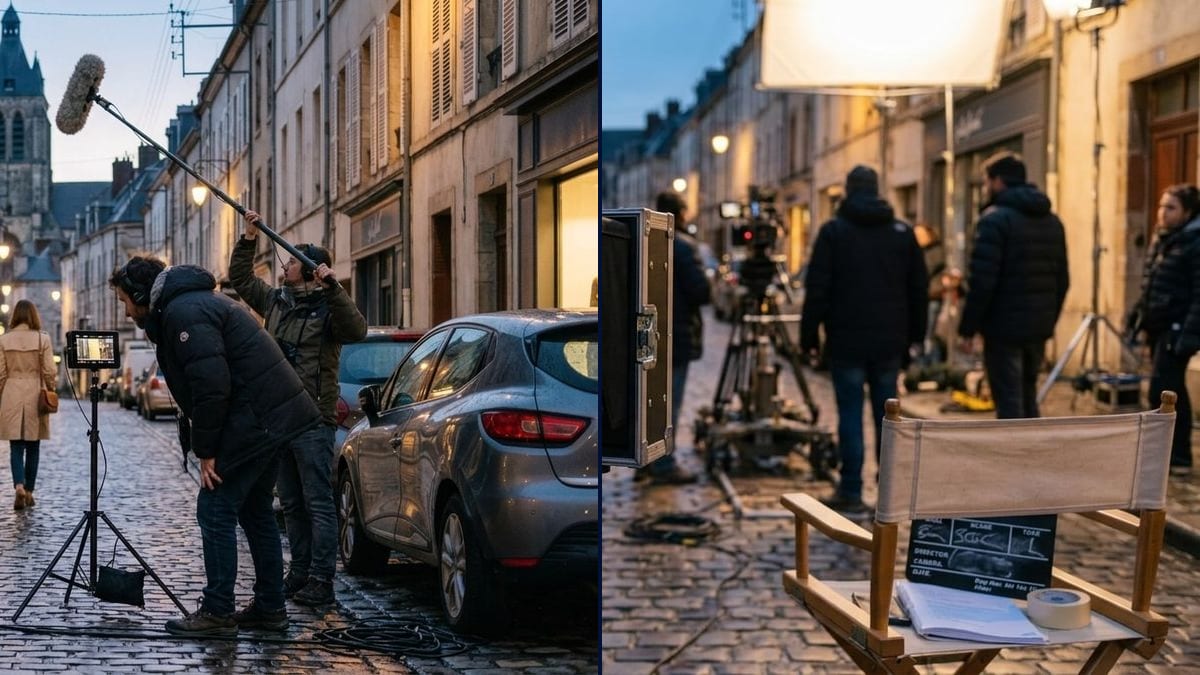
Ein Standbild aus Ihrem Film wird zu zwei Setfotos: das Team beim Dreh der Szene am selben Drehort, dann der Kontrollmonitor. Workflow hier sichtbar, ohne Konto.
 Interaktive Demo
Echter Workflow, echte Ergebnisse. Beweg dich frei und zoome nach Belieben.
Diesen Workflow verwendenEchter Workflow: ein Standbild einer nassen Kopfsteinpflasterstraße in der Dämmerung, eine Frau im beigen Trenchcoat auf dem Weg zum Kirchturm, dann dieselbe Straße mit Kameramann auf dem Dolly, Tonangler und Scheinwerfer sowie ein Monitor, der die Einstellung neben einem Regiestuhl zeigt.
Auf einen Blick
Bei einem Kurzfilm hat niemand Zeit für Setfotos. Die Kamerafrau dreht, der Aufnahmeleiter rennt, und wenn der Förderantrag oder die Filmseite zusammengestellt wird, gibt es nichts, was zeigt, wie die Szene entstanden ist. Dieser Workflow geht von einem Bild aus IHREM Film aus und stellt es in seinen Zusammenhang: das Team, das die Einstellung dreht, und der Monitor, der sie anzeigt.
Schwierig ist es, die Einstellung zu halten. Ein Bildmodell mit freier Hand zeichnet einen beliebigen Dreh in einer Straße, die damit nichts zu tun hat. Die Anweisung nennt den Drehort, die Schauspielerin samt Kostüm und dann das Equipment Gewerk für Gewerk. Nano Banana 2.1 liest das gelieferte Bild und behält Straße, Kirchturm und das Abendlicht bei. Es sind generierte Bilder, und sie geben sich auch als solche zu erkennen.
Für den Film selbst siehe den Kurzfilm, für die Ankündigung der Vorführung das Premierenplakat. Die beiden Fotos kosten vierzehn Credits.
Das sind die Dateien des obigen Workflows, genau so, wie die Modelle sie erzeugt haben, ohne Nachbearbeitung. Der Ausgangspunkt wird angezeigt, sofern es einen gibt.
Ausgangspunkt
Ergebnis
Regisseurinnen und Regisseure von Kurzfilmen und Macher von KI-Filmen, die eine Mappe, eine Filmseite oder eine Kampagne vorbereiten und keinen Standfotografen haben.
Eine Totale aus dem Film im Format 16:9, das Equipment und die Teamgröße, die gezeigt werden sollen, und der für die Veröffentlichung vorgesehene Vermerk „KI-generiertes Bild“.
Wählen Sie eine Totale
Ein Standbild im Format 16:9, auf dem der Drehort erkennbar ist: die Straße, die Fassade, der Raum. Bei einer Nahaufnahme muss das Modell alles drumherum erfinden.
Beschreiben Sie Ihr echtes Team
Drei Leute mit einer Schulterkamera oder ein ganzes Team auf der Kamerafahrt: Beschreiben Sie den Dreh, den Sie wirklich machen, nicht den eines Spielfilms.
Verbieten Sie Text und Logos
Ohne diese Zeile schreibt das Modell eine Marke auf die Kamera oder Nummern auf die Klappe. Behalten Sie „kein Text, keine Logos“ bei.
Beschriften Sie vor der Veröffentlichung
„KI-generiertes Bild“ oder „imaginiertes Making-of“ unter dem Foto, in der Mappe wie in den sozialen Netzwerken. So können Sie es verwenden, ohne jemanden zu täuschen.
Derselbe Canvas, anders eingestellt: jede Variante kostet zwei bis drei geänderte Prompt-Zeilen.
Eine Regisseurin bereitet vor dem Dreh einen Antrag für eine regionale Förderung vor. Sie zeigt anhand ihres Referenzbildes das kleine Team, das sie für die Straßensequenz plant, beschriftet als Projektion.
Ein Regisseur sucht ehrenamtliche Tonleute und einen Oberbeleuchter. Das Bild des imaginierten Sets in der echten Drehstraße zeigt, zusammen mit der Anzeige, den Umfang des Projekts besser als ein Absatz.
Ein Kreativer hat seinen Film komplett per Generierung gemacht. Er veröffentlicht ein imaginiertes Making-of, als solches gekennzeichnet, um zu zeigen, wie viel Team und Technik ein echter Dreh derselben Einstellung gebraucht hätte.
Ein Dozent nimmt ein Standbild und zeigt seinen Studierenden, wo Kamera, Angel und Licht stehen müssen, um diese Einstellung zu erhalten. Die Setansicht dient als realistisches Schema, anschaulicher als ein Grundriss.
Die Website eines Kurzfilms hat einen leeren Bereich für Hinter den Kulissen. Der Regisseur stellt die Monitoransicht dort ein, beschriftet mit „KI-generiertes Bild“, bis die echten Teamfotos vom Handy da sind.
Ein Kollektiv sammelt Geld für den Dreh. Das imaginierte Setfoto am Ort der Motivbesichtigung zeigt den Unterstützern, wofür ihr Geld verwendet wird: Dolly, Licht, Team.
Ein generiertes Foto ohne Hinweis in der Pressemappe ist ein falsches Drehfoto. Wenn ein Journalist es veröffentlicht und es auffliegt, zahlt der Film den Preis. Beschriften Sie immer.
Zwanzig Techniker und ein Kran für einen Kurzfilm mit fünf Leuten wirken unglaubwürdig auf jeden, der das Handwerk kennt. Beschreiben Sie das Team und die Technik, die Sie wirklich haben.
Ohne sichtbaren Drehort erfindet das Modell die ganze Straße, und die Verbindung zum Film geht verloren. Nehmen Sie eine Totale oder eine Halbtotale der Sequenz.
Wer das Gesicht seines Kameramanns oder eines bekannten Schauspielers verlangt, erzeugt ein falsches Foto einer echten Person. Die Gesichter des Teams bleiben erfunden; für das echte Team gibt es echte Fotos.
In der Demo ja: dasselbe nasse Pflaster, derselbe Kirchturm am Ende der Straße, dieselben Fensterläden und dasselbe graue Auto rechts am Straßenrand. Team und Equipment werden drumherum ergänzt.
Ja: Steadicam, Schulterkamera, Drohne, zwei Personen oder fünfzehn. Ersetzen Sie in der Anweisung die Liste für den Vordergrund, ein Posten pro Element.
Nein. In der Demo trägt die Klappe Fantasiebuchstaben und der Monitor ein paar unscharfe Zeichen. Für ein veröffentlichtes Bild verpixeln Sie die Klappe oder verlangen „eine leere Klappe“.
Vierzehn Credits, sieben pro Bild mit Nano Banana 2.1. Eine dritte Ansicht derselben Einstellung, zum Beispiel von oben aus einem Fenster, kostet sieben Credits mehr.
Weil es das gelieferte Bild liest und den Drehort beibehält: In der Demo stammen Straße, Kirchturm und das Dämmerlicht aus der Einstellung. Außerdem gibt es das Korn eines Dokumentarfotos ohne geglätteten Effekt wieder.
Ja, als Illustration mit dem Vermerk „KI-generiertes Bild“, nie als Foto vom Dreh. Siehe die Nutzungsregeln für KI-Bilder.
Die Anweisung verlangte eine, das Modell zeichnete einen Scheinwerfer mit Torflügeln, der in seinen Drehbildern häufiger vorkommt. Wenn das Detail zählt, starten Sie neu mit „eine große weiße quadratische Softbox“.
Das Format des gelieferten Bildes, hier 16:9 mit etwa 1376 x 768 Pixeln. Das genügt für eine Mappe oder eine Webseite, weniger für einen Großformatdruck.
Making-of-Fotos vom Dreh mit KI erstellen
Diesen Workflow verwendenKostenloses Konto, ohne Kreditkarte. Der Workflow öffnet sich vorausgefüllt in deinem Canvas.
 Nano Banana 2.1
 Flux Kontext
 GPT Image 2.5 Sunburst