Vor dem Kauf eines Möbelstücks
Das im Geschäft entdeckte Sofa, der Tisch oder der Sessel wird auf dem Foto des eigenen Wohnzimmers, im eigenen Licht, ausprobiert, bevor man bestellt.
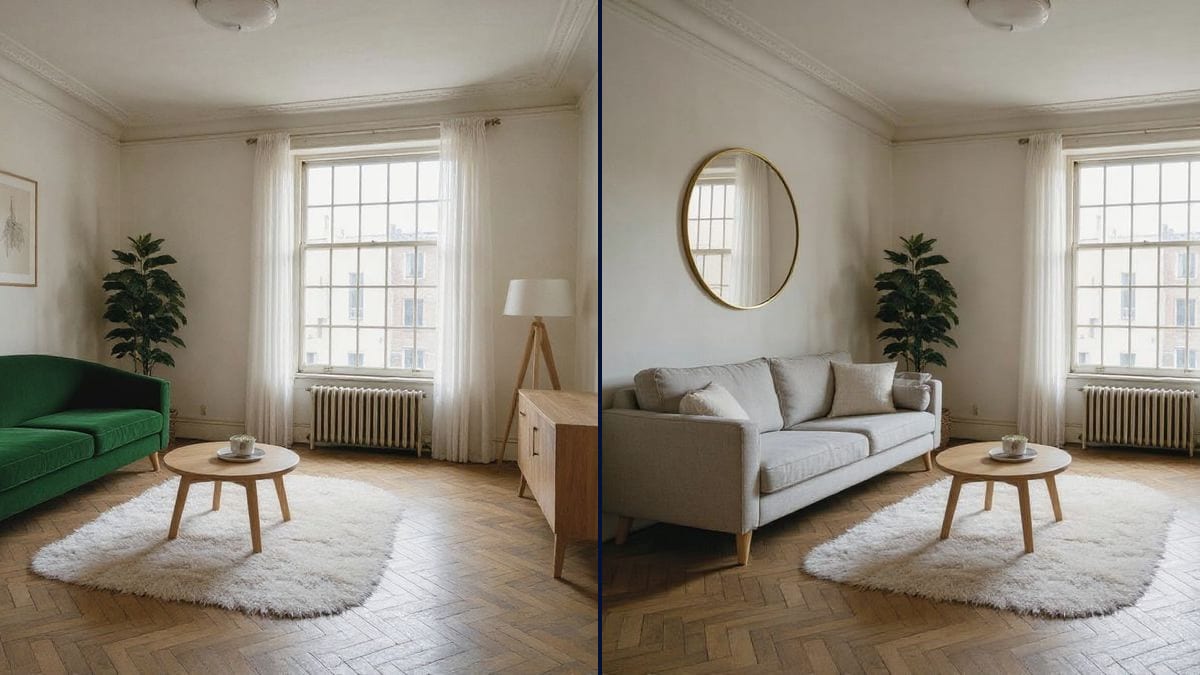
Auf dem Foto Ihres Raums wird ein Objekt durch ein anderes ersetzt, Sofa, Spiegel, Lampe, und alles andere bleibt identisch. Der Workflow wird hier gezeigt, ohne Konto.
 Interaktive Demo
Echter Workflow, echte Ergebnisse. Beweg dich frei und zoome nach Belieben.
Diesen Workflow verwendenEchter Workflow: ein Wohnzimmer mit weißen Wänden und grauem Sofa, dann derselbe Raum mit einem grünen Samtsofa, und mit einem großen runden Spiegel statt der beiden Bilderrahmen. Parkett, Fenster und Möbel bleiben unverändert.
Auf einen Blick
Bevor man ein Sofa, eine Leuchte oder einen Spiegel kauft, möchte man ihn zu Hause sehen. Klassische Retusche-Tools erfordern Freistellen, Einfügen und das Neuzeichnen von Schatten. Dieser Workflow geht von einem Foto des Raums aus und ersetzt nur ein einziges Objekt durch das von Ihnen beschriebene, mit passenden Schatten und Licht.
Der schwierige Teil ist, NUR dieses Objekt zu ändern. Ein Modell, das das Bild neu komponiert, verschiebt Möbel und verändert den Raum. Flux Kontext ersetzt das genannte Objekt und behält alles andere pixelgenau bei; die Anweisung listet auf, was sich nicht bewegen soll.
Zum Entfernen ohne Ersetzen siehe ein Objekt aus einem Foto entfernen; um einen ganzen Raum einzurichten, Home Staging. Die beiden Ersetzungen kosten zwölf Credits.
Das sind die Dateien des obigen Workflows, genau so, wie die Modelle sie erzeugt haben, ohne Nachbearbeitung. Der Ausgangspunkt wird angezeigt, sofern es einen gibt.
Ausgangspunkt
Ergebnis
Privatpersonen, die einrichten, Innenarchitekten, Immobilienmakler und Möbelmarken, die ein Objekt in einem echten Raum sehen möchten.
Ein Foto des Raums bei Tageslicht und das neue Objekt, beschrieben mit Größe und Platz.
Fotografieren Sie den gesamten Raum
Von vorne, bei Tageslicht, das zu ersetzende Objekt gut sichtbar. Das neue Objekt übernimmt das Licht Ihres Fotos.
Benennen Sie das Objekt, wie es ist
„Die beiden Bilderrahmen“, „das graue Sofa“, „die Hängeleuchte“: Das Modell muss wissen, welches ersetzt werden soll, ohne raten zu müssen.
Beschreiben Sie das neue Objekt
Material, Farbe, Form, Größe und Platz: „rundes Sofa aus grünem Samt, Messingfüße, am gleichen Platz“.
Ein Objekt pro Anweisung
Um zwei Objekte zu ändern, erstellen Sie zwei Renderings. Zwei Änderungen in derselben Anweisung lassen den Rest sich bewegen.
Derselbe Canvas, anders eingestellt: jede Variante kostet zwei bis drei geänderte Prompt-Zeilen.
Das im Geschäft entdeckte Sofa, der Tisch oder der Sessel wird auf dem Foto des eigenen Wohnzimmers, im eigenen Licht, ausprobiert, bevor man bestellt.
Ein veraltetes Möbelstück wird auf dem Foto des Exposés durch ein aktuelles ersetzt, wobei angegeben wird, dass das Foto eine Einrichtungssimulation ist.
Zwei oder drei Vorschläge für Leuchten oder Spiegel werden dem Kunden während des Termins auf dem Foto seines Raums gezeigt.
Ein Produkt aus dem Katalog wird in von Kunden eingesendeten Innenaufnahmen platziert, für eine Kampagne oder eine Inspirationsseite.
Ein online verkauftes Objekt ersetzt ein beliebiges Objekt auf einem Deko-Foto, um das Produkt in einem echten Interieur statt in einem Studio zu zeigen.
Das Bild einer Einstellung wird retuschiert, bevor es animiert wird: Ein störendes Objekt wird ersetzt, dann durchläuft das Bild einen Video-Node.
Zwei Änderungen in derselben Anweisung lassen den Rest des Raums sich bewegen. Ein Objekt, ein Rendering.
„Das Bild“ auf einem Foto mit zwei Bilderrahmen lässt das Modell raten. Benennen Sie, was tatsächlich auf dem Foto ist.
Ohne Größenangabe wird das neue Sofa zu groß oder zu klein. Schreiben Sie „am gleichen Platz, in der gleichen Größe“.
Bei einem Immobilienangebot muss ein retuschiertes Foto als Simulation gekennzeichnet werden.
Ja: Verbinden Sie das Produktfoto als zweites Bild und benennen Sie es in der Anweisung. Nano Banana Pro hält ein als Foto vorgegebenes Produkt besser ein.
Ja, dieselbe Anweisung funktioniert: eine Tür, ein Tor, ein Baum. Für die gesamte Fassade siehe die Fassadensimulation.
Geben Sie Platz und Größe an: „gleiche Größe wie das aktuelle Sofa“. Für exakte Maße prüfen Sie im Geschäft.
Zwölf Credits, sechs pro Rendering auf Flux Kontext. Jedes weitere Objekt kostet sechs Credits.
Weil es das ändert, was man ihm benennt, und alles andere pixelgenau beibehält, gemessen an Wänden, dem Auto und Fassaden.
In der Demo nicht: Parkett, Fenster, Lampe, Sideboard und Teppich bleiben in beiden Renderings gleich.
Ja, mit dem Workflow zum Entfernen von Objekten, der den Hintergrund dahinter rekonstruiert.
Ja, das neue Objekt übernimmt das Licht des Fotos und wirft seine Schatten auf den Boden. Fordern Sie sie in der Anweisung an.
Ein Objekt auf einem Foto mit KI ersetzen
Diesen Workflow verwendenKostenloses Konto, ohne Kreditkarte. Der Workflow öffnet sich vorausgefüllt in deinem Canvas.
 Flux Kontext
 Nano Banana Pro
 GPT Image 2.5 Sunburst
 Seedream 5 Pro