Ein Weihnachtsmenü zum Ausdrucken mit KI gestalten

Ein Weihnachtsmenü zum Ausdrucken in A5 für die Familientafel, mit Ihren Gerichten und dem Namen jedes Gastes. Eine Version für Heiligabend in Grün und Gold, eine für das Mittagessen auf Kraftpapier. Workflow hier sichtbar, ohne Konto.

Ein Weihnachtsmenü zum Ausdrucken mit KI gestaltenInteraktive Demo

Echter Workflow, echte Ergebnisse. Beweg dich frei und zoome nach Belieben.

Diesen Workflow verwenden

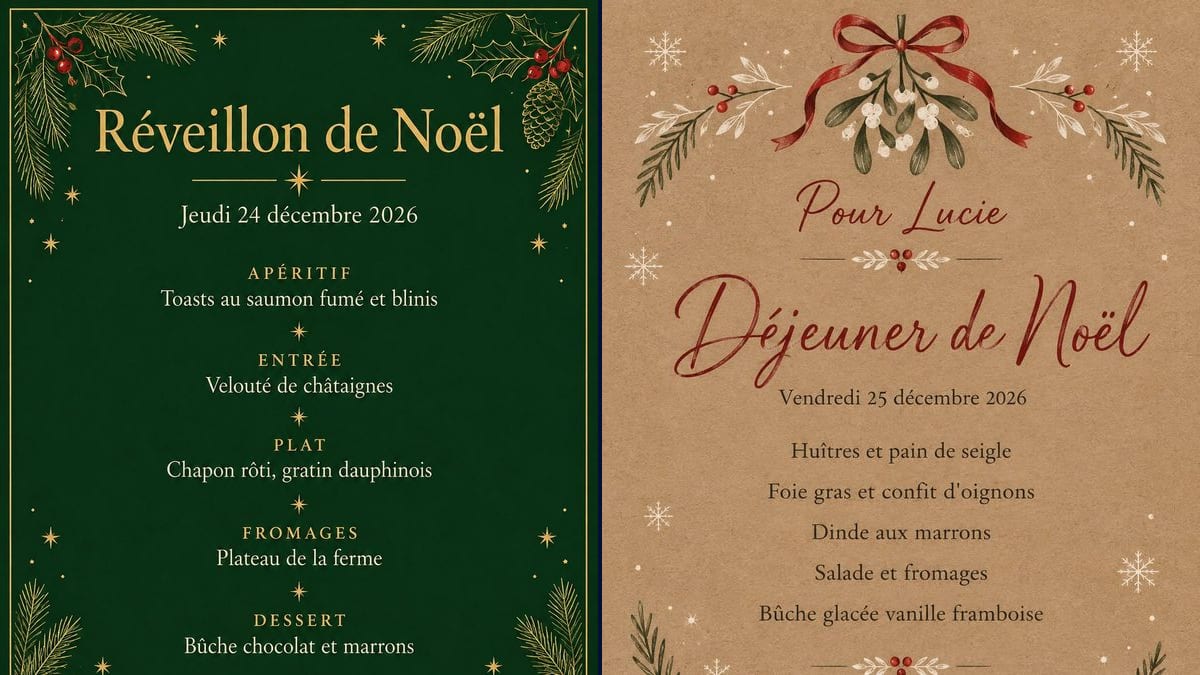
Echter Workflow (Demo auf Französisch): „Réveillon de Noël“ (Heiligabend) in goldenen Buchstaben auf grünem Grund, über „Jeudi 24 décembre 2026“, fünf Gänge in Kapitälchen, getrennt durch Sterne, Tannenzweige, Stechpalme mit roten Beeren und Tannenzapfen in den Ecken, dann die Karte für das Mittagessen auf Kraftpapier, oben eine rote Schleife und Mistel, „Pour Lucie“ (für Lucie) und „Déjeuner de Noël“ (Weihnachtsessen) in roter Schreibschrift, fünf Gerichte und „Bon appétit !“. Die Mistel ist grün, der Prompt wollte sie weiß und rot.

Auf einen Blick

Sie stellen bereit
ein Text oder ein Briefing
Was der Workflow liefert
2 Bilder in 3:4
Aufbau des Canvas
5 Nodes, verbunden durch 2 Kabel
Verdrahtete Modelle
GPT Image 2.5 Sunburst
Kosten eines kompletten Durchlaufs
rund 6 Credits, also 0,06 €
Konto
Die Demo ist ohne Konto sichtbar; zum Generieren ist ein kostenloses Konto nötig, Test-Credits inklusive

Am Abend des 24. oder mittags am 25. ist der Tisch seit dem Morgen gedeckt, und oft fehlt die Karte, auf der steht, was es gibt. Eine gedruckte Menükarte, auf jedem Teller oder in der Mitte des Tisches, kündigt das Essen an und beantwortet die Frage der Kinder nach dem Nachtisch, bevor sie gestellt wird. Dieser Workflow liefert zwei Menükarten in A5 Hochformat: eine für Heiligabend, tiefgrün und golden, mit den Gängen in Kapitälchen, und eine für das Weihnachtsessen am Mittag, auf Kraftpapier, mit dem Vornamen des Gastes oben.

Eine kostenlose Menükarten-Vorlage aus dem Netz hat schon ihre Gerichte, oder ein leeres Feld, in das Ihr Text schlecht passt. Hier schreiben Sie jede Zeile selbst in Anführungszeichen in den Prompt, und das Modell übernimmt sie Buchstabe für Buchstabe. GPT Image 2.5 Sunburst hat alle Texte beider Karten beim ersten Versuch richtig geschrieben, Akzente inklusive. Beim Dekor hat es sich Freiheiten genommen: rote Beeren auf der Karte für Heiligabend, grüne Mistel auf der Mittagskarte. Die Demo ist auf Französisch: Ersetzen Sie die Zeilen durch Ihre eigenen Gerichte, „Gänsebraten mit Rotkohl“, „Bratapfel mit Vanillesoße“ und so weiter, in Ihrer Sprache.

Für ein Hochzeitsessen siehe die Menükarte zur Hochzeit und die Platzkarten; für die Päckchen unter dem Baum die Geschenkanhänger für Weihnachten; für alle, die nicht kommen können, die Grußkarte. Die Kinder können ihren Brief an den Weihnachtsmann vorbereiten, während Sie das Menü schreiben. Beide Karten kosten sechs Credits.

Tatsächliche Ergebnisse aus der Demo

Das sind die Dateien des obigen Workflows, genau so, wie die Modelle sie erzeugt haben, ohne Nachbearbeitung. Der Ausgangspunkt wird angezeigt, sofern es einen gibt.

Ergebnis

Eine Menükarte „Réveillon de Noël“ (Heiligabend) in goldenen Serifenbuchstaben auf tiefgrünem Grund, in einem dünnen goldenen Rahmen, über einer Linie mit Stern und „Jeudi 24 décembre 2026“ in Creme, fünf Gänge in goldenen, gesperrten Kapitälchen, „APÉRITIF“, „ENTRÉE“, „PLAT“, „FROMAGES“, „DESSERT“, jeder gefolgt von seinem Gericht in Creme und getrennt durch kleine Sterne, „Joyeux Noël“ zwischen zwei goldenen Linien, Tannenzweige und Stechpalme in goldener Strichzeichnung, mit roten Beeren und Tannenzapfen in den Ecken, um die der Prompt nicht gebeten hat; alle Texte beim ersten Versuch exakt, in 1055 x 1491 Pixeln, fast A5Erstellt mit GPT Image 2.5 Sunburst
Eine Menükarte „Déjeuner de Noël“ (Weihnachtsessen) auf Kraftpapier, oben eine rote Schleife und ein grüner Mistelzweig mit weißen Beeren, „Pour Lucie“ und „Déjeuner de Noël“ in roter Schreibschrift, „Vendredi 25 décembre 2026“ und fünf Gerichte in dunkler Schrift, von „Huîtres et pain de seigle“ bis „Bûche glacée vanille framboise“, „Bon appétit !“ in roter Schreibschrift, weiße Schneeflocken und Zweige mit roten Beeren in den Ecken, Grün, wo der Prompt Weiß und Rot wollte; alle Texte beim ersten Versuch exakt, in 1055 x 1491 PixelnErstellt mit GPT Image 2.5 Sunburst

Für wen

Familien, die an Heiligabend oder zum Weihnachtsessen am 25. Gäste haben, Eltern und Großeltern, die den Tisch decken und eine gedruckte Menükarte mit ihren eigenen Gerichten und dem Namen jedes Gastes wollen.

Welche Dateien bereitzustellen sind

Die Zeilen des Menüs, jede in Anführungszeichen und in der richtigen Reihenfolge: Titel, Datum mit dem richtigen Wochentag, Namen der Gänge, wenn gewünscht, Gerichte, Vorname des Gastes, falls nötig, Gruß am Ende. Kein Foto.

So geht's

  1. 1

    Heiligabend oder Mittagessen wählen

    Die Karte für Heiligabend, in Grün und Gold, ordnet jedes Gericht einem Gang in Kapitälchen zu: Sie gehört in die Mitte des Tisches, oder eine pro Paar. Die Mittagskarte auf Kraftpapier listet die Gerichte ohne Gangnamen auf und trägt oben einen Vornamen: Das ist die Karte, die man auf jeden Teller legt.

  2. 2

    Ihre Gerichte in Anführungszeichen schreiben

    Ersetzen Sie die Gerichte der Demo durch Ihre eigenen, jedes in Anführungszeichen, in der Reihenfolge des Essens. Halten Sie es kurz: fünf Gänge wie in der Demo, jeder mit einer Zeile. Prüfen Sie den Wochentag, bevor Sie das Datum schreiben, und lassen Sie „Keine weiteren Wörter, keine Preise, keine Adresse“ am Ende stehen.

  3. 3

    Das Bild Wort für Wort prüfen

    Vergleichen Sie jede Zeile mit dem Prompt, Umlaute und Akzente inklusive. Fehlt ein Gericht oder kommt ein Wort verzerrt heraus, starten Sie den Node für drei Credits neu. In der Demo brauchte keines der beiden Bilder einen zweiten Versuch.

  4. 4

    In A5 drucken

    Das Bild hat fast genau das Format eines A5-Blatts. Drucken Sie es auf A5, oder zwei pro A4-Blatt, das Sie halbieren. Auf dickem Papier, 200 bis 250 g, steht die Karte besser auf dem Teller, und die Gäste können sie mitnehmen.

Varianten und Anwendungsfälle

Derselbe Canvas, anders eingestellt: jede Variante kostet zwei bis drei geänderte Prompt-Zeilen.

Eine Karte pro Gast, mit Namen

Nehmen Sie die Mittagsversion und ändern Sie bei jedem Neustart des Nodes nur „Pour Lucie“ (oder „Für Lucie“): eine Karte pro Teller, drei Credits pro Stück, also dreißig Credits für zehn Gedecke. Prüfen Sie jeden Namen, vor allem solche mit Umlaut oder Bindestrich. Nur „Lucie“ wurde hier getestet.

Das Kindermenü

Eine eigene Karte für den Kindertisch, mit ihren Gerichten: „Mini-Burger“, „Nudeln mit Käse“, „Schokoladenpudding“. Verlangen Sie kräftige Farben, ein paar Schneeflocken, ein kleines gezeichnetes Rentier und eine runde Schrift, die sie selbst lesen können. Hier nicht getestet.

Das Silvestermenü

Derselbe Prompt für den 31. Dezember: „Silvestermenü“, „Donnerstag, 31. Dezember 2026“, Ihre Gerichte und unten „Frohes neues Jahr 2027“. Ersetzen Sie Tanne und Stechpalme durch Sterne, goldenes Konfetti und Sektgläser, auf schwarzem oder nachtblauem Grund. Hier nicht getestet.

In Schwarz-Weiß, um Tinte zu sparen

Der grüne Hintergrund der Karte für Heiligabend bedeckt das ganze Blatt und leert eine Farbpatrone in wenigen Karten. Verlangen Sie feine schwarze Linien auf weißem Papier, ohne Farbflächen, mit denselben Tannenzweigen und demselben Rahmen: Dann läuft die Karte auch auf einem Laserdrucker. Hier nicht getestet.

Die passende Platzkarte

Ein dritter Node mit demselben Kraftpapier und derselben roten Schleife, im Querformat: nur der Vorname in Schreibschrift und ein kleiner Mistelzweig. Auf dickem Papier gedruckt und in der Mitte gefaltet, steht sie vor dem Teller, neben der Menükarte. Hier nicht getestet.

Ein zweisprachiges Menü für die Familie

Wenn ein Teil der Familie Französisch oder Englisch spricht, schreiben Sie jedes Gericht zweimal, auf Deutsch und darunter kleiner übersetzt. Die Zahl der Zeilen verdoppelt sich: Bleiben Sie bei höchstens drei oder vier Gerichten, sonst wird die Schrift kleiner und es schleichen sich Fehler ein. Hier nicht getestet.

Häufige Fehler

Zu viele Zeilen auf der Karte

Zwölf Gerichte, drei Desserts und der Wein zu jedem Gang: Je mehr Zeilen, desto eher verzerrt oder vergisst das Modell eine, und desto kleiner wird die Schrift. Die Demo hört bei fünf Gängen und einem Datum auf, und alles stimmt. Ab sieben oder acht Zeilen mit Gerichten machen Sie besser zwei Karten.

Drucken, ohne jedes Wort zu lesen

Ein „Gansebraten“ ohne Umlaut oder ein vertauschter Buchstabe liegt während des ganzen Essens auf dem Tisch, vor der ganzen Familie. Lesen Sie jedes Gericht im Bild Buchstabe für Buchstabe, bevor Sie zwölf Exemplare drucken, vor allem Namen, Umlaute, ß und Akzente.

Ein falscher Wochentag

Das Modell übernimmt das Datum, das Sie ihm geben, auch ein falsches. „Mittwoch, 24. Dezember 2026“ käme genau so heraus, obwohl der 24. ein Donnerstag ist. Prüfen Sie es im Kalender: 2026 fällt Heiligabend auf einen Donnerstag und der erste Weihnachtstag auf einen Freitag.

Die Karte zum Plakat vergrößern

Das Bild hat 1055 x 1491 Pixel: etwa 180 Punkte pro Zoll in A5, 127 in A4 und knapp 90 in A3. Für ein großes Menü an der Wand oder auf einer Staffelei wird der Text unscharf. Bleiben Sie bei A5 oder A4, oder vergrößern Sie das Bild, bevor Sie es zur Druckerei schicken.

Empfohlene Modelle

Häufige Fragen

Sind die Gerichte auf der Karte fehlerfrei geschrieben?

Ja, auf beiden Karten, beim ersten Versuch: „APÉRITIF“, „ENTRÉE“, „Velouté de châtaignes“, „Chapon rôti“, „Bûche chocolat et marrons“, „Huîtres et pain de seigle“ und „Foie gras et confit d'oignons“ stimmen, Akzente inklusive. In „Bon appétit !“ ist der Akzent klein und berührt den Querstrich der t. Lesen Sie vor dem Drucken immer noch einmal drüber.

Warum ist die Mistel grün, obwohl der Prompt sie weiß und rot wollte?

Sunburst hat die Mistel in ihren natürlichen Farben gezeichnet, grüne Blätter und weiße Beeren, und in den Ecken Zweige mit roten Beeren hinzugefügt. Die Schleife, die Schneeflocken und ein Teil der Blätter sind wie verlangt weiß und rot. Um die Farben zu erzwingen, versuchen Sie „nur Weiß und Rot, kein Grün“ und starten neu: hier nicht getestet.

Was ist der Unterschied zur Menükarte für die Hochzeit?

Die Menükarte zur Hochzeit begleitet ein Festessen mit Gästen, mit den Namen des Brautpaars und oft einer Sitzordnung. Das Weihnachtsmenü ist für die Familientafel gedacht: ein Essen am 24. oder 25., Festtagsgerichte und der Name eines Gastes, wenn Sie eine Karte pro Teller wollen.

Kann ich das Menü in A5 drucken?

Ja. Die Bilder haben 1055 x 1491 Pixel, fast genau das Format eines A5-Blatts: Die Karte füllt die Seite ohne weiße Streifen. Das ergibt etwa 180 Punkte pro Zoll, scharf auf einem Drucker zu Hause. In A4 sind es etwa 127 Punkte pro Zoll, ordentlich auf Armlänge, aus der Nähe etwas weniger fein.

Kann ich die Gerichte und das Datum ändern?

Ja, genau dafür ist sie gemacht: Ersetzen Sie jede Zeile in Anführungszeichen durch Ihre Gerichte und Ihr Datum, in der Reihenfolge des Essens, und lassen Sie den Rest des Prompts, wie er ist. Sunburst übernimmt, was in den Anführungszeichen steht. Bleiben Sie bei der Zeilenzahl der Demo oder knapp darüber, und lesen Sie jedes Wort im Bild.

Was kostet das Menü?

Drei Credits pro Bild mit GPT Image 2.5 Sunburst in Qualität medium, sechs für die beiden Karten der Demo. Ein neuer Versuch kostet drei Credits. Ein Menü ohne Namen lässt sich beliebig oft drucken; eine Karte pro Gast mit seinem Namen kostet drei Credits pro Karte.

Geht das Menü auch auf Deutsch oder in einer anderen Sprache?

Ja. Die Demo ist auf Französisch: Schreiben Sie die Zeilen in Anführungszeichen in Ihrer Sprache, zum Beispiel „Heiligabend“ und „Gänsebraten mit Klößen und Rotkohl“, und lassen Sie den Rest des Prompts, wie er ist. In der Demo wurde nur Französisch getestet, lesen Sie also jedes Wort, vor allem Umlaute und ß.

Verbraucht der grüne Hintergrund viel Tinte?

Ja, das Grün bedeckt das ganze Blatt. Für ein oder zwei Karten in der Mitte des Tisches ist das kein Problem; für zwölf Gedecke ist die Farbpatrone schnell leer. Die Mittagskarte auf Kraftpapier verbraucht wegen ihres strukturierten Hintergrunds ebenfalls Tinte. Eine Version mit schwarzen Linien auf Weiß braucht viel weniger, ist hier aber nicht getestet.

Stimmen die Daten auf dem Menü?

Ja. Der 24. Dezember 2026 ist ein Donnerstag und der 25. ein Freitag, und beide Bilder schreiben es so („Jeudi“, „Vendredi“), Buchstabe für Buchstabe. Für ein anderes Jahr prüfen Sie den Wochentag im Kalender, bevor Sie ihn in den Prompt schreiben: Das Modell korrigiert kein falsches Datum.
Ein Weihnachtsmenü zum Ausdrucken mit KI gestalten

Diesen Workflow verwenden

Kostenloses Konto, ohne Kreditkarte. Der Workflow öffnet sich vorausgefüllt in deinem Canvas.