Der Kanal, der startet
Ein sauberes erstes Banner am Tag, an dem das erste Video veröffentlicht wird, mit Name und Versprechen des Kanals, ohne auf einen Grafiker zu warten.
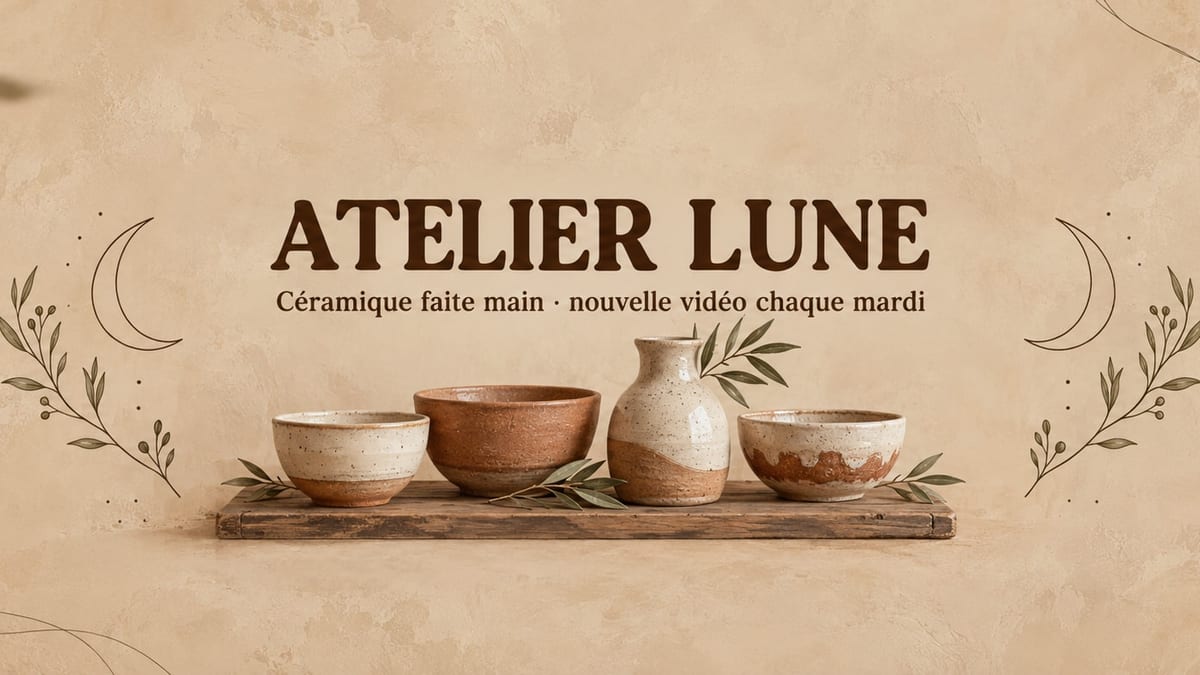
Zwei YouTube-Kanalbanner mit Ihrem Namen und Ihrem Claim fehlerfrei geschrieben, das Wichtigste im auf dem Handy sichtbaren Bereich. Beschreiben Sie Ihren Kanal, der Workflow erledigt den Rest. Hier sichtbar, ohne Konto.
 Interaktive Demo
Echter Workflow, echte Ergebnisse. Beweg dich frei und zoome nach Belieben.
Diesen Workflow verwendenEchter Workflow: zwei Anweisungen für einen erfundenen Keramikkanal, zwei Banner im Format 16:9, „ATELIER LUNE“ und sein Claim exakt, alles im mittleren Streifen.
Auf einen Blick
Das Banner eines YouTube-Kanals ist das Erste, was man auf seiner Seite sieht, und es hat je nach Bildschirm nicht dieselbe Größe: vollständig auf einem Fernseher, auf dem Handy auf einen mittleren Streifen verkleinert. Dieser Workflow erstellt zwei Banner, die genau für diese Einschränkung gedacht sind.
Der schwierige Punkt ist dieser mittlere Streifen. Ein Name, der nah am Rand steht, verschwindet auf den meisten Handys. Die Anweisung platziert Name, Claim und Motiv in der Mitte und lässt an den Seiten nur Dekor übrig; der Text, in Anführungszeichen, kommt fehlerfrei heraus.
Für Ihre Video-Thumbnails siehe das YouTube-Thumbnail; für einen Kanal, ohne Ihr Gesicht zu zeigen, das Video ohne Gesicht. Die beiden Banner kosten achtzehn Credits.
Das sind die Dateien des obigen Workflows, genau so, wie die Modelle sie erzeugt haben, ohne Nachbearbeitung. Der Ausgangspunkt wird angezeigt, sofern es einen gibt.
Ergebnis
Creator, die ihren YouTube-Kanal starten oder erneuern, Handwerker und Geschäfte, die Videos veröffentlichen.
Beschreiben Sie Ihren Kanal
Das Thema, die Stimmung, die Farben: ein Keramikkanal auf sandfarbenem Hintergrund, ein Kochkanal in kräftigen Farben.
Schreiben Sie Namen und Claim
In Anführungszeichen, der Reihe nach: der Name groß, darunter ein kurzer Claim, Ihr Veröffentlichungsrhythmus, falls Sie einen haben.
Behalten Sie alles in der Mitte
Der Satz zum mittleren Streifen bleibt in der Anweisung: ohne ihn kann der Name außerhalb des auf dem Handy sichtbaren Bereichs landen.
Laden Sie es auf den Kanal hoch
Format 16:9. Prüfen Sie beim Hochladen die Vorschau für Fernseher, Computer und Handy: der Name muss überall lesbar bleiben.
Derselbe Canvas, anders eingestellt: jede Variante kostet zwei bis drei geänderte Prompt-Zeilen.
Ein sauberes erstes Banner am Tag, an dem das erste Video veröffentlicht wird, mit Name und Versprechen des Kanals, ohne auf einen Grafiker zu warten.
„Jeden Dienstag ein neues Video“ unter dem Namen: Das Banner sagt den Besuchern, wann sie wiederkommen sollen, was hilft, die Abonnenten zu halten.
Ein neu gestaltetes Banner für eine neue Serie oder Staffel, im selben Stil wie das vorherige, um den Neuanfang des Kanals zu markieren.
Ein Töpfer, eine Bäckerei oder eine Werkstatt, die Videos veröffentlicht, gestaltet sich ein Banner nach eigenem Bild, mit dem Logo in der Mitte.
Banner und Vorschaubilder in derselben Farbpalette, mit dem YouTube-Thumbnail, für eine Seite, die man auf einen Blick erkennt.
Dieselbe Idee als Profilbanner für andere Netzwerke, indem Sie das Format des Nodes ändern und den Text in der Mitte behalten.
Auf einem Handy wird nur der Bereich um die Mitte angezeigt. Alles Wichtige kommt in die Mitte, das Dekor an die Seiten.
Liste von Netzwerken, Zeiten, Slogan, Adresse: Das Banner wird unlesbar. Ein Name und ein kurzer Claim genügen.
Die Seite zeigt bereits ihre Buttons und ihr Logo an; die des Banners sind doppelt und verwirren die Besucher.
Sunburst schreibt schlecht auf einer dunklen Fläche. Für ein dunkles Banner wechseln Sie den Node zu Nano Banana Pro und lesen Sie Korrektur.
Der Node erstellt 16:9, das für ein Banner geforderte Seitenverhältnis. Vergrößern Sie es mit dem Node Verbessern, falls die Mindestgröße es erfordert.
Bei der Demo stimmt jedes Wort, Akzente eingeschlossen. Lesen Sie trotzdem vor dem Hochladen gegen: Ein erfundener, langer Name kann mit einem Fehler herauskommen.
Ja: Fügen Sie einen Media-Node mit Ihrem Porträt hinzu, verbinden Sie ihn mit dem Image-Node und verlangen Sie ihn im mittleren Streifen.
Achtzehn Credits, neun pro Banner auf Sunburst in hoher Qualität. Eine dritte Version kostet neun Credits mehr.
Weil es Name und Claim Buchstabe für Buchstabe auf hellem Hintergrund schreibt, Akzente eingeschlossen, gemessen an diesen Bannern.
Bei der Demo ja: Name, Claim und Motiv passen in den mittleren Streifen, die Seiten tragen nur Monde und Zweige.
Nein: Beschreiben Sie Ihre eigene Welt. Figuren und Markenlogos gehören ihren Rechteinhabern.
Ja: Schreiben Sie Name und Claim in der gewünschten Sprache, in Anführungszeichen. Das Modell übernimmt sie unverändert.
Ein YouTube-Kanalbanner mit KI erstellen
Diesen Workflow verwendenKostenloses Konto, ohne Kreditkarte. Der Workflow öffnet sich vorausgefüllt in deinem Canvas.
 GPT Image 2.5 Sunburst
 Nano Banana Pro
 Flux 3
 Seedream 5 Pro