المنتج بثلاثية الأبعاد للمتجر
صورة منتج على خلفية بيضاء تصبح جسمًا يديره العميل على الصفحة. Tripo 2.5 بنسيج HD، ملف GLB خفيف، جاهز لعارض ويب أو لبطاقة منتج بالواقع المعزز.
تُدخل صورة جسم، ويخرج ملف 3D محبّر: Tripo 2.5 و Trellis 2 جنبًا إلى جنب على الصورة نفسها. الملف GLB يدور في العنصر، يُنزَّل، ومقطع الدوران الفيديوي له يُصنع مجانًا. مسار العمل كاملًا يظهر دون حساب.
مسار العمل الحقيقي: صورة في عنصر وسائط، موصولة بعنصرَي جسم 3D، أحدهما على Tripo 2.5، والآخر على Trellis 2. كلا الجسمين من العرض التجريبي، أدرهما بالماوس.
باختصار
تُظهر الصورة جانبًا واحدًا من جسم. يعيد النموذج ثلاثي الأبعاد بناء كل الباقي: الظهر، الجانبان، الأسفل، مع نسيج موضوع فوق ذلك. ما يخرج هو ملف GLB، الصيغة المعيارية للأجسام الثلاثية الأبعاد على الويب، تقرأه Blender و Unity و Unreal وعارضات المتصفح، وبعد التحويل، طابعات 3D.
يربط عنصر جسم 3D صورة ويعرض نموذجين: Tripo 2.5، خفيف ونظيف، الخيار المناسب للإنتاج، وTrellis 2، أكثر تفصيلًا في الشكل، وأثقل. يُظهر العرض التجريبي كليهما جنبًا إلى جنب على نفس الصورة، لاختيار مدروس. السعر لكل جسم، حسب درجة التفصيل، ويُعرض قبل النقر.
يدور الجسم في العنصر، بالماوس أو باللمس، ثم يُصنع بعد ذلك تصويران في متصفحك، مجانًا: دوران كامل لخمس ثوانٍ ولقطة ثابتة. يُربط الدوران الكامل كمرجع بعنصر فيديو، Wan 3.0 أو Seedance 2.5، الذي يُظهر الجسم في مشهد دون تشويه شكله: هذه هي السلسلة صورة، جسم، فيديو، على هاتف.
هذه هي ملفات مسار العمل أعلاه، كما أنتجتها النماذج تمامًا، دون أي تعديل. تتم الإشارة إلى نقطة البداية عند وجودها.
نقطة البداية
صورة لجسم واحد كامل على خلفية موحدة، ويُفضل أن تكون من زاوية ثلاثة أرباع: النموذج يستنتج الجوانب المخفية مما يراه.
انطلقوا من صورة لجسم كامل
بتأطير واسع، على خلفية بسيطة أو موحدة، دون ظل قاسٍ. صورة منتج، تمثال مصغّر، إكسسوار موضوع على طاولة. إذا انطلقتم من صورة مُصنَّعة، اطلبوا من عنصر الصورة خلفية موحدة ومنظرًا بزاوية ثلاثة أرباع.
اختاروا النموذج ودرجة التفصيل
Tripo 2.5 بنسيج قياسي أو HD، Trellis 2 بدقة 512 أو 1024 أو 1536. سعر كل مستوى يُعرض على العنصر. لجسم يُرى من بعيد، يكفي المستوى الأول.
أنشئوا الجسم وأدروه
بعد دقيقة أو دقيقتين، يُعرض ملف GLB في العنصر. اسحبوا لتدويره، استخدموا العجلة أو القرص للتقريب، وقوموا بتنزيل الملف.
أنشئوا مقطع الدوران الكامل واربطوه
بضغطة واحدة يُنشأ خمس ثوانٍ من الدوران، مجانًا. اربطوا هذا الفيديو كمرجع بعنصر فيديو وصفوا المشهد: يحتفظ الجسم بشكله ويحيا في ديكور.
لوحة العمل نفسها، مضبوطة لاحتياجات مختلفة: كل نمط يتطلّب تغيير سطرين أو ثلاثة في الـ prompt.
صورة منتج على خلفية بيضاء تصبح جسمًا يديره العميل على الصفحة. Tripo 2.5 بنسيج HD، ملف GLB خفيف، جاهز لعارض ويب أو لبطاقة منتج بالواقع المعزز.
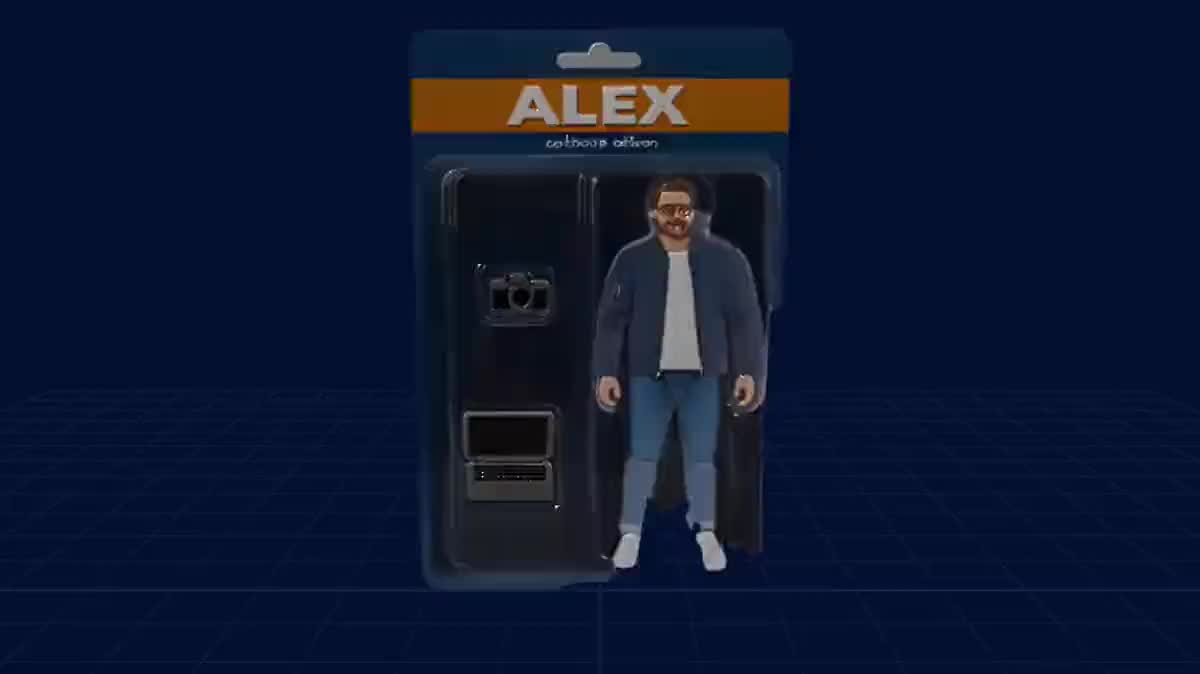
هذا هو العرض التجريبي: التمثال التذكاري يصبح جسم 3D، ويُربط مقطع دورانه بعنصر فيديو، ويُظهره نموذج الفيديو في مشهد محتفظًا تمامًا بشكله.
سيف، خوذة، جرعة سحرية مرسومة في عنصر صورة تتحول إلى جسم 3D لنموذج تجريبي للعبة. Trellis 2 لتفاصيل النقوش، Tripo لشبكة نظيفة يسهل تحريكها.
شعار مسطح على خلفية موحدة يخرج كجسم منحوت ومحبّر، يُدار في مقدمة فيديو أو يُطبع. حافظوا على الصورة على خلفية موحدة للحصول على حجم واضح.
يُحوَّل ملف GLB إلى STL في أي برنامج تقطيع. تمثال مصغّر، حامل، قطعة تزيينية: من الصورة إلى الطابعة في خطوتين.
أنشئوا كل عنصر على حدة، جسمًا واحدًا في كل عنصر، ثم جمّعوها في Blender أو محرك لعبة. مشهد كامل في صورة واحدة لا يُعاد بناؤه جيدًا؛ الأجسام واحدًا تلو الآخر، بلى.
غرفة معيشة كاملة أو شارع يعطيان حجمًا مسطحًا ومشوّشًا. يعيد النموذج بناء جسم: عزلوه، أو أنشئوه وحده على خلفية موحدة.
ما لا تُظهره الصورة، يبتكره النموذج، وما تقطعه، يبتكره بشكل سيئ. أطّروا واسعًا، الجسم كاملًا مع هامش.
ظل مسقط قوي يُقرأ كجزء من الجسم، وخلفية مزدحمة تختلط بالحواف. إضاءة ناعمة، خلفية بسيطة.
أقصى مستوى تفصيل في Trellis 2 يزن عشرات الميغابايت ولا يكاد يُلاحظ على جسم يُرى من بعيد. اختاروا المستوى بحسب الاستخدام، لا بحسب الرقم.
Tripo لجسم يُعاد استخدامه في 3D، خفيف ومحبّر جيدًا؛ Trellis لأقصى تفصيل في الشكل لجسم يُنظر إليه. يعرض العرض التجريبي كليهما على نفس الصورة.
نعم: هو ملف GLB بنُسج، يستورده كما هو Blender و Unity و Unreal و Godot وعارضات الويب. نزّلوه من العنصر.
لا. يُحسَب مقطع الدوران واللقطة الثابتة في متصفحكم، مجانًا. تُفرض تكلفة فقط على إنشاء الجسم، لكل وحدة.
جسم كامل، على خلفية بسيطة، دون ظل قوي مسقط، بتأطير واسع. مشهد كامل، أو موضوع مقطوع بالإطار، أو جسم شفاف، يعطي حجمًا ضعيفًا.
سعر لكل جسم، حسب درجة التفصيل أو النسيج، يُعرض على الزر قبل النقر. تصويرات الفيديو والصورة التي تليها لا تكلّف شيئًا، وأي عطل تقني يُعوَّض.
نعم: اربطوا خرج عنصر صورة بعنصر جسم 3D. اطلبوا خلفية موحدة ومنظرًا بزاوية ثلاثة أرباع في وصف الصورة، فهو المنظر الذي يوضّح الحجم أفضل.
ملف GLB شبكة ثابتة محبّرة. يُحرَّك في Blender أو Unity أو Unreal كأي جسم مستورد، ويُربط مقطع دورانه الفيديوي مباشرة بنماذج الفيديو على اللوحة.
جسم واحد في كل عنصر، وبقدر ما تريدون من العناصر على اللوحة نفسها، مع «إنشاء الكل» لتشغيلها معًا. السعر الإجمالي يُعرض قبل التأكيد.
تحويل صورة إلى جسم ثلاثي الأبعاد بالذكاء الاصطناعي
استخدام سير العمل هذاحساب مجاني، دون بطاقة بنكية. يُفتح سير العمل معبّأً مسبقًا في لوحة عملك.
 Tripo 2.5
 Trellis 2
 Wan 3.0
 Seedream 5 Pro