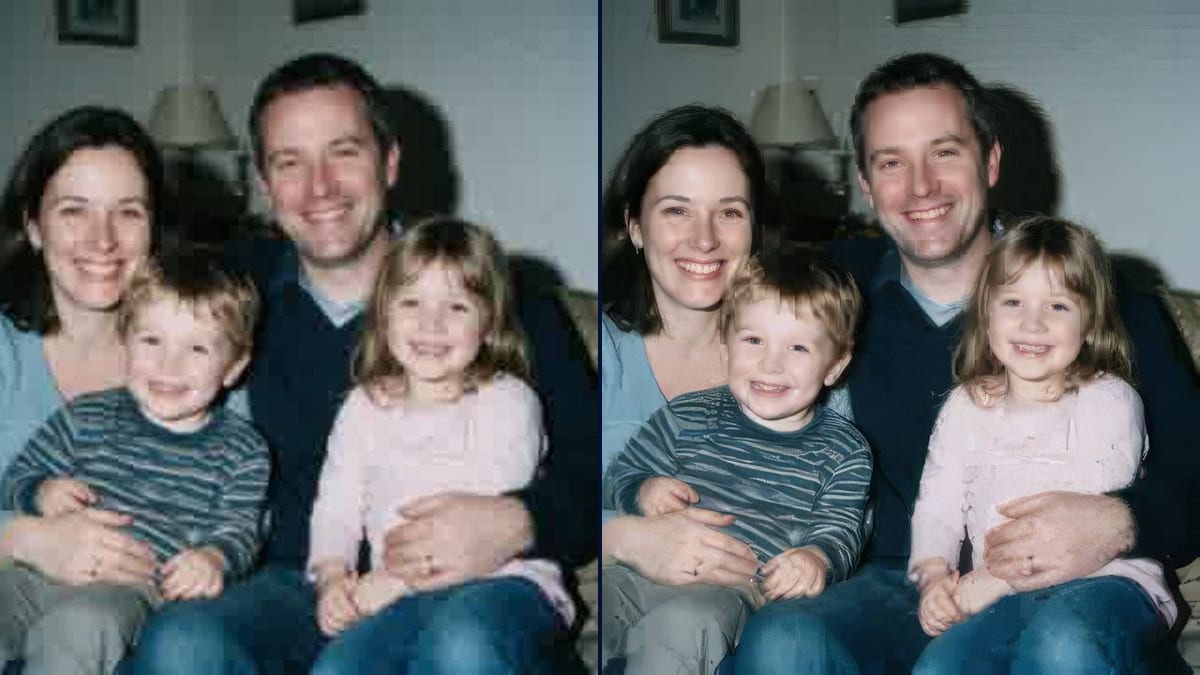
Une photo floue et basse définition agrandie quatre fois, par les deux agrandisseurs côte à côte : le fidèle et le créatif. Le workflow complet, sans créer de compte.
Démo interactive
Vrai workflow, résultats réels. Déplacez-vous et zoomez librement.
Le workflow réel : la même photo de famille de 360 pixels part vers les deux agrandisseurs, et le canvas montre ce qui les sépare.
En bref
Vous fournissez
1 photo
Ce que le workflow produit
2 images en 1:1
Structure du canvas
4 nodes reliés par 2 liaisons
Modèles câblés
Topaz Precision, Topaz Bloom 2
Coût d'un passage complet
environ 35 crédits, soit 0,35 €
Compte
La démo se voit sans compte ; générer demande un compte gratuit, crédits d'essai compris
Une vieille photo de téléphone, un scan raté, une image récupérée dans une conversation : trois cents pixels de large, du flou de bougé, des blocs de compression. Ce workflow l'agrandit quatre fois. La photo entre dans le node Média et part vers deux nodes Améliorer, chacun réglé sur un agrandisseur différent.
Les deux ne font pas le même métier, et c'est tout l'objet du template. Topaz Precision reste fidèle : il récupère le détail qui existe dans la source, garde les visages reconnaissables, et laisse des artefacts là où la source était lisse, pulls et tissus. Topaz Bloom 2 réinvente le détail : la photo est superbe, les matières et le décor sont reconstruits, mais les traits dérivent.
Sur la photo de la démo, mesuré le 1er septembre 2026 : Bloom 2 change la mâchoire du père, ajoute une boucle d'oreille à la mère et transforme le pull du garçon en rayures nettes. Splendide, et ce n'est plus tout à fait la même famille. Pour une photo de famille, la ressemblance passe avant la beauté ; pour un décor ou un objet, l'arbitrage s'inverse. Les deux agrandissements coûtent trente-cinq centimes.
Rendus réels de la démo
Ce sont les fichiers du workflow ci-dessus, tels que les modèles les ont produits, sans retouche. Le point de départ est indiqué quand il y en a un.
Point de départ
Votre photo floue
Rendu
L'agrandissement fidèle : mêmes détails, netteté retrouvéeGénéré avec Topaz PrecisionL'agrandissement créatif : le modèle redessine la texture, plus net mais moins fidèleGénéré avec Topaz Bloom 2
Comment faire
1
Importez la photo abîmée
Basse définition, floue, compressée : c'est le cas d'usage, pas un problème. Le node Média affiche les dimensions de la source, et le node Améliorer annonce celles de la sortie avant de générer.
2
Lancez l'agrandissement fidèle
Topaz Precision en x4. C'est celui à essayer en premier, et souvent le seul nécessaire : il travaille à partir de ce qui existe dans l'image plutôt que d'inventer.
3
Lancez l'agrandissement créatif
Topaz Bloom 2 sur la même source, en parallèle. Il reconstruit les matières que la compression avait effacées, et c'est là qu'il faut regarder les visages de près.
4
Comparez à l'original
La photo de départ reste sur le canvas à côté des deux rendus. Un trait qui a bougé, une oreille qui a changé de forme, un bijou apparu : c'est ce qui décide lequel des deux vous gardez.
Variantes et cas d'usage
Le même canvas, réglé pour des besoins différents : chaque variante tient en deux ou trois lignes de prompt à changer.
Vieille photo de famille numérisée
Le cas d'usage direct : un cliché de compact des années 2000, ou la photo d'une photo prise au téléphone. Precision suffit presque toujours, et c'est celui qu'il faut ici puisque la ressemblance est tout ce qui compte. Pour un tirage papier abîmé, rayé ou jauni, enchaînez ensuite avec la restauration.
Image trop petite pour être imprimée
Un visuel récupéré à 600 pixels ne tient pas sur une affiche. Un x4 le porte à 2400, ce qui passe en impression courante. Regardez la sortie annoncée par le node avant de générer : elle vous dit tout de suite si le compte y est.
Capture d'écran ou image de réseau social
Ce qui transite par une messagerie ressort recompressé et rétréci. L'agrandissement récupère une partie de ce que la compression a mangé. Sur un texte devenu illisible, en revanche, aucun des deux ne le fera réapparaître correctement.
Décor, objet, texture
C'est le terrain de Bloom 2. Personne ne connaît le grain exact d'un mur ou le tissage d'un canapé, donc personne ne peut lui reprocher de l'inventer. Le rendu est souvent plus convaincant que la source.
Agrandir un rendu généré
Une image sortie d'un node Image se câble directement dans un node Améliorer. Utile quand le modèle générateur plafonne en résolution et que le livrable demande plus grand.
Agrandir une vidéo
Le node Améliorer propose aussi la vidéo, avec ByteDance Upscaler et Topaz Proteus. La piste audio de la source est conservée. Ce template ne montre que l'image, mais le geste est le même.
Erreurs fréquentes
Prendre Bloom 2 pour un visage
L'erreur qui gâche une photo de famille. Le rendu est plus beau, et c'est exactement le piège : une mâchoire redessinée et une boucle d'oreille ajoutée passent inaperçues sur l'écran, pas aux yeux de quelqu'un qui connaît la personne.
Retoucher avant d'agrandir
Un modèle d'édition à qui l'on donne trois cents pixels ne restaure pas un visage, il en invente un. L'agrandir ensuite ne fait qu'agrandir l'invention. L'ordre correct est agrandir, puis retoucher.
Attendre un miracle d'une source vide
Un agrandisseur révèle du détail noyé dans le bruit, il ne crée pas d'information absente. Un visage à contre-jour, une plaque trop lointaine, un texte de trois pixels de haut : ce qui en sortira sera plausible et faux.
Enchaîner deux agrandissements
Un x4 puis un autre x4 ne donne pas seize fois mieux, il empile les artefacts du premier passage. Si la sortie ne suffit pas, mieux vaut repartir de la meilleure source disponible que de multiplier les passes.
Ce que ce workflow change, et ce qu'il ne change pas
Precision dès qu'il y a un visage que quelqu'un doit reconnaître. Bloom 2 pour un décor, un objet, un fond, une texture, c'est à dire tout ce dont personne ne connaît le détail exact. En cas de doute, générez les deux : le canvas les met côte à côte, et la réponse saute aux yeux.
L'IA peut-elle récupérer ce qui n'est pas dans la photo ?
Non, et c'est la limite honnête de l'exercice. Un agrandisseur restitue le détail présent mais noyé dans le bruit ; il ne fait pas réapparaître un visage à contre-jour ou un texte trop petit pour avoir été enregistré. Ce que Bloom 2 fabrique dans ces cas là est plausible, pas vrai.
Faut-il retoucher avant ou après ?
Après. Un modèle d'édition à qui l'on donne trois cents pixels invente un visage, et l'agrandissement d'un visage inventé reste un visage inventé. On agrandit d'abord, on retouche ensuite si le rendu le demande.
Combien coûte un passage complet ?
Trente-cinq centimes pour les deux agrandissements en x4. Le prix s'affiche sur chaque node avant le clic, et il dépend de la taille de SORTIE : agrandir une grande image coûte plus cher qu'agrandir une vignette.
Pourquoi Bloom 2 est-il si lent ?
Environ une minute et demie contre quelques secondes, parce qu'il régénère la matière au lieu de l'interpoler. C'est aussi ce qui le rend nettement plus cher au mégapixel. Le node annonce le prix avant de lancer.
Mes photos servent-elles à entraîner un modèle ?
Non. Vos médias restent dans votre espace, ils ne sont pas versés à un entraînement. La question se pose d'autant plus qu'il s'agit ici de photos de famille.
Puis-je le faire depuis mon téléphone ?
Oui, le canvas fonctionne sur mobile et la photo se prend directement dans le node Média, ce qui permet de traiter un tirage posé sur une table. Le guide créer sur mobile détaille les gestes du canvas au doigt.
Quelle différence avec la restauration de vieille photo ?
La restauration répare des dégâts physiques, rayures, pliures, taches, et colorise. Celui ci ne répare rien : il ajoute des pixels. Les deux se complètent, et l'ordre est d'agrandir d'abord.
 Topaz Wonder 3.5
 Flux Kontext