Louises Ausmalkalender
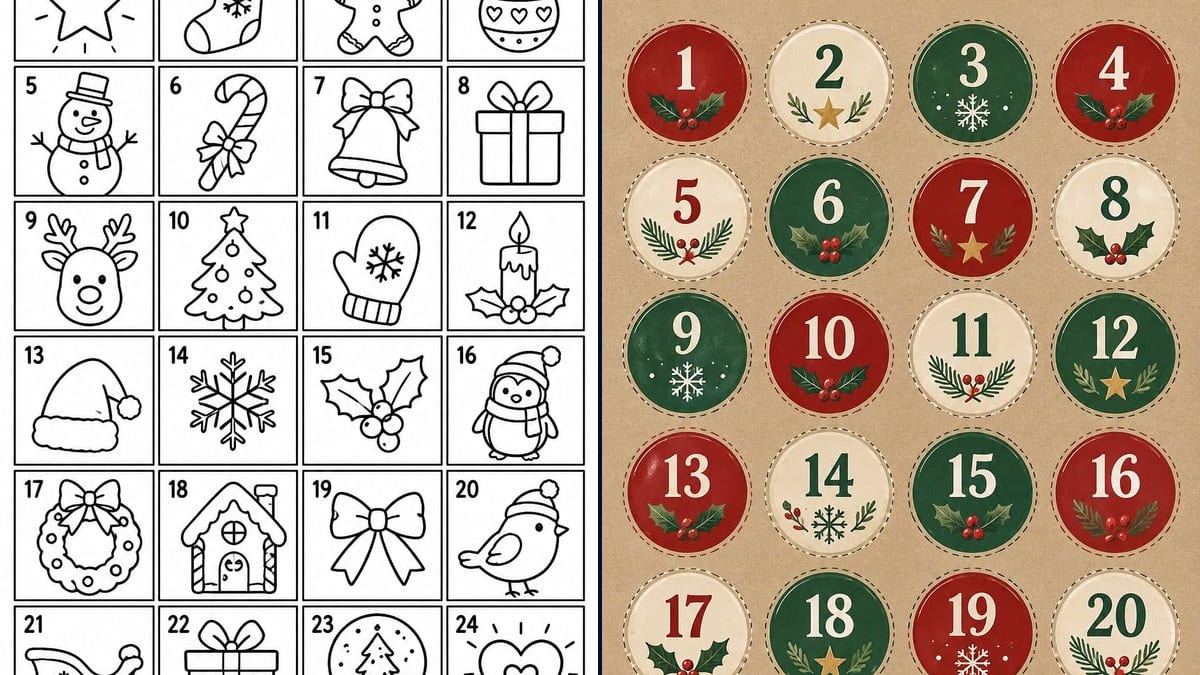
Vierundzwanzig Felder zum Ausmalen, eines pro Morgen, vom Stern am 1. Dezember bis zum Herz am 24. Die Seite hängt am Kühlschrank, und das Kind sieht auf einen Blick, wie viele Tage noch bleiben.
Ein Adventskalender zum Ausmalen mit dem Namen Ihres Kindes und ein Bogen mit 24 runden Zahlenaufklebern für Ihre Säckchen. Workflow hier sichtbar, ohne Konto.
 Interaktive Demo
Echter Workflow, echte Ergebnisse. Beweg dich frei und zoome nach Belieben.
Diesen Workflow verwendenEchter Workflow (Titel der Demo auf Französisch): „L'AVENT DE LOUISE“, eine Ausmalseite in Schwarz-Weiß mit vierundzwanzig nummerierten Feldern, darin ein Stern, eine Socke, ein Rentier oder ein Schlitten, dann ein Bogen mit vierundzwanzig runden Aufklebern auf Kraftpapier, rot, tannengrün und creme, mit Stechpalme, einem Stern oder einer Schneeflocke unter jeder Zahl.
Auf einen Blick
Ein selbst gemachter Adventskalender heißt: vierundzwanzig Säckchen füllen und vierundzwanzig Zahlen von Hand schreiben, oft am Abend vor dem 1. Dezember. Dieser Workflow übernimmt den Papierteil. Sie geben den Namen Ihres Kindes ein und bekommen zwei A4-Bögen: einen Kalender zum Ausmalen, ein Feld pro Tag mit einem Weihnachtsmotiv, und vierundzwanzig runde Zahlenaufkleber für die Säckchen.
Am heikelsten sind die Zahlen. Es braucht vierundzwanzig davon, in der richtigen Reihenfolge, ohne Lücke und ohne Doppelte, und ein Bildmodell, das man machen lässt, überspringt gern eine Zahl oder schreibt eine zweimal. Die Anweisung legt das Raster, die Leserichtung und jede Zahl genau einmal fest und verbietet dann jedes andere Wort. In der Demo hat GPT Image 2.5 Sunburst beide Bögen beim ersten Versuch richtig geliefert.
Für die Feiertage gibt es auch die Grußkarte und das personalisierte Video vom Weihnachtsmann, für den Rest des Jahres die Ausmalbilder zum Ausdrucken und den Ämterplan für Kinder. Die beiden Bögen kosten sechs Credits.
Das sind die Dateien des obigen Workflows, genau so, wie die Modelle sie erzeugt haben, ohne Nachbearbeitung. Der Ausgangspunkt wird angezeigt, sofern es einen gibt.
Ergebnis
Eltern und Großeltern, die einen Adventskalender selber machen, Lehrkräfte und Erzieher, die einen Kalender im Klassenzimmer aufhängen, Erwachsene, die einen Kalender mit kleinen Geschenken für einen lieben Menschen packen.
Der Name des Kindes für den Titel der Ausmalseite und, wenn Sie möchten, die Liste der vierundzwanzig Motive; die Aufkleber brauchen nichts.
Den Namen ins Banner setzen
Ersetzen Sie „L'AVENT DE LOUISE“ durch Ihren eigenen Titel, in Großbuchstaben, zwischen den Anführungszeichen, zum Beispiel „EMMAS ADVENTSKALENDER“. Ein kurzer Titel passt in eine Zeile; bei einem langen Namen prüfen Sie, ob er im Banner bleibt.
Die Motive wählen, wenn Ihnen daran liegt
Die Anweisung nennt ein Dutzend Ideen und lässt das Modell den Rest ergänzen. Liebt Ihr Kind Rentiere oder Katzen, schreiben Sie alle vierundzwanzig Motive in die Liste, eines pro Feld.
Die Zahlen vor dem Druck zählen
Gehen Sie das Raster von 1 bis 24 durch, Reihe für Reihe, auf beiden Bögen. Eine doppelte oder fehlende Zahl fällt am Bildschirm sofort auf, viel weniger, wenn die Säckchen schon zu sind.
In A4 drucken, an die Seite angepasst
Die Ausmalseite geht auf normales Papier. Die Aufkleber halten besser auf Etikettenpapier oder dickerem Papier: Sie schneiden entlang der gepunkteten Linie aus und kleben sie auf oder binden sie mit einer Schnur fest.
Derselbe Canvas, anders eingestellt: jede Variante kostet zwei bis drei geänderte Prompt-Zeilen.
Vierundzwanzig Felder zum Ausmalen, eines pro Morgen, vom Stern am 1. Dezember bis zum Herz am 24. Die Seite hängt am Kühlschrank, und das Kind sieht auf einen Blick, wie viele Tage noch bleiben.
Die roten, grünen und cremefarbenen Aufkleber kommen auf braune Papiertüten, aufgereiht an einem Ast oder mit Wäscheklammern an eine Schnur geklemmt. Die Zahl ist auch von der anderen Seite des Zimmers lesbar.
Zwei Kinder, zwei Ausmalseiten, jede mit dem eigenen Namen im Banner und den eigenen Motiven. Die Aufkleber können gleich bleiben oder die Farben wechseln, damit niemand das falsche Säckchen öffnet.
Für Lehrerinnen oder Erzieher: eine Seite an der Wand, mit dem Namen der Klasse im Banner, und jeden Tag malt ein Kind das Feld des Tages aus, während die anderen mitzählen.
Drucken Sie die Aufkleber auf dickes Papier, lochen Sie jeden Kreis und fädeln Sie ihn auf die Schnur kleiner aufgehängter Socken. Die gepunktete Linie hilft, mit der Schere einen sauberen Kreis zu schneiden.
Tee, feine Pralinen, kleine Fläschchen: Ein Kalender für den Partner oder eine Freundin braucht keine Ausmalseite. Der Bogen mit den Aufklebern reicht, mit dezenteren Farben, die Sie in der Anweisung beschreiben.
Eine fehlende 17, eine 9, die doppelt vorkommt, und an einem Dezembermorgen findet Ihr Kind sein Säckchen nicht. Zählen Sie am Bildschirm von 1 bis 24, bevor Sie auf Drucken klicken.
Dünnes Papier wellt sich unter dem Kleber und reißt beim Öffnen der Tüte. Nehmen Sie Etikettenpapier oder dickes Papier, das Sie mit Klebeband oder einer Schnur befestigen.
Die Aufkleber reichen fast bis an den Bildrand, und ein Drucker mit Rand kann die gepunkteten Linien oben und unten abschneiden. Wählen Sie „An Seite anpassen“ statt der tatsächlichen Größe.
Ohne diesen Satz am Ende der Anweisung ergänzt das Modell gern ein „Frohe Weihnachten“, Wochentage oder kleine Beschriftungen unter den Motiven. Lassen Sie ihn stehen und setzen Sie den Titel weiter in Anführungszeichen.
In der Demo ja: Beide Bögen enthalten die Zahlen 1 bis 24, jede einmal, in Leserichtung, und der Titel stimmt. Prüfen Sie das Raster trotzdem vor dem Druck, denn eine einzige falsche Zahl verdirbt den ganzen Kalender.
Ja, die Liste in Klammern lässt sich bearbeiten. In der Demo hat das Modell die Liste um einen Pinguin, einen Schlitten, eine Schleife und ein Herz ergänzt und ein Geschenk zweimal gezeichnet. Für vierundzwanzig verschiedene Motive schreiben Sie alle aus.
Für die Ausmalseite ja: Der Name steht im Titel, also bekommt jedes Kind seine eigene, drei Credits pro Seite. Die Aufkleber tragen keinen Namen, derselbe Bogen lässt sich so oft drucken, wie Sie Kalender haben.
Sechs Credits, drei pro Rendering mit GPT Image 2.5 Sunburst in mittlerer Qualität. Eine Ausmalseite für ein zweites Kind kostet drei Credits mehr.
Weil es Zahlen und Buchstaben fehlerfrei schreibt und das günstigste Modell im Katalog ist. In der Demo hat es achtundvierzig Zahlen und den Titel ohne einen Fehler geschafft, beim ersten Versuch.
Die Anweisung verlangte 3:4, aber Sunburst hält das Format nicht ein: Die Renderings kommen mit 1024 x 1536 Pixeln, also 2:3. Auf einem A4-Blatt füllt das Bild die ganze Höhe und lässt an jeder Seite etwa 6 mm frei; die Aufkleber haben dann rund 4 cm Durchmesser. Für einen schärferen Druck schicken Sie das Bild vorher durch das Werkzeug, das Fotos schärfer macht.
Die Anweisung nennt zwölf Motive und lässt das Modell die übrigen finden: Es hat in Feld 22 noch ein Geschenk gesetzt, diesmal mit Punkten. Wollen Sie vierundzwanzig verschiedene Motive, listen Sie alle in der Anweisung auf.
Der 1. Dezember 2026 ist ein Dienstag. Erstellen und drucken Sie die Bögen Ende November: Dann bleibt Zeit zum Ausschneiden, zum Befüllen der Säckchen und für einen neuen Bogen, falls eine Zahl nicht stimmt.
Adventskalender zum Ausdrucken mit KI erstellen
Diesen Workflow verwendenKostenloses Konto, ohne Kreditkarte. Der Workflow öffnet sich vorausgefüllt in deinem Canvas.
 GPT Image 2.5 Sunburst
 Nano Banana 2.1
 Recraft V4.1