Das Manuskript oder Exposé als PDF auf das Canvas gezogen: zwei Text-Nodes schreiben jeweils ein Cover-Konzept, eines illustriert, eines typografisch, und zwei Image-Nodes auf GPT Image 2.5 Flare rendern sie mit Titel und Autorenname im Bild geschrieben, für je zwei Credits. Der gesamte Workflow ist ohne Konto sichtbar.
Interaktive Demo
Echter Workflow, echte Ergebnisse. Beweg dich frei und zoome nach Belieben.
Der echte Workflow: das erste Kapitel eines Romans als PDF in einem Media-Node, Claude Sonnet 5 für die beiden Konzepte, GPT Image 2.5 Flare für die beiden Cover im Format 3:4. Die angezeigten Texte sind die Antworten der Modelle, unbearbeitet.
Auf einen Blick
Sie stellen bereit
1 PDF · ein Text oder ein Briefing
Was der Workflow liefert
2 Bilder in 3:4
Aufbau des Canvas
6 Nodes, verbunden durch 4 Kabel
Verdrahtete Modelle
Claude Sonnet 5.5, GPT Image 2.5 Flare
Kosten eines kompletten Durchlaufs
rund 12 Credits, also 0,12 €
Konto
Die Demo ist ohne Konto sichtbar; zum Generieren ist ein kostenloses Konto nötig, Test-Credits inklusive
Ein Cover wird in einer Sekunde beurteilt, auf einem Vorschaubild eines Online-Buchladens: der Titel lesbar, ein Bild, das das Genre erzählt, sonst nichts. Das PDF landet in einem Media-Node, und zwei Text-Nodes lesen es über ihren Port „Bild oder PDF zur Analyse": der erste schreibt ein illustriertes Konzept, zentrales Bild, Farbpalette, Licht; der zweite ein typografisches Konzept, der Titel als grafisches Element, ein symbolisches Objekt, zwei Farben.
Die beiden Konzepte werden mit zwei Image-Nodes auf GPT Image 2.5 Flare verkabelt, dem Modell, das einen kurzen Titel im Bild schreibt, ohne ihn zu verzerren, für zwei Credits. Titel und Autorenname stehen in den Anweisungen: setzen Sie Ihre eigenen ein, und das Cover trägt sie. Für einen langen Titel oder einen Untertitel hält GPT Image 2 mehrere Zeilen besser.
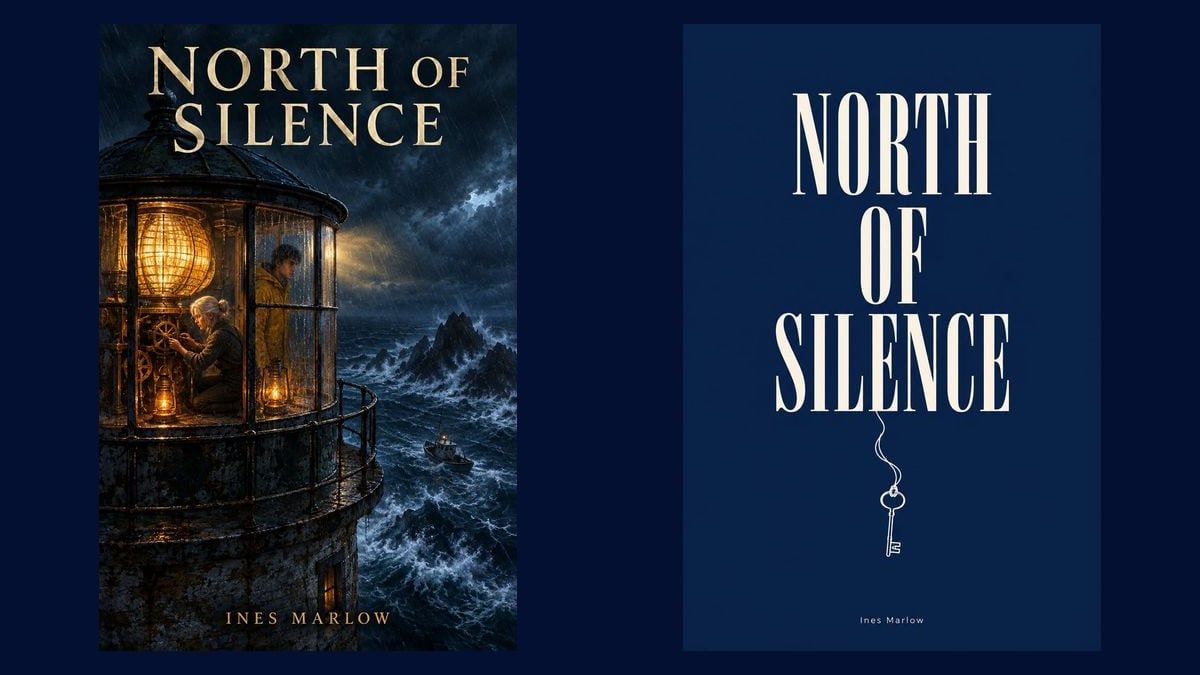
Die Demo gestaltet „North of Silence", einen Originalroman, der für dieses Beispiel geschrieben wurde, mit einem illustrierten und einem typografischen Konzept. Duplizieren Sie ein Node-Paar für ein drittes Konzept, wechseln Sie das Format auf 1:1 für ein Plattform-Vorschaubild, und behalten Sie die Version, die aus der Distanz lesbar bleibt.
Tatsächliche Ergebnisse aus der Demo
Das sind die Dateien des obigen Workflows, genau so, wie die Modelle sie erzeugt haben, ohne Nachbearbeitung. Der Ausgangspunkt wird angezeigt, sofern es einen gibt.
Ergebnis
Illustriertes Cover: der Leuchtturm im Sturm, der Titel in serifen Großbuchstaben, der Autorenname unten, von GPT Image 2.5 FlareErstellt mit GPT Image 2.5 FlareTypografisches Cover: der Titel in hoher Serifenschrift auf Marineblau, ein Messingschlüssel in einem Strich gezeichnetErstellt mit GPT Image 2.5 Flare
Für wen
Selbstverleger und kleine Verlage, die ein als Vorschaubild lesbares Cover wollen, ohne für jeden Versuch einen Grafiker zu beauftragen.
Welche Dateien bereitzustellen sind
Ein Manuskript oder Exposé als Text-PDF, eine Seite reicht, und Ihr exakter Titel mit dem Autorennamen in beiden Anweisungen.
So geht's
1
Ziehen Sie das Manuskript oder Exposé hinein
Ein Media-Node empfängt es. Ein einseitiges Exposé reicht für ein Cover: die Konzepte hängen am Genre, am Ort und am zentralen Objekt, nicht an Kapiteldetails.
2
Setzen Sie Ihren Titel und Namen in beide Anweisungen
Die beiden Text-Nodes schreiben jeweils ein Konzept mit dem exakten Titel und dem Autorennamen: genau das wird das Bildmodell schreiben. Titel in kurzen Großbuchstaben, Name klein, sonst nichts im Bild.
3
Rendern Sie die beiden Cover
Die Image-Nodes auf GPT Image 2.5 Flare erhalten die Konzepte per Kabel und rendern jeweils ein Cover im Format 3:4, zwei Credits. Regenerieren Sie das, das Ihnen nicht gefällt, oder ändern Sie eine Farbe im Konzept.
4
Vergleichen und exportieren
Betrachten Sie beide als verkleinerte Vorschaubilder: das, dessen Titel lesbar bleibt, gewinnt. Exportieren Sie als JPEG aus dem Node; ein Bild-verbessern-Node vergrößert es für den Druck.
Varianten und Anwendungsfälle
Derselbe Canvas, anders eingestellt: jede Variante kostet zwei bis drei geänderte Prompt-Zeilen.
Das Cover eines Romans
Das ist die Demo: ein illustriertes Konzept und ein typografisches Konzept ausgehend vom ersten Kapitel, Titel und Autorenname im Bild geschrieben. Ersetzen Sie das PDF, setzen Sie Ihren Titel, und vergleichen Sie beide als Vorschaubild.
Das Cover eines Sachbuchs oder Essays
Bitten Sie das illustrierte Konzept um ein klares Situationsbild und das typografische Konzept um einen einfarbigen Hintergrund mit großem Titel: ein Essay verkauft sich über den Titel, nicht über eine Szene.
Das Vorschaubild für Plattformen
Stellen Sie die Image-Nodes auf 1:1 und den Titel noch größer in den Anweisungen: das Cover muss auf zwei Zentimetern auf einem Handy lesbar bleiben.
Die Reihe mit einheitlichem Erscheinungsbild
Behalten Sie das typografische Konzept und ändern Sie nur Titel und symbolisches Objekt in der Anweisung: die Bände werden auf einen Blick im Regal erkannt.
Rücken und Rückcover
Ein dritter Image-Node auf GPT Image 2 mit dem Klappentext, im Format 3:4: mehr Zeilen, also das Modell, das sie hält. Ein Retusche-Node setzt die drei Panels zusammen.
Häufige Fehler
Ein zu langer Titel für Flare
Ab sechs Wörtern oder zwei Zeilen verzerren sich die Buchstaben. Kürzen Sie den Titel in der Anweisung, oder wechseln Sie den Node zu GPT Image 2, das einen ganzen Absatz saubereren schreibt.
Störender Text im Bild
Die Anweisungen enden mit „kein weiterer Text": ohne diese Zeile fügt das Modell einen Slogan oder ein falsches Verlagslogo hinzu. Behalten Sie sie, und regenerieren Sie, wenn ein Wort auftaucht.
Ein Cover, das als Vorschaubild unleserlich ist
Beurteilen Sie immer verkleinert: ein feiner Titel auf einem überladenen Bild verschwindet bei der Größe eines Online-Buchladen-Vorschaubilds. Genau dafür gibt es das typografische Konzept.
Bei einem kurzen Titel in Großbuchstaben ja, mit Akzenten: das ist es, was GPT Image 2.5 Flare für zwei Credits am besten kann. Ein Titel mit mehr als sechs Wörtern oder ein Untertitel: wechseln Sie den Node zu GPT Image 2, oder fügen Sie den Text in einem Retusche-Node hinzu.
Wie viel kosten zwei Cover?
Etwa zehn Credits: zwei Lesungen des PDFs und zwei Flare-Bilder zu je zwei Credits. Ein drittes Konzept kostet fünf Credits mehr. Der Preis wird auf jedem Node angezeigt, bevor Sie klicken.
Kann man ein bestehendes Foto oder eine Illustration angeben?
Ja: verkabeln Sie es mit dem Bildport des Image-Nodes und lassen Sie das Konzept den Titel darum herum komponieren. Flare bearbeitet ein Bild genauso gut, wie es eines erstellt.
Welches Format für ein Cover?
3:4 in der Demo, nahe an Taschenbuchformaten und den meisten Plattformen. Der Image-Node bietet auch 2:3 bei manchen Modellen und 1:1 für ein Vorschaubild.
Kann man das Rendering drucken?
Das Rendering kommt mit 1152 mal 1536 Pixel in mittlerer Qualität heraus. Für den Druck stellen Sie die Qualität des Nodes auf hoch, oder vergrößern Sie die Datei mit einem Bild-verbessern-Node.
Kann der Autorenname anders geschrieben werden?
Ja, alles steht in der Anweisung: Name oben, unten, in Großbuchstaben oder nicht. Was das Konzept schreibt, setzt Flare um. Prüfen Sie nur, dass die Namenszeile kurz bleibt.
Wie viele Konzepte gleichzeitig?
So viele wie Node-Paare: zwei in der Demo, die Regel der Vorlagen. Ein drittes Konzept ist ein weiteres Paar und fünf Credits.
 GPT Image 2.5 Flare
 Claude Sonnet 5.5
 Nano Banana Pro