Die erste Kampagne
Eine junge Regisseurin startet ihre erste Sammlung, um ihren Kurzfilm in zwei Tagen zu drehen. Das Kopfbild übernimmt das Bild ihres Moodboards, mit dem Ziel groß geschrieben, damit die Seite ohne Lesen verständlich ist.
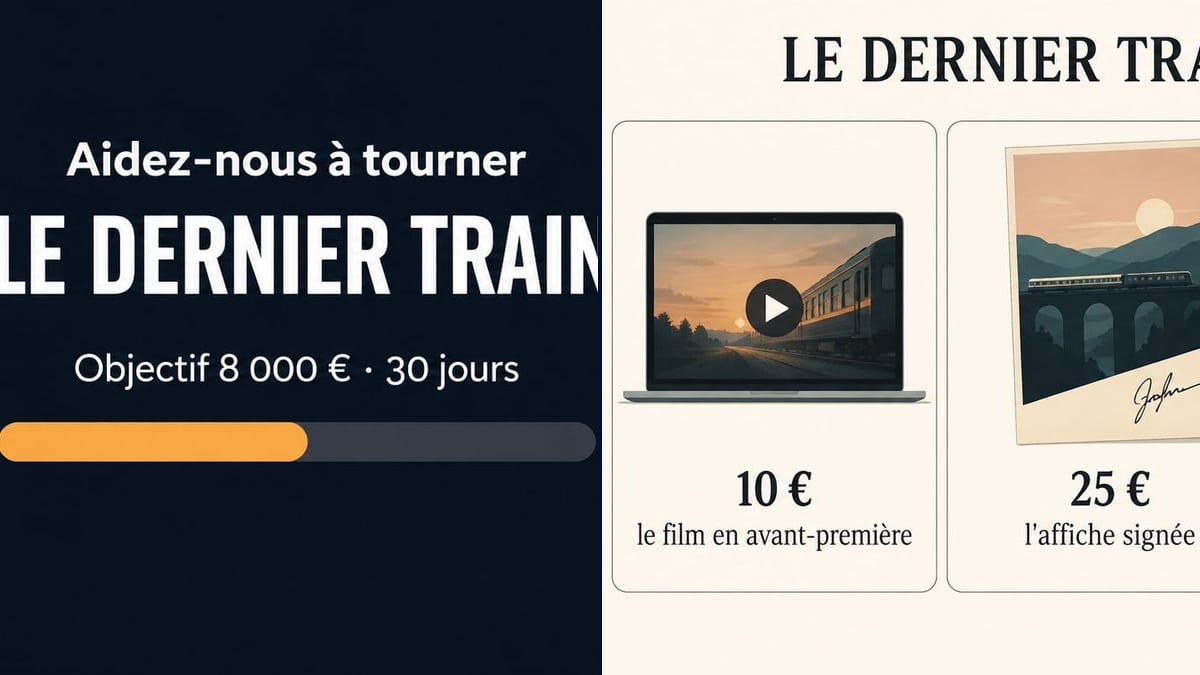
Der Kopfbereich der Kampagne Ihres Kurzfilms mit Ziel und Laufzeit, dann die Dankeschöns und ihre Preise in einem Bild, Beträge fehlerfrei geschrieben. Workflow hier sichtbar, ohne Konto.
 Interaktive Demo
Echter Workflow, echte Ergebnisse. Beweg dich frei und zoome nach Belieben.
Diesen Workflow verwendenEchter Workflow: ein Kopfbild mit einem beleuchteten Zug auf einem Viadukt am Meer unter dem Mond, „Ziel 8.000 € · 30 Tage“ und einem halb gefüllten bernsteinfarbenen Balken, dann vier Dankeschön-Karten von 10 bis 150 € auf cremefarbenem Grund.
Auf einen Blick
Eine Finanzierungskampagne für einen Kurzfilm entscheidet sich auf der Seite in den ersten Sekunden: Man sieht das Kopfbild, liest das Ziel und scrollt zu den Dankeschöns. Die meisten Projektstarter setzen oben ein Standbild ohne Text und unten eine Aufzählungsliste. Dieser Workflow liefert die beiden fehlenden Visuals: den Kopf mit Titel, Ziel und Laufzeit, dann die vier illustrierten Dankeschöns mit ihrem Preis.
Schwierig sind die Beträge. Eine Ziffer zu viel oder ein um eine Karte verschobener Preis, und das ist ein falsches Versprechen an die Unterstützer. Die Anweisung gibt jede Zeile und jeden Preis in Anführungszeichen an, sonst nichts. Sunburst schreibt sie Buchstabe für Buchstabe, Eurozeichen eingeschlossen.
Für das Setfoto zum Beifügen siehe das Making-of-Foto, für das Blu-ray-Dankeschön das Cover. Die beiden Visuals kosten sechs Credits.
Das sind die Dateien des obigen Workflows, genau so, wie die Modelle sie erzeugt haben, ohne Nachbearbeitung. Der Ausgangspunkt wird angezeigt, sofern es einen gibt.
Ergebnis
Regisseure, Studentenkollektive und Macher von KI-Filmen, die eine Crowdfunding-Kampagne für einen Kurzfilm starten.
Der Titel, das Ziel und die Laufzeit der Kampagne, dann jedes Dankeschön mit seinem Preis, in Anführungszeichen geschrieben.
Legen Sie Ziel und Laufzeit fest
Betrag und Anzahl der Tage so, wie sie auf der Plattform stehen, auf die Ziffer genau. Genau diese vergleichen die Unterstützer.
Rechnen Sie die Dankeschöns durch
Bevor Sie sie aufschreiben, zählen Sie, was jedes kostet: Druck, Versand, investierte Zeit. Ein signiertes Plakat für 25 € kann im Versand fast ebenso viel kosten.
Eine Karte pro Stufe
Preis, dann in wenigen Worten, was man erhält. Vier oder fünf Stufen passen auf ein Visual; darüber hinaus machen Sie zwei daraus.
Schneiden Sie auf das verlangte Format zu
Jede Plattform hat ihre eigene Größe für das Kopfbild. Prüfen Sie sie in ihrer Hilfe, schneiden Sie zu und halten Sie den Text vom Rand fern.
Derselbe Canvas, anders eingestellt: jede Variante kostet zwei bis drei geänderte Prompt-Zeilen.
Eine junge Regisseurin startet ihre erste Sammlung, um ihren Kurzfilm in zwei Tagen zu drehen. Das Kopfbild übernimmt das Bild ihres Moodboards, mit dem Ziel groß geschrieben, damit die Seite ohne Lesen verständlich ist.
Vier Studierende finanzieren ihren Abschlussfilm. Das Visual der Dankeschöns, geteilt in der Gruppe der Hochschule und von den Familien, bringt mehr Beiträge als der Link allein.
Der Film ist gedreht, es fehlen Color Grading und Mischung. Das Kopfbild sagt „Helfen Sie uns beim Fertigstellen“ statt „beim Dreh“, und das Making-of-Foto kommt in den Text der Seite.
Ein Macher von KI-Filmen sammelt für Einreichgebühren bei Festivals und für Untertitel. Die Dankeschöns werden digital: privater Link, Hintergrundbild, Name im Abspann.
Zur Halbzeit fügt das Team eine Stufe „Name auf einer Klappe eingraviert“ hinzu. Es startet die Anweisung der Dankeschöns mit fünf Karten neu und postet das neue Visual als Kampagnen-Update.
Jedes Teammitglied teilt die Kampagne. Das Kopfbild, quadratisch zugeschnitten für einen Beitrag und hochkant für eine Story, hält Titel und Ziel auf dem Handy lesbar.
Signiertes Plakat, DVD, Drehtag: Jedes Objekt kostet in Herstellung und Versand, und die Plattform nimmt ihre Provision. Rechnen Sie die Marge, bevor Sie einen Preis auf das Bild setzen.
Ein halb gefüllter Balken im Kopfbild am Starttag lässt glauben, die Sammlung sei schon vorangekommen. Er dient als Illustration; zum Start entfernen Sie ihn besser.
Drei Sätze Exposé auf dem Bild, und in der Vorschau ist nichts mehr zu lesen. Titel, Ziel und Laufzeit genügen; der Pitch gehört in den Text der Seite.
„Ein Platz bei der Vorpremiere“, obwohl kein Saal gebucht ist, oder ein zu knapper Liefertermin. Setzen Sie nur auf das Bild, was Sie halten können.
In der Demo ja: „Ziel 8.000 € · 30 Tage“ und die vier Preise sind exakt. Auf den Karten steht der Preis groß über der Zeile, statt von einem Mittelpunkt gefolgt zu werden.
Die Anweisung verbietet es: Ein von einem Modell neu gezeichnetes Logo kommt verzerrt heraus, und die Plattform zeigt es ohnehin auf ihrer Seite. Wenn Sie es woanders brauchen, nehmen Sie die offizielle Datei.
Nein, er ist zur Hälfte gefüllt gemalt. Zum Start verlangen Sie „einen leeren Balken“ oder entfernen ihn und lassen die Plattform den echten gesammelten Betrag anzeigen.
Sechs Credits, drei pro Visual mit GPT Image 2.5 Sunburst in mittlerer Qualität. Eine weitere Version, etwa der Kopf mit leerem Balken zum Start, kostet drei Credits.
Weil es Ziffern und Symbole richtig schreibt, was auf einer Spendenseite mehr zählt als alles andere, und das günstigste im Katalog ist. In der Demo läuft die dunkle Tafel des Kopfbilds ohne Fehler durch.
16:9 im Querformat, etwa 1536 x 1024 Pixel. Die Kopfbilder der Plattformen sind oft breiter: Schneiden Sie zu und halten Sie den Text in der Mitte.
Dieser Workflow startet bei einer leeren Seite und zeichnet die Illustration. Um Ihr echtes Standbild zu behalten, legen Sie Text und Balken in Ihrer Layoutsoftware darüber.
Je nach Land, Status des Projektstarters und Art der Dankeschöns kann die Sammlung steuerpflichtig sein. Das Bild ändert daran nichts: Erkundigen Sie sich bei einem Steuerberater oder der Plattform.
Crowdfunding-Visuals für den eigenen Film mit KI erstellen
Diesen Workflow verwendenKostenloses Konto, ohne Kreditkarte. Der Workflow öffnet sich vorausgefüllt in deinem Canvas.
 GPT Image 2.5 Sunburst
 Nano Banana 2.1
 Recraft V4.1