Das Geschenk, das danach gedruckt wird
Die Sockelansicht kommt in ausreichender Auflösung heraus, um sie zu drucken und zu rahmen. Ein Geburtstagsgeschenk für neunzehn Credits, das mehr hermacht als ein retuschiertes Foto.
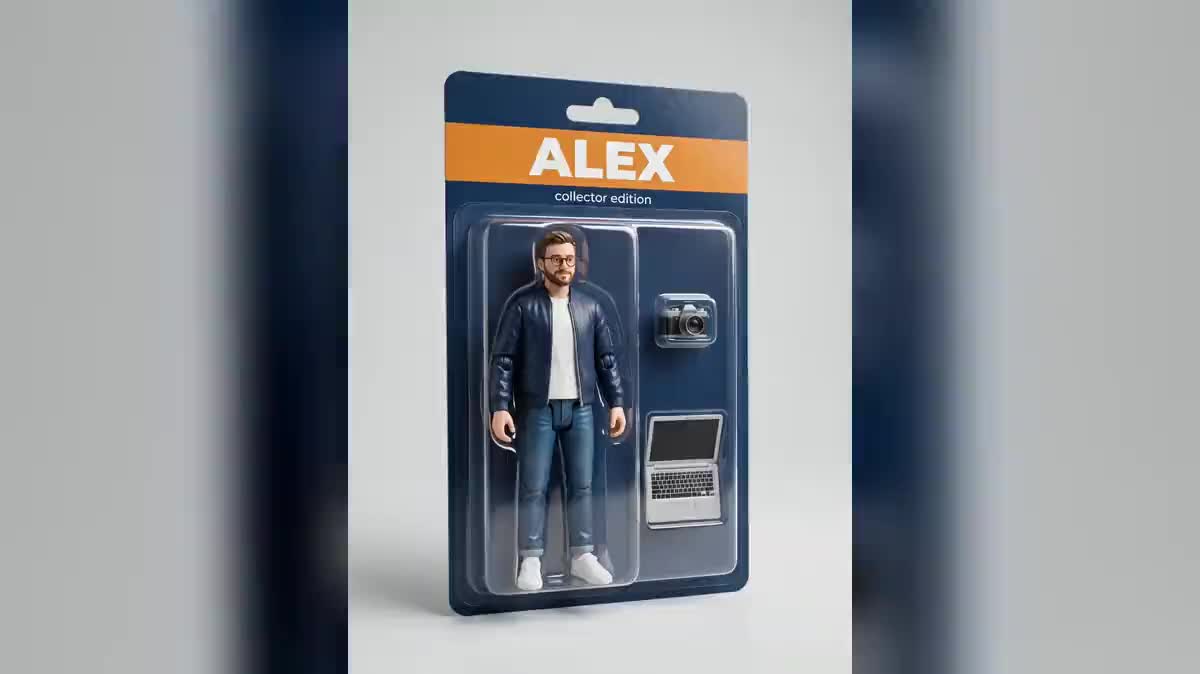
Ein Foto von dir kommt in den Canvas und kommt als Sammlerfigur wieder heraus: die Blisterpackung mit deinem Namen, die Figur auf ihrem Sockel, die offene Schachtel mit dem Zubehör, dazu eine volle Drehung als Video. Der ganze Workflow ist ohne Konto sichtbar.
 Interaktive Demo
Echter Workflow, echte Ergebnisse. Beweg dich frei und zoome nach Belieben.
Diesen Workflow verwendenDer echte Workflow: ein mit dem Handy gemachtes Foto, drei Bild-Nodes auf Nano Banana Pro, die es über den Bild-Port bekommen, drei Anweisungen, die es ins Regal stellen, und ein Video-Node, der die Packung dreht.
Auf einen Blick
Dieses Format wird geteilt, weil es kein weiteres Porträt liefert, sondern ein OBJEKT. Eine fünfzehn Zentimeter große Figur, mit Kugelgelenken an den Schultern, einer Gussnaht, einer Haube, die das Licht einfängt, und deinem Namen auf der Pappe. Dieses Verpackungsdetail bringt die Leute dazu, « das ist wirklich eine Figur » zu sagen, nicht die Ähnlichkeit des Gesichts.
Das Foto kommt über den Bild-Port von drei Nodes herein, die auf Nano Banana Pro stehen. Dieses Modell ist aus zwei Gründen gleichzeitig hier: es hält das Gesicht aus dem Ausgangsfoto, und es schreibt ein kurzes Wort sauber auf Pappe. Andere können das eine oder das andere, selten beides, und eine Figur ohne Namen auf der Karte ist kein Sammlerstück mehr.
Drei Ansichten, weil man eine Figur auf drei Arten anschaut: in der Blisterpackung wie im Regal, allein auf dem Sockel wie in der Vitrine, und flach ausgelegt mit ihrem Zubehör wie beim Auspacken. Danach dreht sich die Packung auf Wan 3.0 um eine Vierteldrehung, und genau diese Aufnahme wird gepostet. Das Ganze kostet hundertsiebzehn Credits, neunzehn pro Bild und sechzig für das Video.
Das sind die Dateien des obigen Workflows, genau so, wie die Modelle sie erzeugt haben, ohne Nachbearbeitung. Der Ausgangspunkt wird angezeigt, sofern es einen gibt.
Ausgangspunkt
Ergebnis
Mach ein Ganzkörperfoto von vorn
Arme am Körper, schlichter Hintergrund, Tageslicht. Eine Figur steht: eine Porträtaufnahme oder ein Dreiviertelwinkel ergibt ein Objekt, das nicht auf dem Sockel hält. Das Handy reicht völlig.
Ersetze das Demo-Foto durch deins
Der Medien-Node nimmt ein vom Handy importiertes Bild an. Die drei Bild-Nodes sind schon damit verkabelt: nichts neu anzuschließen, und die drei Anweisungen greifen sofort auf dein Foto.
Beschreibe das Material, nicht die Person
Gegossener Kunststoff, sichtbare Gelenke, fünfzehn Zentimeter, klare Haube, Rückkarte aus Pappe. Diese Liste macht das Spielzeug aus. Den Namen auf der Karte änderst du in Anführungszeichen, und er bleibt kurz.
Generiere alle drei, behalte die, die gepostet wird
Drei Ansichten nebeneinander, nur eine landet online, und das ist fast immer die Blisterpackung. Starte nur die neu, wenn die Pappe schlecht gedruckt ist: jeder Node wird einzeln bezahlt.
Derselbe Canvas, anders eingestellt: jede Variante kostet zwei bis drei geänderte Prompt-Zeilen.
Die Sockelansicht kommt in ausreichender Auflösung heraus, um sie zu drucken und zu rahmen. Ein Geburtstagsgeschenk für neunzehn Credits, das mehr hermacht als ein retuschiertes Foto.
Ein Foto pro Person, dieselbe Anweisung, dasselbe farbige Band: die Serie trägt und liest sich wie eine Produktreihe. Ideal für eine Teamseite oder einen Abschied.
Das Motiv muss nicht existieren: geh von einem generierten Porträt aus, behalte dieselbe Verpackungsanweisung, und dein Held hat sein Spielzeug vor seinem Film.
Bevor eine echte Form kalkuliert wird, zeigt die Blisterpackung, wie die Reihe aussähe: Farben der Pappe, Zubehör, Name, Größe. Es ist ein Regal-Mockup, keine Produktfotografie.
Die Drehung der Packung wird hochkant so gepostet, wie sie ist. Häng die flache Ansicht des Zubehörs im Schnitt-Node dahinter, und du hast ein Unboxing von zehn Sekunden, ohne etwas zu filmen.
Nimm die Sockelansicht in den Workflow Produktfoto, um sie in ein echtes Studioset zu stellen, oder in ein Bild erweitern, um ihr ein ganzes Regal zu bauen.
Ein Gesicht in Großaufnahme ergibt eine Büste, keine Figur. Beine und Schuhe müssen sichtbar sein, damit das Modell weiß, was es gießen und wie es sie auf den Sockel stellen soll.
Das Modell liefert dann ein etwas glattes Porträt vor neutralem Hintergrund. Was das Spielzeug ausmacht, ist die Materialliste: gegossener Kunststoff, sichtbare Kugelgelenke, Gussnaht, klare Haube, Pappkarte.
Ein Blisterband trägt ein Wort, keinen Werbespruch. Ab acht oder zehn Buchstaben verzerren sich die Zeichen und die Pappe wird unleserlich. Ein Name, allenfalls eine kurze Zeile darunter.
Es wurde keine Figur hergestellt: das ist ein generiertes Bild. Wenn das Ergebnis Merchandise verkaufen soll, sag, dass es ein Mockup ist, sonst erwartet der Käufer ein Spielzeug, das es nicht gibt.
Ja, das ist die Aufgabe von Nano Banana Pro: es liest das am Bild-Port angeschlossene Foto und überträgt das Gesicht auf die Figur. Das Ergebnis bleibt ein Kunststoffobjekt, die Züge sind also wie bei einem echten Spielzeug vereinfacht, aber die Person ist erkennbar.
Ja, das ist vorgesehen: der Name steht in Anführungszeichen in der Anweisung, in großen Buchstaben auf dem Band. Drei bis acht Buchstaben drucken sauber, ein ganzer Satz nicht. Eine kurze zweite Zeile wie Sammleredition hält ebenfalls.
Ja, der Workflow setzt nichts über das Motiv voraus: er braucht ein Ganzkörperfoto und eine Anweisung, die die Verpackung beschreibt. Für ein Haustier tauschst du das Zubehör gegen seines, Napf und Spielzeug, und behältst den Sockel.
Hundertsiebzehn Credits: neunzehn pro Bild auf Nano Banana Pro, sechzig für die fünf Sekunden Video auf Wan 3.0. Das sind ein Euro siebzehn. Jeder Node zeigt seinen Preis, bevor du klickst.
Ja, das sind zwei Wörter in der Anweisung. Kamera und Laptop für eine Kreative, Gitarre und Mikrofon für einen Musiker, Kelle und Helm für einen Handwerker: die Formmulden folgen dem Beruf.
Ja, häng den Video-Node an die Sockelansicht statt an die Blisterpackung: das Kabel wandert von einem Port zum anderen. Dann dreht sich die nackte Figur, was Bemalung und Gelenke zur Geltung bringt.
Ja, der Node listet alle Modelle, die ein Bild als Eingabe annehmen. GPT Image 2 druckt hervorragend auf die Pappe, ähnelt dir aber weniger; Seedream 5 Pro ähnelt gut, druckt aber schlecht. Nano Banana Pro ist der Kompromiss, deshalb steht es hier.
Ja: Foto machen, in den Medien-Node importieren, starten. Der Leitfaden auf dem Handy erstellen beschreibt die Gesten des Canvas auf schmalem Bildschirm.
Ein Foto mit KI in eine Actionfigur verwandeln
Diesen Workflow verwendenKostenloses Konto, ohne Kreditkarte. Der Workflow öffnet sich vorausgefüllt in deinem Canvas.
 Nano Banana Pro
 GPT Image 2
 Seedream 5 Pro
 Wan 3.0