Regie und Kameramann
Vor der technischen Motivbesichtigung zeichnet die Regie jede wichtige Sequenz von oben. Der Kameramann sieht sofort, woher jede Achse kommt, und kann das Equipment ansagen, Dolly oder Schulter.
Der Grundriss einer Sequenz von oben, als technische Fassung oder Karoskizze, mit Kameras, ihren Bildfeldern und fehlerfrei beschrifteten Laufwegen. Workflow hier sichtbar, ohne Konto.
 Interaktive Demo
Echter Workflow, echte Ergebnisse. Beweg dich frei und zoome nach Belieben.
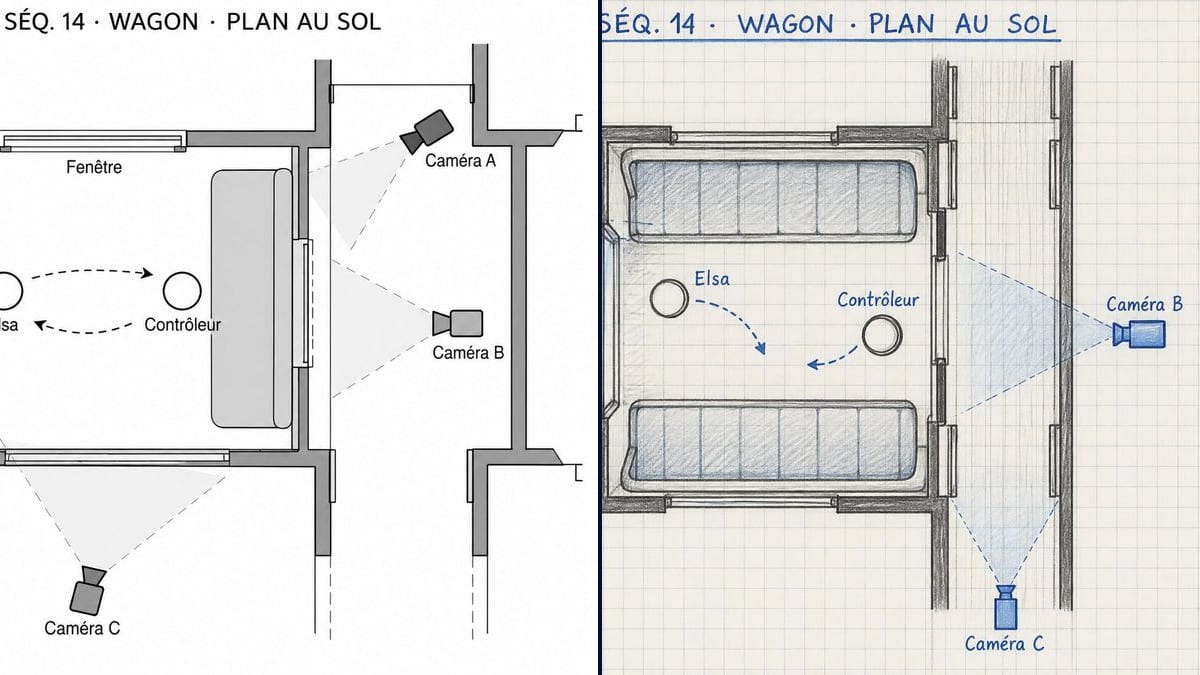
Diesen Workflow verwendenEchter Workflow: Sequenz 14 des fiktiven Kurzfilms „Le Dernier Train“, ein Abteil mit Gang von oben, Elsa und der Schaffner als Kreise mit Pfeilen, drei Kameras mit ihrem Kegel, erst als grauer technischer Plan, dann als blaue Skizze auf Karopapier.
Auf einen Blick
Am Vorabend des Drehs erklärt die Regie ihre Sequenz dem Kameramann, der Szenenbildnerin und der Script-Continuity, und jeder geht mit einem anderen Bild im Kopf nach Hause. Ein Grundriss von oben löst das: wo die Wände stehen, wo die Darsteller sitzen, von wo jede Kamera filmt. Dieser Workflow liefert den Plan in zwei Fassungen, eine saubere technische für die Mappe, eine Karoskizze für die Vorbereitungsbesprechung.
Schwierig sind die Beschriftungen. Ein Plan, in dem „Kamera B“ am falschen Symbol steht oder das Modell Maße erfindet, schafft mehr Verwirrung als eine Filzstiftzeichnung. Die Anweisung beschreibt das Set Element für Element und nennt jede Beschriftung in Anführungszeichen. Sunburst schreibt sie fehlerfrei, Umlaute eingeschlossen, für drei Credits pro Plan.
Für die einzelnen Einstellungen danach siehe die Szenenauflösung oder das Storyboard aus einem Kapitel. Beide Pläne kosten sechs Credits.
Das sind die Dateien des obigen Workflows, genau so, wie die Modelle sie erzeugt haben, ohne Nachbearbeitung. Der Ausgangspunkt wird angezeigt, sofern es einen gibt.
Ergebnis
Regisseure, Kameraleute, Szenenbildner, Regieassistenten, Script-Continuity und KI-Filmemacher, die eine Sequenz vorbereiten.
Die Beschreibung des Sets von oben, die Figuren und ihre Laufwege, die Kamerapositionen und jede Beschriftung in Anführungszeichen.
Beschreiben Sie das Set
Wände, Türen, Fenster, Möbel, die für das Spiel zählen: hier das Abteil, der Gang und die zwei Sitzbänke. Nicht alles ist nötig, nur was die Kamera stört oder braucht.
Platzieren Sie die Darsteller
Ein Kreis pro Figur, ein Pfeil pro Bewegung. Benennen Sie sie wie im Drehbuch, damit die Script-Continuity sich zurechtfindet.
Setzen Sie die Kameras
Ein Symbol und ein Bildkegel pro Position, beschriftet mit A, B, C. Sagen Sie, von wo jede filmt: Gang, außen, am Fenster.
Prüfen und teilen
Kontrollieren Sie jede Beschriftung im Bild und legen Sie den Plan dann dem Drehbuchauszug oder der Dispo des Tages bei.
Derselbe Canvas, anders eingestellt: jede Variante kostet zwei bis drei geänderte Prompt-Zeilen.
Vor der technischen Motivbesichtigung zeichnet die Regie jede wichtige Sequenz von oben. Der Kameramann sieht sofort, woher jede Achse kommt, und kann das Equipment ansagen, Dolly oder Schulter.
Das Waggon-Set wird im Studio gebaut. Der Plan zeigt, welche Wände für die Kameras B und C herausnehmbar sein müssen, und die Szenenbildnerin plant abnehmbare Paneele, bevor der Bau beginnt.
Ein Team von fünf dreht ein Wochenende lang in einer geliehenen Wohnung. Die Karoskizze geht am Vorabend per Nachricht herum, und alle kommen mit dem Wissen, wo sie stehen und wo keine Taschen herumliegen dürfen.
Eine Regisseurin stellt ihre Akte für eine Kurzfilmförderung zusammen. Zwei saubere Pläne von Schlüsselsequenzen zeigen, dass sie ihre Inszenierung durchdacht hat, neben Regiekonzept und Moodboard.
Ein Filmemacher bereitet einen Kurzfilm vor, der Einstellung für Einstellung generiert wird. Der Grundriss legt Figurenplätze und Achsen ein für alle Mal fest, damit die Prompts jeder Einstellung dieselbe Geografie behalten.
Ein Dozent lässt seine Studierenden eine Dialogszene analysieren. Er zeigt ihnen den technischen Plan und bittet sie dann, eine vierte Kameraposition vorzuschlagen und die 180-Grad-Regel zu begründen.
Kameras, Scheinwerfer, Angeln, Video-Monitore und Komparsen auf einem einzigen Plan: Niemand liest mehr etwas. Machen Sie einen Kameraplan und bei Bedarf einen zweiten Lichtplan.
„Füge die Kameranamen hinzu“ lässt das Modell „Cam 1“, „Camera“ schreiben oder eine Beschriftung erfinden. Geben Sie jeden Text in Anführungszeichen an und verbieten Sie den Rest.
Im Beispiel filmen zwei Kameras vom Gang und eine von außerhalb des Waggons. Im Studio geht das; in einem echten Zug prüfen Sie, ob der Platz existiert, bevor Sie die Achse freigeben.
Das Bild lässt sich nicht ändern: Wenn am Drehmorgen eine Kamera wandert, muss das Rendering neu laufen. Für einen sich ändernden Plan übertragen Sie ihn in Ihre Planungssoftware oder auf Papier.
Im Beispiel ja: Der Titel und die sechs Beschriftungen stimmen auf beiden Plänen, „Schaffner“ und „Fenster“ eingeschlossen.
Nein. Die Proportionen sind plausibel, aber nichts ist gemessen. Für einen bemaßten Plan geht die Szenenbildnerin von ihren Setmaßen aus.
Ja: Fügen Sie der Beschreibung die Scheinwerfer hinzu, mit ihren Beschriftungen in Anführungszeichen, zum Beispiel „Mandarine 1“ und „Kino“. Halten Sie die Zahl der Elemente klein, damit der Plan lesbar bleibt.
Sechs Credits, drei pro Plan mit GPT Image 2.5 Sunburst in mittlerer Qualität. Ein Plan für eine weitere Sequenz kostet drei Credits mehr.
Weil ein Grundriss eine klare Zeichnung mit Beschriftungen ist, genau das, was Sunburst auf hellem Grund richtig schreibt. Es ist außerdem das günstigste Modell im Katalog, was zählt, wenn man pro Sequenz einen Plan macht.
Angefordert in 4:3, kommen die Pläne im Beispiel fast quadratisch heraus, rund 1370 x 1150 Pixel: genug für eine A4-Seite der Vorbereitungsmappe.
Dieser Workflow startet bei einer leeren Seite. Wenn Sie den Set-Plan schon haben, beschreiben Sie seine Elemente in der Anweisung; für einen bemaßten Plan bleiben Sie bei Ihrer Software.
Ja: Wohnung, Café, Auto. Beschreiben Sie die Wände, Türen und Möbel, die Sie bei der Motivsuche aufgenommen haben, und platzieren Sie dann Darsteller und Kameras.
Einen Set-Grundriss mit Kamerapositionen mit KI erstellen
Diesen Workflow verwendenKostenloses Konto, ohne Kreditkarte. Der Workflow öffnet sich vorausgefüllt in deinem Canvas.
 GPT Image 2.5 Sunburst
 Nano Banana 2.1
 Recraft V4.1