Die Karte Ihres Schauspielers ergibt eine weite Einstellung, und die weite Einstellung dient als Referenz für die Nahaufnahme: derselbe Mann, derselbe Mantel, dasselbe Licht. Workflow hier sichtbar, ohne Konto.
Interaktive Demo
Echter Workflow, echte Ergebnisse. Beweg dich frei und zoome nach Belieben.
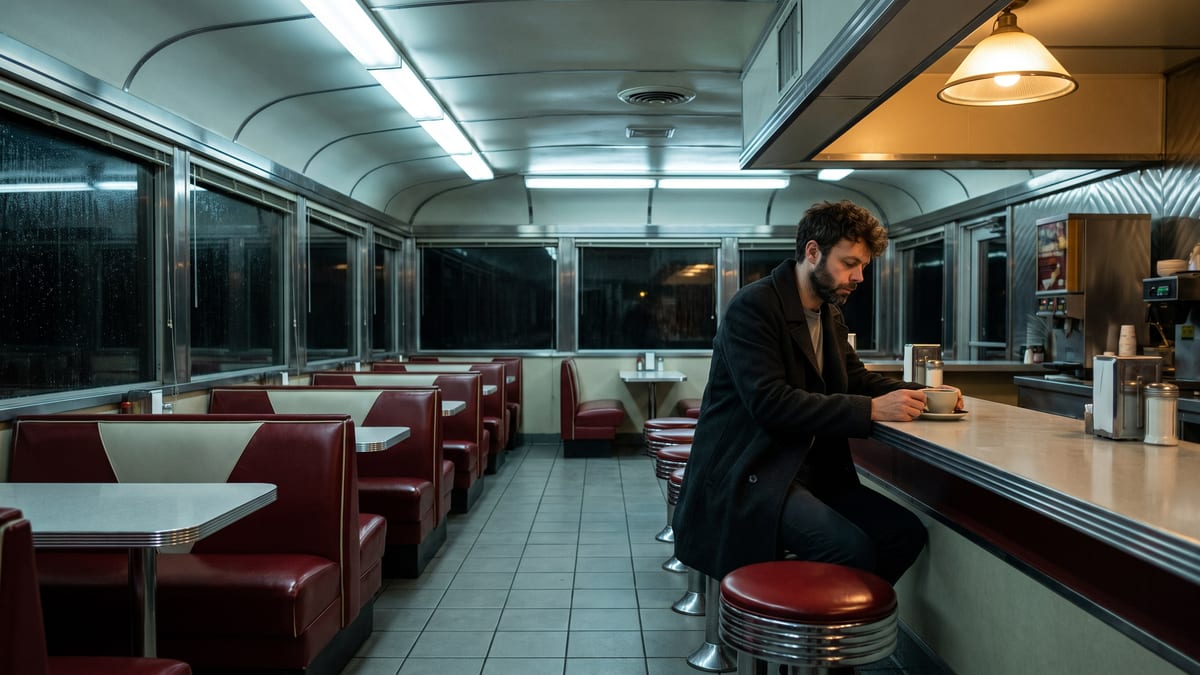
Echter Workflow: eine Nachtszene in einem Diner, die weite Einstellung, dann die Nahaufnahme desselben Moments. Beide Bilder stammen aus der Demo, das zweite geht vom ersten aus.
Auf einen Blick
Sie stellen bereit
1 Foto · ein Text oder ein Briefing
Was der Workflow liefert
2 Bilder in 16:9
Aufbau des Canvas
6 Nodes, verbunden durch 5 Kabel
Verdrahtete Modelle
Nano Banana Pro
Kosten eines kompletten Durchlaufs
rund 38 Credits, also 0,38 €
Konto
Die Demo ist ohne Konto sichtbar; zum Generieren ist ein kostenloses Konto nötig, Test-Credits inklusive
Eine Szene aufzuteilen bedeutet, zu entscheiden, wie viele Einstellungen es braucht und wo die Kamera stehen soll. Auf Papier erfordert das Erfahrung; in Bildern brauchte es bisher einen Storyboard-Zeichner. Dieser Workflow liefert zwei Einstellungsgrößen desselben Moments, mit demselben Schauspieler.
Der schwierige Punkt ist der ANSCHLUSS, und genau das macht die meisten KI-Storyboards unbrauchbar: Zwei unabhängige Generierungen ergeben zwei verschiedene Männer in zwei verschiedenen Diners. Die Nahaufnahme erhält daher zwei Bilder an ihrem Bild-Port, die Schauspielerkarte und die weite Einstellung, und ihre Anweisung wiederholt alles, was sich nicht ändern darf.
Nur eine Sache darf sich ändern: das Objektiv. Es ist genau die Geste einer Drehortsuche, angewendet auf den Schauspieler statt auf den Ort. Beide Einstellungen kosten achtunddreißig Credits.
Tatsächliche Ergebnisse aus der Demo
Das sind die Dateien des obigen Workflows, genau so, wie die Modelle sie erzeugt haben, ohne Nachbearbeitung. Der Ausgangspunkt wird angezeigt, sofern es einen gibt.
Ausgangspunkt
Ihr Schauspieler
Ergebnis
Die weite Einstellung: das ganze Diner vom hinteren Ende, der Mann klein am Tresen, Regen an den FensternErstellt mit Nano Banana ProDie Nahaufnahme: derselbe Mann auf 85 mm, derselbe Mantel, dieselbe Tasse, dasselbe Licht, das Diner unscharf im HintergrundErstellt mit Nano Banana Pro
Für wen
Regisseure, Kameraleute und Assistenten, die eine Szene vorbereiten und die Einstellungsgrößen vor dem Dreh sehen wollen.
Welche Dateien bereitzustellen sind
Ein scharfes Frontalfoto Ihres Schauspielers oder eine Tafel mit mehreren Winkeln: Sie ist es, die das Gesicht von Einstellung zu Einstellung hält.
So geht's
1
Geben Sie die Karte Ihres Schauspielers an
Ein scharfes Frontalfoto, oder besser eine Tafel mit mehreren Winkeln. Sie ist es, die das Gesicht von einer Einstellung zur nächsten hält, weit zuverlässiger als eine schriftliche Beschreibung.
2
Schreiben Sie die Szene nur einmal
Der Ort, die Uhrzeit, die Kleidung, das Licht, was die Figur tut. Diese Beschreibung dient beiden Einstellungen: Was sich danach ändert, ist nur die Einstellungsgröße.
3
Verbinden Sie die weite Einstellung erneut mit der Nahaufnahme
Der Bild-Port des zweiten Nodes erhält die Karte UND die weite Einstellung. Dieses doppelte Kabel sorgt für den Anschluss, und genau das vergisst man.
4
Lassen Sie nur das Objektiv sich ändern
Dasselbe Set, dieselbe Kleidung, dasselbe Licht, derselbe Moment. Die Anweisung für die Nahaufnahme darf nichts anderes erlauben als den Wechsel von Objektiv und Bildausschnitt.
Varianten und Anwendungsfälle
Derselbe Canvas, anders eingestellt: jede Variante kostet zwei bis drei geänderte Prompt-Zeilen.
Einen kurzen Dreh vorbereiten
Bei einem eintägigen Dreh erspart es Ihnen zwei verlorene Stunden bei der Suche nach der richtigen Achse, wenn Sie vorher wissen, welche Einstellungsgrößen Sie wollen, sobald das Team vor Ort ist und das Licht sich verändert.
Einen Kameramann briefen
Zwei Bilder sind besser als eine Diskussion über die Anzahl der Einstellungen: Sie zeigen das Objektiv, die Höhe, die Position des Schauspielers im Bild, und lassen sich in dreißig Sekunden korrigieren.
Einem Produzenten eine Szene vorstellen
Eine Schlüsselszene in zwei Einstellungsgrößen wirkt überzeugender als ein Absatz aus dem Drehbuch, und kostet weniger als eine Stunde Besprechung, um dasselbe zu sagen.
Eine Absicht vor dem Schreiben testen
Die Szene in Nahaufnahme zu sehen, sagt manchmal, dass sie gar nicht existieren muss. Diese Entscheidung trifft man lieber, bevor man ein Team bezahlt hat.
Eine Previz füttern
Die beiden gewählten Einstellungsgrößen werden zu den Einstellungen, die im 3D-Studio blockiert werden, wo die Kamera wirklich eingerichtet wird, bevor es zum Video geht.
Die fehlende Anschlusseinstellung
Bei einem bereits gedrehten Film ist es dieselbe Übung, Licht und Kleidung einer Szene wiederzufinden, um die fehlende Einstellung zu erstellen, mit einem Set-Foto als Referenz.
Häufige Fehler
Beide Einstellungen getrennt generieren
Das ist der Fehler, der das Coverage zerstört. Ohne die weite Einstellung als Referenz erfindet die Nahaufnahme ein anderes Set, ein anderes Licht und oft ein anderes Gesicht: Die beiden Bilder passen nicht zusammen.
Das Gesicht beschreiben statt es zu zeigen
Worte halten kein Gesicht. Ein Referenzfoto tut es, und eine Tafel mit mehreren Winkeln noch besser, auch wenn sich die Einstellungsgröße ändert.
Die Uhrzeit zwischen den Einstellungen ändern
Ein Licht, das sich von einer Einstellung zur nächsten verändert, ist der auffälligste Fehler im Schnitt. Uhrzeit und Lichtquellen müssen einmal geschrieben und identisch übernommen werden.
Die Größen in einem einzigen Bild stapeln
Eine Tafel, die drei Bildausschnitte in einem einzigen Bild zeigt, ist nutzlos: Man kann sie weder zuschneiden noch vorführen. Ein Node pro Einstellungsgröße bedeutet eine Datei pro Einstellung.
Ja: Fügen Sie pro Größe einen Bild-Node hinzu, alle verbunden mit der Schauspielerkarte und der weiten Einstellung. Weite Einstellung, Halbnahe, Nahaufnahme, Detail: vier Bilder für unter achtzig Credits.
Und für eine Schuss-Gegenschuss-Situation?
Dieselbe Mechanik mit zwei Schauspielern: die Karte jedes Einzelnen, die gemeinsame weite Einstellung, dann eine Nahaufnahme pro Figur. Entscheidend bleibt die weite Einstellung als Referenz, sie hält das Set und das Licht.
Ersetzt das ein Storyboard?
Es ersetzt die Tafel der Einstellungsgrößen, die man einem Team zeigt. Ein Storyboard erzählt Bewegung und Reihenfolge der Einstellungen: dafür ist das Storyboard aus einem Kapitel direkter.
Wie viel kostet ein Coverage?
Achtunddreißig Credits für die beiden Einstellungen der Demo, neunzehn pro Bild bei Nano Banana Pro. Eine zusätzliche Einstellungsgröße kostet neunzehn Credits.
Bleibt das Gesicht wirklich dasselbe?
Bei den beiden Einstellungen der Demo ja: dasselbe Gesicht, derselbe Bart, derselbe Mantel, dieselbe Tasse. Das erreicht die in beide Nodes eingespeiste Charakterkarte, nicht der Zufall.
Kann ich mein eigenes Gesicht verwenden?
Ja, mit einem scharfen Foto von Ihnen oder Ihrem Schauspieler und dessen Zustimmung. Der Workflow ändert nichts am Recht am eigenen Bild: Die Demo verwendet das Gesicht des Gründers der Seite, mit seiner Zustimmung.
Welches Ausgabeformat?
16:9 in 2K, das Format einer Arbeitstafel. Für einen breiteren Kinorahmen schreiben Sie das gewünschte Seitenverhältnis in die Anweisung und schneiden Sie das Ergebnis zu.
Warum kein Videomodell?
Weil man ein Coverage Bild für Bild betrachtet, und ein Bild neunzehn Credits kostet, wo ein Video sechzig kostet. Das Video kommt später, sobald die Einstellungsgrößen gewählt sind.
 Nano Banana Pro
 GPT Image 2.5 Flare
 Seedream 5 Pro