Der Selfpublisher-Roman auf KDP
Eine Autorin setzt ihren Taschenbuch-Innenteil in Word. Sie erzeugt die Vignette ohne Text, setzt sie an den Anfang der vierundzwanzig Kapitel und tippt die Titel darunter als echten Text.
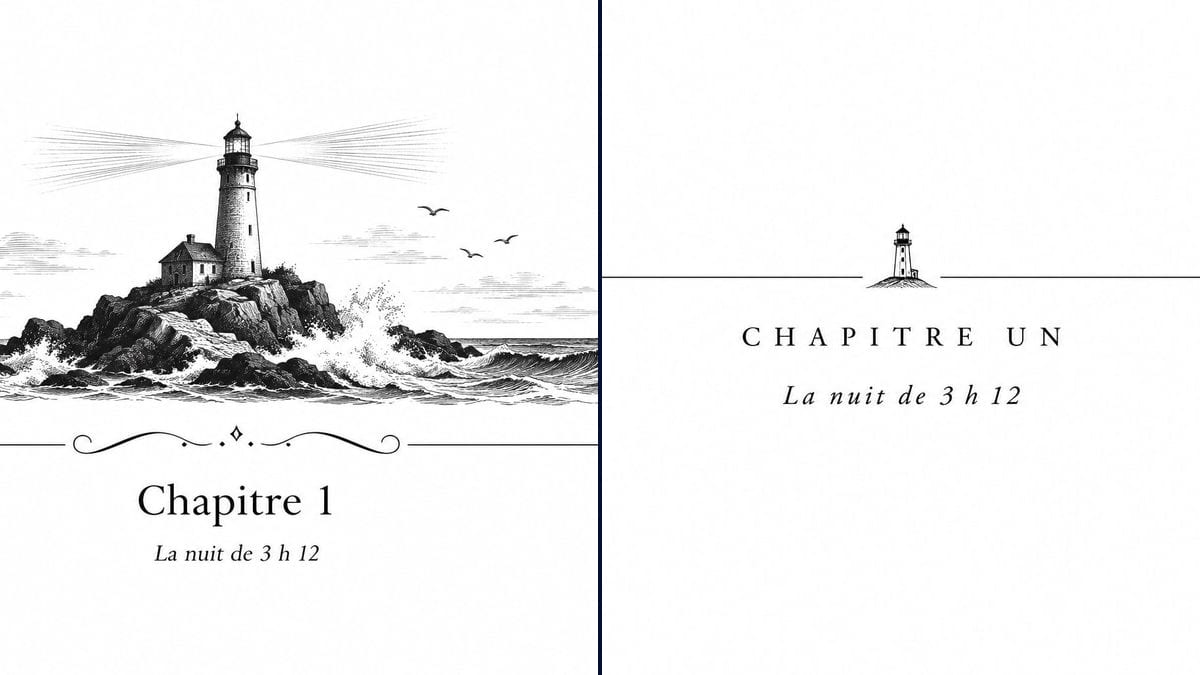
Zwei Kapitelköpfe in schwarzer Tinte für den Innenteil Ihres Buchs, eine gravierte Vignette und eine minimale Linie, Nummer und Titel fehlerfrei geschrieben. Der Workflow ist hier sichtbar, ohne Konto.
 Interaktive Demo
Echter Workflow, echte Ergebnisse. Beweg dich frei und zoome nach Belieben.
Diesen Workflow verwendenEchter Workflow: eine gravierte Vignette eines Leuchtturms auf Felsen in den Wellen, eine Arabeskenlinie und „Kapitel 1“, dann eine feine Linie mit einem kleinen Leuchtturm in der Mitte und „KAPITEL EINS“ in gesperrten Großbuchstaben, Untertitel in Kursivschrift.
Auf einen Blick
Den Innenteil eines im Selbstverlag erschienenen Buchs erkennt man oft an den Kapitelanfängen: „Kapitel 1“ fett, zentriert, und sonst nichts. Verlage setzen dort eine Linie, eine Vignette, einen kursiven Untertitel, und das gibt der Seite das Aussehen eines echten Buchs. Dieser Workflow liefert zwei Kapitelköpfe in schwarzer Tinte, eine Leuchtturm-Gravur und eine minimale Fassung, im Universum Ihres Romans.
Das Problem ist der Druck. Ein Innenteil wird in Schwarz auf cremefarbenem oder weißem Papier gedruckt, und ein Ornament mit Grautönen, einem Hintergrund oder einem überflüssigen Wort fällt in jedem Kapitel auf. Die Anweisung schreibt Schwarz allein auf reinem Weiß vor und nennt den Text. Sunburst schreibt auf weißem Grund richtig, für drei Credits pro Ornament.
Für das Äußere des Buchs sehen Sie das Cover und die Buchrückseite. Die beiden Ornamente kosten sechs Credits.
Das sind die Dateien des obigen Workflows, genau so, wie die Modelle sie erzeugt haben, ohne Nachbearbeitung. Der Ausgangspunkt wird angezeigt, sofern es einen gibt.
Ergebnis
Selfpublisher, die ihren KDP- oder Print-on-Demand-Innenteil setzen, kleine Verlage, Autoren von Erzählbänden.
Das Motiv Ihres Romans, Kapitelnummer und Titel in Anführungszeichen, oder kein Text für ein wiederverwendbares Ornament.
Das Motiv wählen
Ein Gegenstand oder Ort Ihres Romans: Leuchtturm, Schlüssel, Rabe, Turm, Feder. Ein einziges Motiv, das in jedem Kapitel wiederkehrt.
Den Text festlegen
Nummer als Ziffer oder ausgeschrieben, mit oder ohne Kapiteltitel. Für ein ganzes Buch verlangen Sie das Ornament allein, ohne Text.
Schwarz-Weiß behalten
Schwarze Tinte, reiner weißer Hintergrund, viel Weißraum ringsum. So druckt es sich sauber in einem KDP-Innenteil oder bei einer Druckerei.
In den Satz einfügen
Schneiden Sie überschüssiges Weiß ab und setzen Sie das Bild am Kapitelanfang in Word, Vellum, Atticus oder Ihrem Programm ein, in der Breite des Textblocks.
Derselbe Canvas, anders eingestellt: jede Variante kostet zwei bis drei geänderte Prompt-Zeilen.
Eine Autorin setzt ihren Taschenbuch-Innenteil in Word. Sie erzeugt die Vignette ohne Text, setzt sie an den Anfang der vierundzwanzig Kapitel und tippt die Titel darunter als echten Text.
Das Buch gliedert sich in drei Teile und vierzig Kapitel. Die Gravur dient für die Teilseiten, die minimale Linie für die Kapitelanfänge, mit demselben abgewandelten Motiv.
Jede Erzählung hat ihr Motiv: einen Leuchtturm, ein Boot, eine Laterne. Gleiche Anweisung, gleicher Gravurstil, ein anderer Gegenstand, und der Band behält von Erzählung zu Erzählung eine Einheit.
Ein Autor von Jugendromanen will lebendigere Kapitelanfänge, ohne für jede Seite einen Illustrator zu bezahlen. Eine gravierte Vignette pro Kapitel greift den Schlüsselgegenstand der Episode auf.
Der Verleger legt eine Reihe mit gemeinsamer Innengestaltung auf. Die minimale Linie, mit einem kleinen, für jeden Titel gewechselten Motiv, wird zum Markenzeichen der Reihe.
Ein Rentner schreibt die Geschichte seiner Familie für seine Enkel. Eine Gravur des Elternhauses am Anfang jedes Kapitels gibt dem Druck das Aussehen eines sorgfältigen Werks.
Ein in Schwarz gedruckter Innenteil macht aus Farbe schlammiges Grau, und ein farbiger Innenteil kostet bei KDP deutlich mehr. Bleiben Sie bei schwarzer Tinte allein.
Ein Titel im Bild lässt sich nicht korrigieren, nicht durchsuchen und gelangt nicht ins Inhaltsverzeichnis. Für ein ganzes Buch: nur das Ornament, der Text im Programm.
Eine Vignette, die über den Textblock hinausragt, berührt die Ränder und kann beim Druck abgelehnt werden. Setzen Sie sie in der Breite des Textes ein, nicht der Seite.
Ein am Bildschirm gestrecktes Ornament wirkt scharf und druckt unscharf. Das Rendering ist 1536 Pixel breit: Bei 300 dpi deckt es etwa 13 Zentimeter ab, vergrößern Sie es nicht darüber hinaus.
In der Demo ja: „Kapitel 1“, „KAPITEL EINS“ und „Die Nacht um 3:12 Uhr“ stimmen, samt Doppelpunkt in der Uhrzeit.
Nein. Erzeugen Sie das Ornament einmal ohne Text und tippen Sie Nummer und Titel jedes Kapitels in Ihrem Programm. Das Buch behält einen gleichmäßigen Satz.
Das Ornament ja, als leichtes Bild. Die Kapiteltitel dagegen müssen im E-Book echter Text bleiben, sonst funktionieren Inhaltsverzeichnis und Navigation nicht mehr.
Sechs Credits, drei pro Ornament mit GPT Image 2.5 Sunburst in mittlerer Qualität. Ein drittes Motiv, für einen anderen Teil des Buchs, kostet drei Credits mehr.
Weil es auf weißem Grund richtig schreibt, Ziffern und Akzente inklusive, das verlangte Schwarz auf Weiß hält und das günstigste Modell im Katalog ist. Für ein Element, das im ganzen Buch wiederholt wird, ist das die richtige Rechnung.
Das verlangte 16:9 kommt als 3:2 mit 1536 x 1024 Pixeln heraus, mit viel Weißraum. Schneiden Sie um das Ornament herum zu: Bei 300 dpi passt seine Breite in den Textblock eines Buchs von 15,24 x 22,86 cm.
Das Rendering hat einen weißen Hintergrund. Auf weißem oder cremefarbenem Papier sieht man das Weiß beim Druck nicht; für einen transparenten Hintergrund stellen Sie es mit dem Hintergrundwechsel oder Ihrem Programm frei.
Ja für Ihr eigenes Buch. Prüfen Sie die Bedingungen Ihrer Druckplattform und lesen Sie die Regeln zur kommerziellen Nutzung.
Ein Kapitelornament für den eigenen Roman mit KI erstellen
Diesen Workflow verwendenKostenloses Konto, ohne Kreditkarte. Der Workflow öffnet sich vorausgefüllt in deinem Canvas.
 GPT Image 2.5 Sunburst
 Nano Banana 2.1
 Recraft V4.1