Die Produktseite in mehreren Farbvarianten
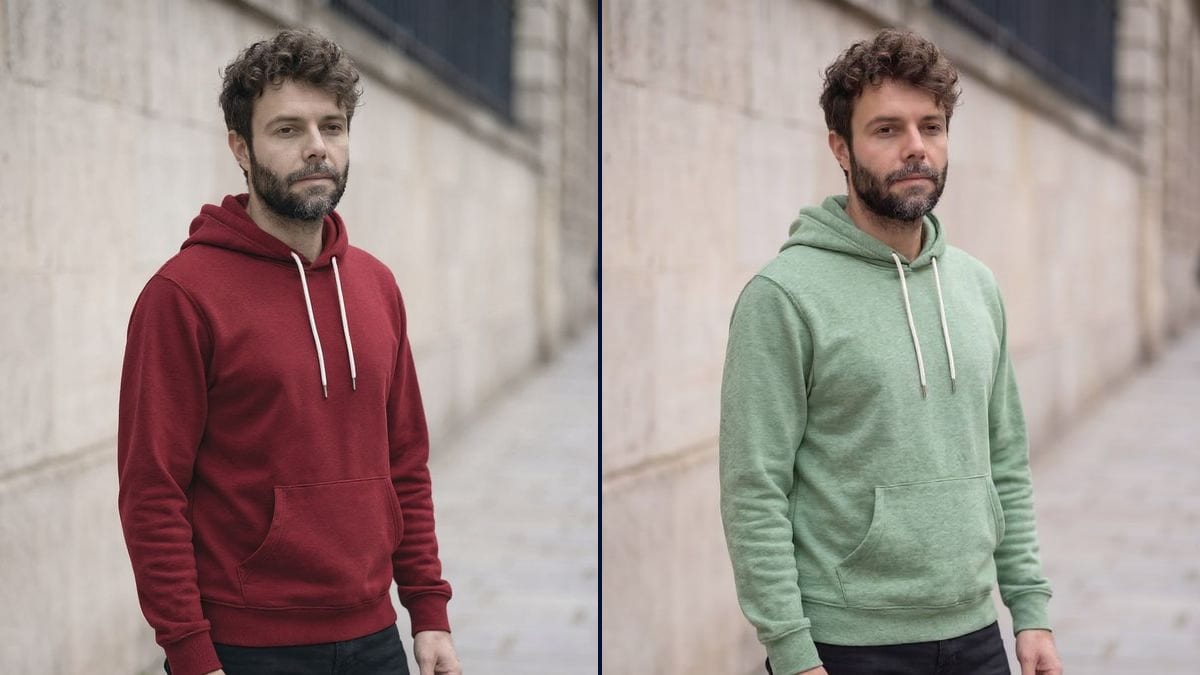
Ein einziges Fotoshooting, dann die sechs Katalogfarben auf demselben Model: jeder Farbpunkt im Onlineshop öffnet sein echtes Foto, mit denselben Falten und demselben Licht.
Das Foto eines getragenen Kleidungsstücks, in zwei Farben umgesetzt, gleicher Schnitt, gleiche Falten, gleiches Model. Für die Farbvarianten einer Produktseite ohne neues Fotoshooting. Der Workflow ist hier sichtbar, ohne Konto.
 Interaktive Demo
Echter Workflow, echte Ergebnisse. Beweg dich frei und zoome nach Belieben.
Diesen Workflow verwendenEchter Workflow: Frank im melierten grauen Hoodie in einer Straße, dann derselbe Hoodie in Bordeaux und in Salbeigrün. Falten, Nähte, Tasche und weiße Kordeln bleiben unverändert, nur die Farbe ändert sich.
Auf einen Blick
Eine Marke, die ein Kleidungsstück in sechs Farbvarianten verkauft, bezahlt sechs Fotoshootings oder zeigt nur eine Farbe mit Farbmuster-Punkten. Dieser Workflow geht von einem einzigen Foto des getragenen Kleidungsstücks aus und setzt es in den Farben Ihrer Wahl um, mit gleichem Schnitt, gleichen Falten und gleichem Model.
Die Schwierigkeit liegt darin, NUR den Stoff zu verändern. Ein Modell, das das Bild neu zusammensetzt, liefert einen anderen Hoodie, ein anderes Gesicht, eine andere Straße. Flux Kontext ändert die Farbe und behält die Geometrie pixelgenau bei: gleiche Nähte, gleiche Tasche, weiße Kordeln bleiben erhalten, nur der Farbton ändert sich.
Die zweite Schwierigkeit ist der Farbton: beschreiben Sie ihn wie eine Farbmusterkarte und sagen Sie, was er nicht ist. Um ein Model anhand eines flach liegenden Fotos anzuziehen, siehe das getragene Kleidungsstück; für einen Packshot das Produktfoto. Die beiden Farbvarianten kosten zwölf Credits.
Das sind die Dateien des obigen Workflows, genau so, wie die Modelle sie erzeugt haben, ohne Nachbearbeitung. Der Ausgangspunkt wird angezeigt, sofern es einen gibt.
Ausgangspunkt
Ergebnis
Modemarken, Onlineshops, Print-on-Demand-Creator und Stylistinnen, die ein Kleidungsstück in mehreren Farben zeigen möchten, ohne neue Fotos zu machen.
Ein scharfes Foto des Kleidungsstücks, getragen oder flach liegend, in weichem Licht, und die Farbtöne wie auf einer Farbmusterkarte beschrieben.
Fotografieren Sie das getragene Kleidungsstück gut beleuchtet
Weiches Tageslicht, das ganze Kleidungsstück sichtbar, keine harten Reflexionen. Falten und Materialstruktur sind klar erkennbar, und die neue Farbe behält sie bei.
Beschreiben Sie die Farbe wie eine Farbmusterkarte
Gedämpftes Bordeaux, gräuliches Salbeigrün, tiefes Marineblau: ein Farbton mit seiner Nuance. Fügen Sie hinzu, was er nicht ist, „nicht leuchtend rot“, „nicht mint“.
Benennen Sie, was seine Farbe behält
Kordeln, Reißverschluss, Knöpfe, Etiketten, kontrastierende Ziernähte. Ohne diese Liste nehmen sie die Farbe des Stoffs an.
Vergleichen Sie die Details
Falten, Nähte, Tasche: sie beweisen, dass es dasselbe Kleidungsstück ist. Wenn sich ein Detail verändert hat, starten Sie das Rendering erneut.
Derselbe Canvas, anders eingestellt: jede Variante kostet zwei bis drei geänderte Prompt-Zeilen.
Ein einziges Fotoshooting, dann die sechs Katalogfarben auf demselben Model: jeder Farbpunkt im Onlineshop öffnet sein echtes Foto, mit denselben Falten und demselben Licht.
Eine Marke sieht ihr Stück in vier Farbtönen, bevor sie den Stoff bestellt, vergleicht die Renderings nebeneinander und wählt jenen aus, der in die Fertigung geht, ohne gefärbte Prototypen zu bezahlen.
Ein Secondhand-Laden oder ein Wiederverkäufer zeigt, wie eine umgefärbte Jacke aussehen würde, und weist im Angebot deutlich darauf hin, dass es sich um eine Simulation und nicht um das gelieferte Stück handelt.
Der Print-on-Demand-Creator zeigt denselben bestickten Hoodie in allen Farben des Lieferanten, für die Produktseite, Anzeigen und Posts, ohne pro Farbton eine Probe zu bestellen.
Die Stylistin oder die Kundin sieht ein Outfit in einer anderen Farbe, bevor sie es kauft oder anfertigen lässt, direkt auf dem eigenen Foto, mit ihrer Silhouette und ihrem Licht.
Ein Verein, eine Vereinigung oder ein Unternehmen testet seine Farben an einem Hoodie- oder Poloshirt-Modell vor der Sammelbestellung und lässt das Team über realistische Renderings abstimmen.
Es liefert ein anderes Kleidungsstück an einer anderen Person. Eine Farbvariante funktioniert nur, wenn alles andere identisch bleibt: Flux Kontext behält die Geometrie bei.
„Grün“ ergibt ein gesättigtes Apfelgrün. Ein Farbmusterton mit seiner Nuance, und was er nicht ist, ergibt eine verkaufbare Farbvariante.
Kordeln, Knöpfe, Reißverschluss und Etiketten ändern sich mit dem Stoff, wenn die Anweisung sie nicht schützt.
In einem Shop sollten Sie angeben, dass die Farbe unverbindlich ist: ein Kunde, der eine andere Farbe erhält, schickt das Stück zurück.
Ja: duplizieren Sie einen Text-Node und einen Bild-Node und verkabeln Sie dasselbe Foto. Jede zusätzliche Farbvariante kostet sechs Credits mehr.
Eine flächige Farbe lässt sich saubereändern. Ein Muster verlangt mehr: Flux Kontext kann es hinzufügen, aber prüfen Sie, ob es den Falten des Stoffs folgt.
Nicht genug, um eine Farbmusterkarte zu ersetzen: ein Bildschirm verzerrt Farbtöne. Das Rendering zeigt die Farbvariante, die tatsächliche Färbung wird in der Hand kontrolliert.
Zwölf Credits, sechs pro Rendering auf Flux Kontext. Jede zusätzliche Farbe auf demselben Foto kostet sechs Credits.
Weil es eine Farbe ändert und dabei die Geometrie pixelgenau beibehält, gemessen an Fassaden, einem Auto und Wandfarbe: gleiches Kleidungsstück, gleiche Person.
In der Demo ja: gleiches Gesicht, gleiche Pose, gleiche Straße. Nur der Stoff des Hoodies ändert sich.
Besser ist ein Kleidungsstück pro Anweisung: benennen Sie das, welches sich ändert, und geben Sie an, dass die anderen ihre Farbe behalten.
Ja, dieselbe Anweisung funktioniert auf einem flach liegenden oder auf einem Bügel hängenden Kleidungsstück, solange es scharf und gut beleuchtet ist.
Farbe eines Kleidungsstücks auf einem Foto mit KI ändern
Diesen Workflow verwendenKostenloses Konto, ohne Kreditkarte. Der Workflow öffnet sich vorausgefüllt in deinem Canvas.
 Flux Kontext
 Nano Banana Pro
 GPT Image 2.5 Sunburst
 Seedream 5 Pro