Das getragene T-Shirt
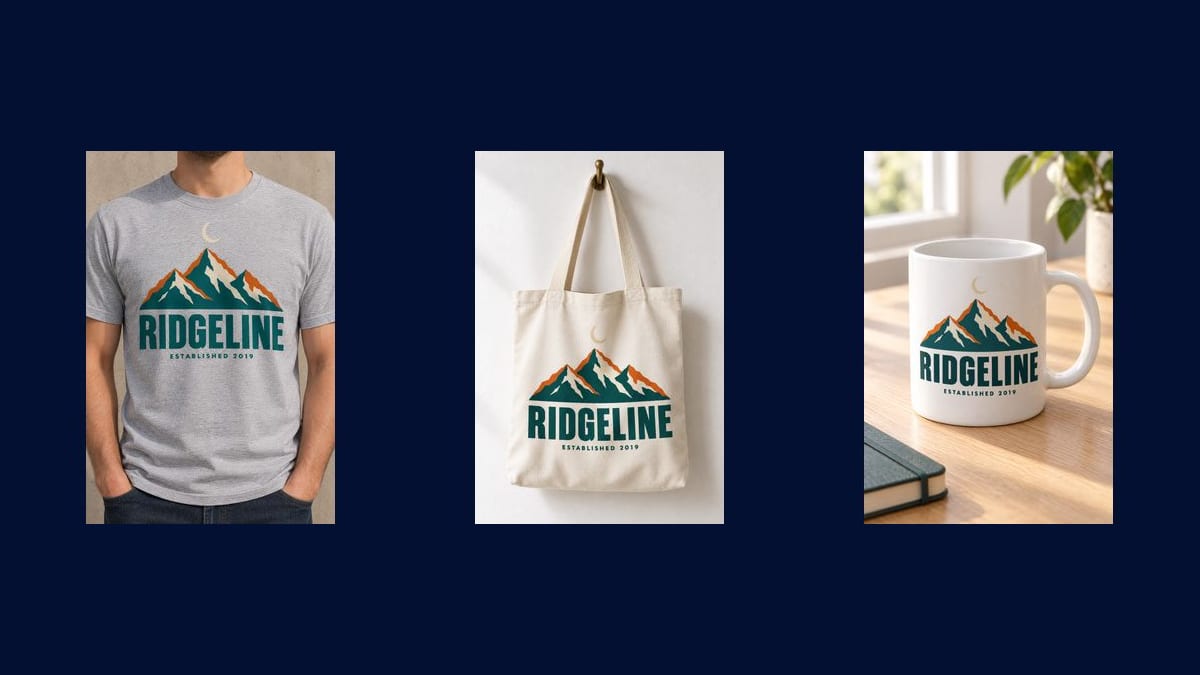
Das Bild, das am besten verkauft, weil es die Größe der Zeichnung auf einem Körper zeigt. Der Ausschnitt der Demo endet unter dem Kinn: Das Produkt bleibt das Thema, nicht das Model.
Ihr Motiv geht in drei Bild-Nodes, die es auf drei Print-on-Demand-Produkte setzen: ein getragenes T-Shirt, einen Jutebeutel, eine Tasse. Die Zeichnung bleibt Ihre, Pixel für Pixel. Der Workflow ist hier ohne Konto sichtbar.
 Interaktive Demo
Echter Workflow, echte Ergebnisse. Beweg dich frei und zoome nach Belieben.
Diesen Workflow verwendenDer echte Workflow: das Ausgangsmotiv, verkabelt mit drei Nodes auf GPT Image 2.5 Flare, ein Produkt pro Node. Die drei Mockups sind die der Demo, mit derselben Zeichnung auf allen dreien.
Auf einen Blick
Eine Produktseite ohne Foto verkauft nicht, und niemand bestellt einen Karton T-Shirts, um ein Design zu fotografieren, das vielleicht nie losgeht. Dieser Workflow baut die Verkaufsbilder aus der einzigen Datei, die Sie haben: Ihrer Zeichnung. Sie kommt auf einem getragenen T-Shirt, einem hängenden Jutebeutel und einer Tasse wieder heraus, in drei echten Inszenierungen.
Der schwierige Punkt ist nicht das Produkt, es ist das MOTIV. Es muss genau Ihres bleiben, in denselben Proportionen, ohne neu gezeichnet zu werden, und sich nur so verziehen, wie sich ein Druck auf faltendem Stoff verzieht. Die drei Anweisungen wiederholen diesen Satz Wort für Wort, und genau das trennt ein Mockup von einem Bild, das von Ihrem Design nur inspiriert ist.
Das Modell ist GPT Image 2.5 Flare in der Standardstufe, zu drei Credits pro Mockup statt neunzehn beim teuersten im Katalog. Bei einem Workflow, den ein Verkäufer mit jedem neuen Design erneut startet, zählt dieses Verhältnis mehr als das letzte Quäntchen Feinheit. Die drei Produkte kosten neun Credits.
Das sind die Dateien des obigen Workflows, genau so, wie die Modelle sie erzeugt haben, ohne Nachbearbeitung. Der Ausgangspunkt wird angezeigt, sofern es einen gibt.
Ausgangspunkt
Ergebnis
Print-on-Demand-Verkäufer und Designer, die ein Design auf mehreren Produkten präsentieren möchten, bevor sie es einstellen.
Geben Sie das Motiv flach
Einfarbiger Grund, kein Schlagschatten, kein fertiges Mockup, kein Rahmen. Das Modell braucht die Zeichnung allein: Alles ringsherum wird sonst womöglich mit auf das T-Shirt gedruckt.
Beschreiben Sie die Szene, nicht die Zeichnung
Farbe des Textils, Wand dahinter, Licht, Blickwinkel. Die Zeichnung selbst wird nie beschrieben: Sie kommt aus dem Referenzbild, und genau sie soll nicht neu interpretiert werden.
Generieren Sie die drei Produkte
„Alles generieren“ liefert T-Shirt, Jutebeutel und Tasse auf einmal. Alle drei gehen von derselben Datei aus, der Shop zeigt also von Seite zu Seite ein stimmiges Design.
Design wechseln, neu starten
Ersetzen Sie das Motiv im Medien-Node und generieren Sie neu: Die ganze Reihe entsteht in drei Klicks noch einmal. Hier wird der Canvas zur Produktionskette statt zum Retuschewerkzeug.
Derselbe Canvas, anders eingestellt: jede Variante kostet zwei bis drei geänderte Prompt-Zeilen.
Das Bild, das am besten verkauft, weil es die Größe der Zeichnung auf einem Körper zeigt. Der Ausschnitt der Demo endet unter dem Kinn: Das Produkt bleibt das Thema, nicht das Model.
Ein Produkt mit bequemer Marge und wenig Retouren, auf Shops von Kreativen sehr gefragt. Der leicht durchhängende Stoff genügt, damit man an eine echte Aufnahme glaubt.
Der Geschenkartikel schlechthin, und der, den man zu Hause am schwersten fotografiert. Das Rendering legt die Zeichnung um die Keramik, was eine flache Montage nicht hinbekommt.
Drei Produkte mit derselben Zeichnung ergeben am Tag der Veröffentlichung eine stimmige Kollektionsseite statt einer einzelnen Seite, die nach einem Test aussieht.
Veröffentlichen Sie die Mockups, schauen Sie, worauf die Leute klicken, und lassen Sie nur drucken, was interessiert. Das ist der eigentliche Sinn von Print on Demand, und er verlangt Bilder vor dem Lager.
Wenn der Gegenstand schon existiert und Sie ihn fotografiert haben, arbeitet Produktfoto an Ihrem Foto, statt eine Szene um eine Zeichnung herum aufzubauen.
Ein Mockup als Eingabe kommt als T-Shirt auf einem T-Shirt wieder heraus. Die Ausgangsdatei muss die Zeichnung allein sein, flach, auf einfarbigem Grund.
Sobald Sie sie beschreiben, glaubt das Modell, es müsse sie neu machen, und es macht sie auf seine Weise. Die Anweisung spricht nur von der Szene und verweist für das Motiv auf die Datei.
Eine zwei Millimeter hohe Angabe, auf eine im Dreiviertelwinkel fotografierte Tasse gedruckt, endet unleserlich oder verzerrt. Halten Sie den Text groß, oder prüfen Sie das Rendering ganz genau.
Die Farben am Bildschirm sind nicht die der Druckerei, und das Textil ändert alles. Das Mockup verkauft das Design, es gibt die Produktion nicht frei.
Das verlangt die Anweisung, und das zeigen die drei Renderings der Demo, in denen dasselbe Logo auf allen drei Produkten unversehrt wieder auftaucht. Lesen Sie das Rendering trotzdem nach: Ein Modell kann ein feines Detail oder eine kleine Textzeile beschädigen.
Ja, es sind Präsentationsbilder wie die, die jeder Mockup-Anbieter verkauft. Der Leitfaden zu den Rechten an KI-Bildern erklärt im Detail, was das für den kommerziellen Gebrauch bedeutet.
Duplizieren Sie einen Node und beschreiben Sie das gewünschte Produkt: Hoodie, Cap, Handyhülle, Poster, Gürteltasche. Rechnen Sie mit drei Credits pro zusätzlichem Produkt.
Neun Credits, drei pro Produkt, also neun Cent für die komplette Reihe. Genau das erlaubt es, die Bilder bei jedem neuen Design neu zu machen, ohne darüber nachzudenken.
Bei den drei Produkten der Demo ja: weiches Licht, Schlagschatten an der Wand, geringe Schärfentiefe bei der Tasse. Dieses Niveau der Inszenierung unterscheidet eine Produktseite von einer Montage.
Ja, schreiben Sie sie in die Anweisung: grau meliert, schwarz, naturweiß, marineblau. Generieren Sie die meistverkauften Farben, sie dienen auf der Produktseite zugleich als Varianten.
Nein, und die Demo schneidet bewusst unter dem Kinn ab. Ein Gesicht zieht den Blick vom Produkt weg, und es wirft Fragen zum Recht am eigenen Bild auf, die ein Verkäufer nicht klären will.
Erstellen Sie es zuerst in einem Bild-Node, wie es die Demo mit ihrem Bergmotiv macht, oder gehen Sie von KI-Logo-Generator aus, wenn Sie eine Marke suchen.
Mockups für den Onlineshop: Ihr Motiv auf drei Produkten
Diesen Workflow verwendenKostenloses Konto, ohne Kreditkarte. Der Workflow öffnet sich vorausgefüllt in deinem Canvas.
 GPT Image 2.5 Flare
 Nano Banana Pro
 Flux Kontext