Ein Video mit KI verlängern: die Fortsetzung einer Einstellung
Eine fünf Sekunden lange Einstellung, die zu früh endet: Grok Imagine generiert die Fortsetzung aus seinem letzten Frame, im gleichen Format, und der Montage-Node verbindet beide. Zwei mögliche Fortsetzungen derselben Einstellung. Der gesamte Workflow ist ohne Konto sichtbar.
Interaktive Demo
Echter Workflow, echte Ergebnisse. Beweg dich frei und zoome nach Belieben.
Der echte Workflow: die Ausgangseinstellung in einem Medien-Node, zwei Fortsetzungsanweisungen in zwei Text-Nodes, zwei Video-Nodes eingestellt auf Grok Imagine (verlängern), und ein Montage-Node, der die Einstellung und ihre Fortsetzung verbindet.
Auf einen Blick
Sie stellen bereit
1 Video · ein Text oder ein Briefing
Was der Workflow liefert
2 Videos mit 10 s in 720p, Format 3:4
Aufbau des Canvas
7 Nodes, verbunden durch 6 Kabel
Verdrahtete Modelle
Grok Imagine (prolonger)
Kosten eines kompletten Durchlaufs
rund 60 Credits, also 0,60 €
Konto
Die Demo ist ohne Konto sichtbar; zum Generieren ist ein kostenloses Konto nötig, Test-Credits inklusive
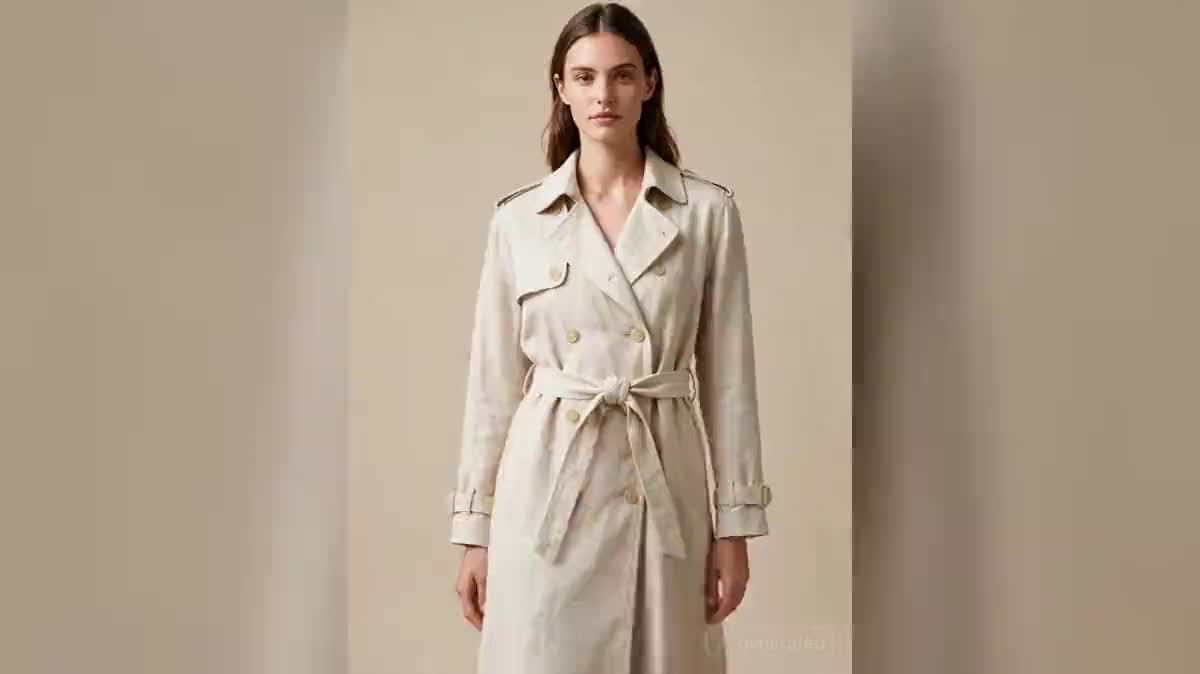
Eine generierte Einstellung dauert fünf Sekunden, und die Geste ist nicht abgeschlossen: Die Figur hat die Kamera noch nicht erreicht, der Blick hatte keine Zeit, sich zu setzen. Statt zehn Sekunden auf einmal neu zu generieren, verlängern Sie. Die Fortsetzung geht vom letzten Frame der Einstellung aus, behält Format, Licht und Kleidung bei und schließt ohne sichtbaren Schnitt an.
Der auf Grok Imagine (verlängern) eingestellte Video-Node erhält das Video über den Video-Port und die Anweisung über den Prompt-Port: was danach passiert, nicht was schon da ist. Sie wählen zwischen ein und zehn zusätzlichen Sekunden, und der Preis richtet sich nach dieser Zahl, pro Sekunde. Das Ergebnis ist ausschließlich das hinzugefügte Segment: Der Montage-Node fügt beide zusammen, kostenlos.
Die Demo verlängert die Einstellung der Modenschau auf zwei Arten: Das Model bleibt stehen und wendet sich der Kamera zu, oder es geht weiter und verlässt das Bild. Dieselbe Einstellung, zwei Enden, und der Schnitt der ersten bereits zusammengesetzt.
Tatsächliche Ergebnisse aus der Demo
Das sind die Dateien des obigen Workflows, genau so, wie die Modelle sie erzeugt haben, ohne Nachbearbeitung. Der Ausgangspunkt wird angezeigt, sofern es einen gibt.
Ausgangspunkt
Ihr zu verlängernder Take
Ergebnis
Die aus dem letzten Bild generierte Fortsetzung: sie bleibt am Ende des Laufstegs stehen und dreht sich zur KameraErstellt mit Grok Imagine (prolonger)Eine weitere Fortsetzung derselben Szene: sie geht nah an der Kamera vorbei und verlässt das Bild nach rechtsErstellt mit Grok Imagine (prolonger)Die Ausgangsszene und ihre Fortsetzung, im Montage-Node zusammengefügt, ohne sichtbaren Schnitt
Welche Dateien bereitzustellen sind
Eine Videoszene, deren letztes Bild scharf und frei von Bewegungsunschärfe ist: es wird zum ersten Bild der Fortsetzung.
So geht's
1
Importieren oder verkabeln Sie die zu verlängernde Einstellung
Ein Video von zwei bis acht Sekunden, importiert in einen Medien-Node oder direkt aus einem anderen Video-Node stammend. Die Demo geht von einer auf dem Canvas generierten Einstellung aus.
2
Beschreiben Sie, was als Nächstes passiert
Eine Aktion, eine Bewegung, eine Reaktion: „Sie bleibt stehen, wendet sich der Kamera zu und lächelt.“ Die Szene muss nicht erneut beschrieben werden, das Modell sieht sie.
3
Stellen Sie die hinzugefügte Dauer ein und generieren Sie
Von ein bis zehn Sekunden. Der Preis folgt dem Schieberegler und wird vor dem Klick angezeigt. Die Fortsetzung erscheint im Format der Einstellung, gemessen an der Datei.
4
Verbinden Sie im Montage-Node
Die Einstellung und dann ihre Fortsetzung, Stoß an Stoß: Der Übergang fällt auf den letzten Frame, ohne Überblendung. Exportieren Sie, oder verlängern Sie die Fortsetzung noch einmal.
Varianten und Anwendungsfälle
Derselbe Canvas, anders eingestellt: jede Variante kostet zwei bis drei geänderte Prompt-Zeilen.
Eine unterbrochene Geste zu Ende führen
Die Einstellung stoppt mitten in einer Bewegung: Beschreiben Sie das Ende der Geste, fügen Sie zwei oder drei Sekunden hinzu, und der Schnitt ergibt eine vollständige Einstellung. Das ist die häufigste und günstigste Verwendung.
Die lange Einstellung zum kleinen Preis
Generieren Sie fünf Sekunden mit einem Premium-Modell für die Qualität und verlängern Sie dann hier, Sekunde für Sekunde: Das ist eine der günstigsten Möglichkeiten, eine stimmige zehn- oder fünfzehnsekündige Einstellung zu erhalten.
Zwei Enden für dieselbe Einstellung
Das ist die Demo: dieselbe Quelle, zwei Anweisungen, zwei Fortsetzungen. Vergleichen Sie, behalten Sie diejenige, die dem Schnitt dient, und die ursprüngliche Einstellung wurde nicht neu generiert.
Die Reaktion nach der Aktion
Ein Produkt wird abgestellt, eine Tür öffnet sich, ein Gericht kommt an: Verlängern Sie mit der Reaktion der Figur. Der Übergang auf den letzten Frame vermeidet den Schnitt, den eine zweite Einstellung erzwungen hätte.
Das Verlassen des Bildes zum Verbinden
Lassen Sie die Figur in der Fortsetzung das Bild verlassen: Die nächste, separat generierte Einstellung schließt sich dann natürlich im Montage-Node an.
Eine mit dem Handy gefilmte Einstellung verlängern
Das Modell verlängert auch ein reales Video von zwei bis acht Sekunden: die Fortsetzung einer Aufnahme, im gleichen Bildausschnitt und Licht, um die Länge eines Reels zu erreichen.
Häufige Fehler
Die gesamte Szene erneut beschreiben
Das Modell sieht die Einstellung. Eine Anweisung, die Kulisse und Kleidung wiederholt, verwässert die Aktion: Sagen Sie in ein bis zwei Sätzen, was sich ändert.
Eine zu kurze oder zu lange Quelle
Unter zwei Sekunden oder über acht: Der Node verweigert die Generierung, ohne Abbuchung. Schneiden Sie zuerst im Montage-Node.
Das gesamte Video als Ausgabe erwarten
Die Fortsetzung kommt allein heraus. Wenn Sie sie unverändert exportieren, fehlt der Anfang: Gehen Sie über den Montage-Node, er ist im Template bereits verkabelt.
Die Kulisse in der Anweisung ändern
Die Fortsetzung geht vom letzten Frame aus: Ein anderer Raum oder eine andere Kleidung erzwingt einen Bruch. Um den Ort zu wechseln, generieren Sie eine andere Einstellung.
Enthält die Fortsetzung die ursprüngliche Einstellung?
Nein, nur die hinzugefügten Sekunden. Der Montage-Node setzt Einstellung und Fortsetzung zu einer einzigen Datei zusammen, kostenlos, und der Übergang ist saubere, da die Fortsetzung beim letzten Frame beginnt.
Kann man mehrfach verlängern?
Ja: Eine Fortsetzung ist ein Video wie jedes andere. Verkabeln Sie sie mit einem neuen Grok Imagine (verlängern)-Node, solange sie zwischen zwei und acht Sekunden dauert.
Warum gibt es keine Auflösungswahl?
Weil das Modell keine davon berücksichtigt: Es rendert in einer Auflösung nahe der Quelle. Imaginode zeigt niemals eine Einstellung, die ein Modell ignoriert.
Wird der Ton generiert?
Ja, die Fortsetzung wird mit ihrem Soundtrack erstellt. Für durchgehende Musik über das Ganze legen Sie diese im Montage-Node über beide Clips.
Wie viel kostet eine Verlängerung?
Ein Preis pro hinzugefügter Sekunde, von ein bis zehn, angezeigt auf der Schaltfläche, sobald das Video verkabelt und die Dauer eingestellt ist. Ein technischer Fehler wird erstattet.
Hat die Fortsetzung das gleiche Format wie die Einstellung?
Ja: Der Node misst das Quellvideo und legt das nächstliegende Seitenverhältnis fest. Vertikal, quadratisch oder breit, die Fortsetzung schließt sich ohne schwarzen Balken an.
Kann man eine Einstellung mit einem echten Gesicht verlängern?
Ja, die Fortsetzung behält die Person aus der Einstellung bei. Für einen glaubwürdigen Übergang bleiben Sie bei der Aktion und dem Licht der ursprünglichen Einstellung.
Was ist der Unterschied zu einem Endbild bei einem anderen Modell?
Ein Endbild führt eine Einstellung auf ein bestimmtes Bild hin. Die Verlängerung setzt eine bestehende Einstellung von ihrem letzten Frame aus fort, ohne Zielbild: Es ist das Werkzeug zum Verlängern, nicht zum Steuern.
Ein Video mit KI verlängern: die Fortsetzung einer Einstellung
 Grok Imagine (prolonger)
 Wan 3.0
 Seedance 2.5