Videohintergrund mit KI entfernen, ohne Greenscreen
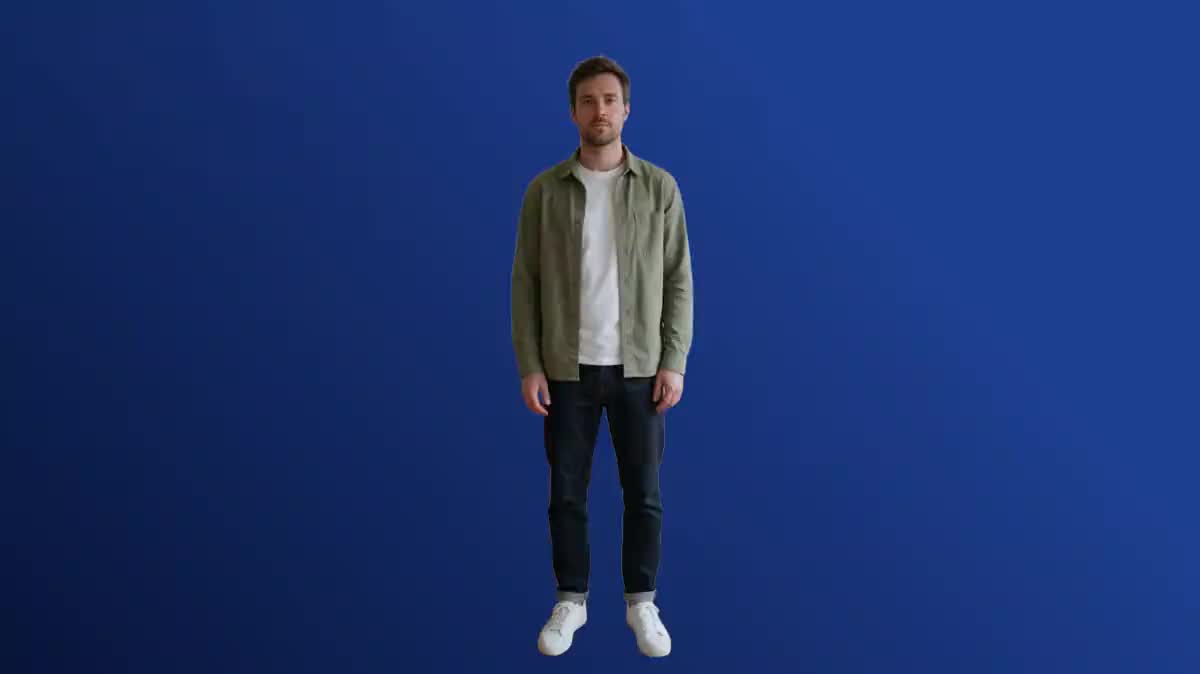
Ein mit dem Handy gefilmtes Video, ohne Greenscreen: Bria isoliert das Motiv und entfernt den gesamten Hintergrund, Bild für Bild. Derselbe Clip als transparentes webm und als mp4 auf grünem Hintergrund, Ton bleibt erhalten. Der gesamte Workflow ist ohne Konto sichtbar.
Interaktive Demo
Echter Workflow, echte Ergebnisse. Beweg dich frei und zoome nach Belieben.
Der echte Workflow: der Ausgangsclip in einem Media-Node, verbunden mit zwei Video-Nodes, eingestellt auf Bria Videohintergrund, einmal transparent, einmal auf grünem Hintergrund. Beide Renderings stammen aus der Demo.
Auf einen Blick
Sie stellen bereit
1 Video
Was der Workflow liefert
2 Videos mit 10 s in 720p, Format 9:16
Aufbau des Canvas
4 Nodes, verbunden durch 2 Kabel
Verdrahtete Modelle
Bria fond vidéo
Kosten eines kompletten Durchlaufs
rund 168 Credits, also 1,68 €
Konto
Die Demo ist ohne Konto sichtbar; zum Generieren ist ein kostenloses Konto nötig, Test-Credits inklusive
Kein Greenscreen, kein Studio: Ein gewöhnliches Video geht hinein, das Motiv kommt allein heraus, mit Haaren, feinen Kanten und Bewegung, Bild für Bild. Was übrig bleibt, lässt sich auf jeden beliebigen Hintergrund legen, im Montage-Node oder in Ihrer Schnittsoftware.
Der Video-Node, eingestellt auf Bria Videohintergrund, bietet vier Hintergründe: transparent, um anschließend zu komponieren, als webm mit Alphakanal; grün, für ein klassisches Keying in einem Tool, das Chroma bevorzugt; schwarz oder weiß, für die direkte Anzeige. Der Ton des Videos bleibt erhalten. Der Preis richtet sich nach der Dauer, gemessen an der Datei, und wird vor dem Klick angezeigt.
Die Demo geht vom Clip des Verschwindens aus, ein Mann, der in einem Wohnzimmer steht, und rendert ihn transparent, dann auf grünem Hintergrund. Ein freizustellender Moderator, ein schwebendes Produkt, eine Person, die in eine andere Umgebung versetzt werden soll: der Ablauf ist derselbe.
Tatsächliche Ergebnisse aus der Demo
Das sind die Dateien des obigen Workflows, genau so, wie die Modelle sie erzeugt haben, ohne Nachbearbeitung. Der Ausgangspunkt wird angezeigt, sofern es einen gibt.
Ausgangspunkt
Ihr Video
Ergebnis
Das freigestellte Motiv auf transparentem Hintergrund, exportiert als webm mit AlphakanalErstellt mit Bria fond vidéoDer gleiche Freisteller auf einfarbigem Grün, bereit für Chroma Key in einem SchnittprogrammErstellt mit Bria fond vidéo
Welche Dateien bereitzustellen sind
Ein Video, in dem sich das Motiv gut vom Hintergrund abhebt, gut beleuchtet, ohne abrupte Kamerabewegungen.
So geht's
1
Video hochladen
Ein Motiv, das sich gut vom Hintergrund abhebt, ohne abrupte Kamerabewegungen, ohne Transparenz (Glas, Schleier). Bis zu dreißig Sekunden pro Durchgang. Ein Smartphone reicht aus.
2
Hintergrund wählen
Transparent zum Komponieren, grün für ein Keying in Ihrer Software, schwarz oder weiß zur direkten Anzeige. Die Wahl ändert den Container, webm oder mp4, nicht den Preis.
3
Generieren
Der Node misst die Dauer und zeigt den genauen Preis an. Das Motiv kommt freigestellt heraus, Ton inklusive, in wenigen Dutzend Sekunden.
4
Komponieren
Legen Sie das transparente webm auf ein Bild oder ein Video im Montage-Node, oder importieren Sie es in DaVinci Resolve, Premiere oder CapCut. Das Grün lässt sich überall per Chroma-Keying entfernen.
Varianten und Anwendungsfälle
Derselbe Canvas, anders eingestellt: jede Variante kostet zwei bis drei geänderte Prompt-Zeilen.
Der Moderator, eingeblendet über seinen Folien
Filmen Sie sich selbst vor der Kamera in einem beliebigen Raum, stellen Sie sich frei und platzieren Sie sich unten rechts auf Ihren Folien im Montage-Node. Das Ergebnis wirkt wie ein Studio, ohne Studio.
Das schwebende Produkt
Ein auf einem Tisch gefilmtes Objekt kommt allein heraus, auf transparentem Hintergrund, und lässt sich auf ein Markenvisual oder ein auf dem Canvas generiertes Produktfoto legen.
Die Umgebung wechseln, ohne sich zu bewegen
Stellen Sie die Person frei, generieren Sie eine Umgebung in einem Bild-Node, und legen Sie beides im Montage-Node übereinander: derselbe Take spielt sich am Strand ab, im Büro, auf einer Bühne.
Der Video-Sticker für soziale Netzwerke
Eine kurze, freigestellte Bewegung wird zu einem Element, das man auf ein Reel oder eine Story legen kann, mit seiner Transparenz. Drei Sekunden reichen aus, der Preis folgt entsprechend.
Der generierte Avatar, freigestellt
Ein von einem sprechenden Avatar oder einem sprechenden Foto erzeugter Clip lässt sich wie ein echter Dreh freistellen, um ihn in ein bestehendes Video einzubinden.
Der grüne Hintergrund für klassische Tools
Falls Ihre Schnittkette ein Chroma-Keying erwartet, wählen Sie den grünen Hintergrund: ein standardmäßiges mp4, überall abspielbar, das sich mit dem gewohnten Tool freistellen lässt.
Häufige Fehler
Ein Motiv in derselben Farbe wie der Hintergrund
Ein grauer Pullover vor einer grauen Wand ergibt unsichere Kanten. Sorgen Sie beim Dreh für Kontrast zwischen Motiv und Hintergrund, oder wechseln Sie die Kleidung.
Eine abrupte Kamerabewegung
Ein schneller Schwenk verschwimmt Motiv und Hintergrund. Bei ruhig stehender oder gehaltener Kamera läuft die Freistellung ohne Probleme.
Transparente oder unscharfe Materialien
Glas, Schleier, Rauch, gegenlichtbeleuchtetes Haar: Das Modell muss dort entscheiden, wo das Bild selbst keine klare Grenze zeigt. Vermeiden Sie sie im freizustellenden Clip.
Das transparente webm in Safari abspielen
Safari gibt die Transparenz von VP9-webm nicht wieder. Für eine Wiedergabe auf dem iPhone komponieren Sie zunächst im Montage-Node und exportieren ein mp4.
Was dieser Workflow verändert, und was nicht
Er kann
Eine Person oder ein Objekt scharf freistellen, ohne Greenscreen
Ein transparentes webm oder einen einfarbigen Hintergrund ausgeben
Haare und feine Konturen erhalten
Er kann nicht
Rekonstruieren, was sich hinter dem Motiv befindet
Ein unscharfes oder sehr dunkles Motiv saubereer freistellen
Nein, das ist der ganze Sinn der Sache: Das Modell trennt das Motiv vom Hintergrund bei einem gewöhnlichen Video. Ein ruhiger, kontrastreicher Hintergrund hilft, ein Greenscreen ist nicht mehr nötig.
Lässt sich die transparente Datei in meiner Software öffnen?
Das webm im VP9-Format mit Transparenz lässt sich in DaVinci Resolve, Premiere und CapCut am Computer importieren und in Chrome, Edge und Firefox abspielen. Andernfalls wählen Sie den grünen Hintergrund und ziehen ihn per Keying frei.
Bleibt der Ton erhalten?
Ja, die Audiospur der Quelle wird unverändert in die freigestellte Datei übernommen. Nichts muss neu synchronisiert werden.
Wie lang darf das Video maximal sein?
Dreißig Sekunden pro Durchgang. Darüber hinaus schneiden Sie im Montage-Node und bearbeiten die Teile einzeln, um sie anschließend wieder zusammenzufügen.
Wie viel kostet das Freistellen eines Videos?
Der Preis richtet sich nach der Videodauer, sekundengenau, unabhängig vom gewählten Hintergrund, und wird auf dem Button angezeigt, sobald das Video verbunden ist. Ein technischer Fehlschlag wird erstattet.
Lässt sich ein von KI generiertes Video freistellen?
Ja, genau wie ein echter Dreh: Verbinden Sie die Ausgabe eines Video-Nodes mit dem Bria-Node. Das ist der einfachste Weg, eine generierte Figur auf einen echten Hintergrund zu setzen.
Was ist der Unterschied zum Freistellen von Bildern?
Der Retusche-Node stellt ein BILD frei. Hier wird jedes Einzelbild eines Videos bearbeitet, mit Konsistenz von einem Bild zum nächsten, und der Ton bleibt erhalten.
Behält das Ergebnis die ursprüngliche Auflösung?
Ja, die Datei kommt in der Auflösung und im Format des Eingangsvideos heraus. Nichts wird zugeschnitten oder in der Größe verändert.
Videohintergrund mit KI entfernen, ohne Greenscreen
 Bria fond vidéo
 Wan 3.0
 Seedance 2.5
 Kling V3