El canal que empieza
Un primer banner limpio el día en que se publica el primer vídeo, con el nombre y la promesa del canal, sin esperar a un diseñador.
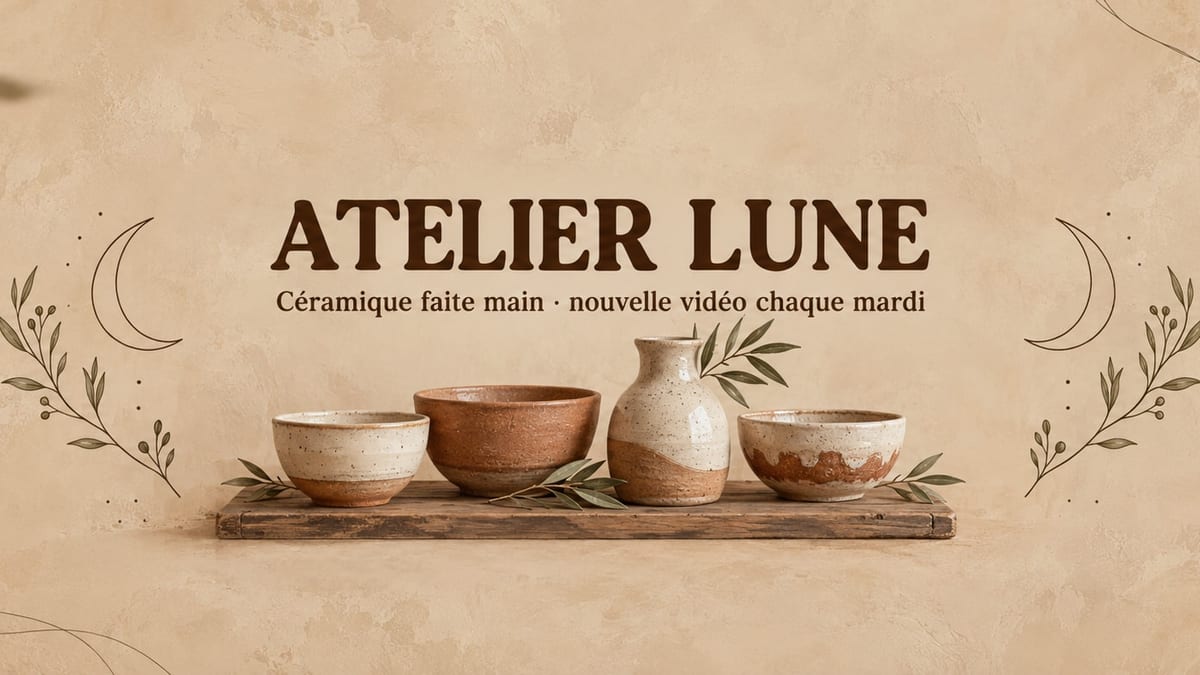
Dos banners de canal de YouTube con su nombre y su eslogan escritos sin errores, con lo esencial en la zona visible en el teléfono. Describa su canal, el workflow hace el resto. Visible aquí, sin necesidad de cuenta.
Workflow real: dos consignas para un canal de cerámica inventado, dos banners en 16:9, «ATELIER LUNE» y su eslogan exactos, todo en la franja central.
En resumen
El banner de un canal de YouTube es lo primero que se ve en su página, y no tiene el mismo tamaño según la pantalla: entero en una televisión, reducido a una franja central en un teléfono. Este workflow crea dos pensados para esa limitación.
El punto difícil es esa franja central. Un nombre escrito cerca del borde desaparece en la mayoría de los teléfonos. La consigna coloca el nombre, el eslogan y el sujeto en el centro y deja solo decoración en los lados; el texto, entre comillas, sale sin errores.
Para las miniaturas de sus vídeos, vea la miniatura de YouTube; para un canal sin mostrar su cara, el vídeo sin rostro. Los dos banners cuestan dieciocho créditos.
Estos son los archivos del flujo de trabajo anterior, tal como los produjeron los modelos, sin retoques. El punto de partida se indica cuando existe.
Resultado
Creadores que lanzan o renuevan su canal de YouTube, artesanos y comercios que publican vídeos.
Describa su canal
El tema, el ambiente, los colores: un canal de cerámica sobre un fondo color arena, un canal de cocina en colores vivos y llamativos.
Escriba el nombre y el eslogan
Entre comillas, en el orden siguiente: el nombre en grande, un eslogan corto justo debajo y, si lo tiene, su ritmo de publicación habitual.
Mantenga todo en el centro
La frase sobre la franja central permanece en la consigna: sin ella, el nombre puede acabar fuera de la zona visible en el teléfono.
Súbalo al canal
Formato 16:9. Compruebe la vista previa en televisión, ordenador y teléfono al subirlo: el nombre debe seguir siendo legible en todas partes.
El mismo canvas, ajustado a necesidades distintas: cada variante son dos o tres líneas de prompt que cambiar.
Un primer banner limpio el día en que se publica el primer vídeo, con el nombre y la promesa del canal, sin esperar a un diseñador.
«Nuevo vídeo cada martes» bajo el nombre: el banner le dice al visitante cuándo volver, lo que ayuda a conservar a los suscriptores.
Un banner rehecho para una nueva serie o temporada, en el mismo estilo que el anterior, para marcar la renovación del canal.
Un alfarero, una panadería o un taller que publica sus vídeos se hace un banner a su imagen, con el logotipo en el centro.
El banner y las miniaturas en la misma paleta, con la miniatura de YouTube, para una página reconocible de un vistazo.
La misma idea como banner de perfil para otras redes, cambiando el formato del nodo y manteniendo el texto en el centro.
En un teléfono, solo se muestran los alrededores del centro. Todo lo importante va al centro, la decoración a los lados.
Lista de redes, horarios, eslogan, dirección: el banner se vuelve ilegible. Un nombre y un eslogan corto bastan.
La página ya muestra sus propios botones y su logotipo; los del banner los duplican y confunden al visitante.
Sunburst escribe mal sobre un color plano oscuro. Para un banner oscuro, cambie el nodo a Nano Banana Pro y revíselo.
El nodo genera en 16:9, la proporción requerida para un banner. Amplíelo con el nodo Mejorar si el tamaño mínimo lo exige.
En la demo, cada palabra lo es, con los acentos incluidos. Aun así, revíselo antes de subirlo: un nombre inventado y largo puede salir con un error.
Sí: añada un nodo Media con su retrato, conectado al nodo Imagen, y pídalo en la franja central.
Dieciocho créditos, nueve por banner con Sunburst en calidad alta. Una tercera versión cuesta nueve créditos más.
Porque escribe el nombre y el eslogan letra por letra sobre fondo claro, acentos incluidos, algo medido en estos banners.
En la demo, sí: el nombre, el eslogan y el sujeto quedan dentro de la franja central, los lados solo llevan lunas y ramitas.
No: describa su propio universo. Los personajes y logotipos de marcas pertenecen a sus titulares de derechos.
Sí: escriba el nombre y el eslogan en el idioma que desee, entre comillas. El modelo los copia tal cual.
Crear un banner de canal de YouTube con IA
Usar este workflowCuenta gratuita, sin tarjeta bancaria. El workflow se abre ya rellenado en tu canvas.
 GPT Image 2.5 Sunburst
 Nano Banana Pro
 Flux 3
 Seedream 5 Pro