Tu dibujo de línea se convierte en una foto de estudio, luego en un segundo acabado, luego en el vídeo que pasa del papel al objeto. El flujo completo, sin crear una cuenta.
Demo interactiva
Workflow real, resultados reales. Muévete y haz zoom libremente.
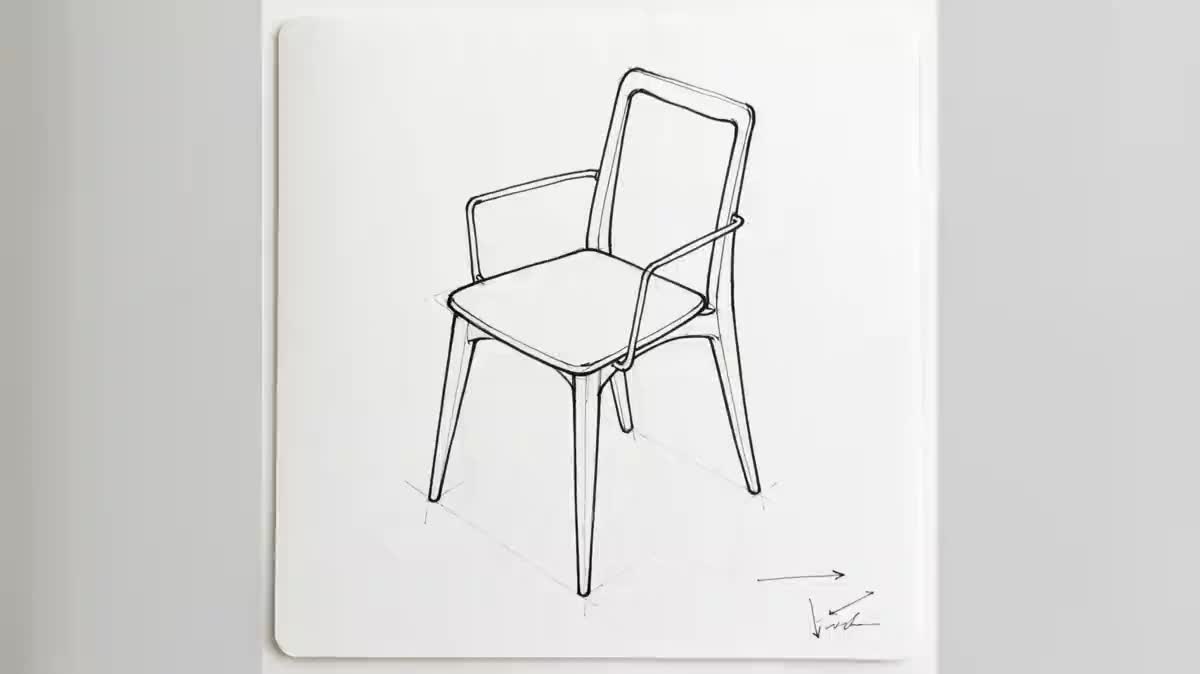
El flujo real: el boceto de una silla a rotulador se convierte en un render de catálogo en roble, luego en la misma silla en acero negro, y el vídeo repite el paso del papel al objeto.
En resumen
Usted proporciona
1 foto · un texto o un briefing
Lo que produce el workflow
2 imágenes en 1:1 · 1 vídeo de 5 s en 1080p, formato 1:1
Estructura del canvas
8 nodes conectados por 7 enlaces
Modelos conectados
Flux Kontext, Kling V3
Coste de una pasada completa
unos 113 créditos, es decir 1,36 US$
Cuenta
La demo se puede ver sin cuenta; generar requiere una cuenta gratuita, con créditos de prueba incluidos
El boceto entra en el nodo Media y el nodo Imagen devuelve un render de estudio. Todo se juega en el respeto de la línea: un modelo libre entiende el dibujo y rediseña su propia silla, lo que da una imagen bonita y una herramienta inútil. El diseñador quiere SU objeto, mismas proporciones, mismo respaldo, mismas patas.
Por eso la instrucción nombra las piezas una a una y solo deja abierto lo que el boceto no dice: la materia, la luz y el fondo. Flux Kontext edita tu dibujo, no se inspira en él. El segundo nodo parte del render y no del boceto: eso garantiza que los dos acabados muestren el mismo objeto desde el mismo ángulo, y no dos lecturas vecinas.
El vídeo es el extra que detiene el scroll: el boceto se llena de materia, el papel se desvanece, la silla gana volumen y se convierte en un objeto fotografiado, en cinco segundos generados por Kling V3. La pasada completa, dos renders y el vídeo, cuesta poco más de un dólar.
Resultados reales de la demo
Estos son los archivos del flujo de trabajo anterior, tal como los produjeron los modelos, sin retoques. El punto de partida se indica cuando existe.
Punto de partida
Tu boceto
Resultado
La foto de estudio realista de la silla, con la geometría y las proporciones del boceto conservadasGenerado con Flux KontextUna variante de acabado sobre exactamente la misma silla y el mismo ánguloGenerado con Flux KontextLa transición: los trazos del boceto se engrosan y se llenan de material realGenerado con Kling V3
Para quién es
Diseñadores, artesanos y estudiantes que quieren mostrar un objeto dibujado antes de fabricarlo.
Cómo hacerlo
1
Fotografía tu boceto
Un dibujo de línea limpio, en plano, con luz de día, sin la sombra de tu mano encima. El nodo Media acepta una foto de móvil: lo que cuenta es la nitidez del trazo, no la resolución.
2
Describe la materia, no la forma
La forma está en el dibujo. La instrucción añade lo que el boceto no dice: roble macizo, cuerda trenzada, acero cepillado, y la luz de estudio. Conserva la parte que bloquea la geometría, es la que da la fidelidad.
3
Genera el segundo acabado
El segundo nodo Imagen parte del render: mismo objeto, misma toma, materiales distintos. Suficiente para presentar dos acabados de una misma pieza sin volver a fotografiar.
4
Lanza el vídeo de transformación
El boceto es el primer fotograma, el render el último. Cinco segundos en los que el objeto sale del papel, un formato que funciona solo tanto en redes como en una presentación a cliente.
Variantes y casos de uso
El mismo canvas, ajustado a necesidades distintas: cada variante son dos o tres líneas de prompt que cambiar.
Boceto de producto a foto de catálogo
El caso de uso directo: un dibujo de producto se convierte en un packshot presentable antes de que exista una sola unidad. Útil para un dosier de financiación, una preventa o una feria, siempre que se diga que el objeto aún no está fabricado.
Dos acabados del mismo objeto
El segundo nodo parte del render y no del boceto, así que las dos versiones muestran el mismo objeto desde el mismo ángulo. Eso permite montar una carta de acabados creíble: roble y acero negro, dos imágenes, una sola geometría.
Croquis de arquitectura y perspectiva de interior
Una perspectiva a línea se convierte en un render de ambiente. Nombra en la instrucción lo que debe mantenerse, líneas de fuga, altura de techo, posición de los huecos, o el modelo abrirá un ventanal donde tenías una ventana.
Dibujo infantil e ilustración personal
El mismo flujo hace real un dibujo de niño, pero la instrucción cambia de sentido: se busca fidelidad al espíritu del dibujo, no a la geometría. El flujo dibujo infantil está hecho para eso y da mejor resultado.
Panel de presentación para cliente
Boceto, render, variante y vídeo caben en un solo panel y cuentan una intención de diseño en tres imágenes. Suele convencer más que un render aislado, porque se ve de dónde viene el objeto.
Joyería, iluminación, calzado
Nada ata este flujo al mobiliario. Cambia en la instrucción la lista de piezas a bloquear, asiento y respaldo, por las de tu objeto: corte y suela, engaste y piedra, pantalla y pie. El resto del flujo no se toca.
Errores frecuentes
Un boceto demasiado suelto
El modelo sigue el dibujo, no lo corrige. Un trazo que duda entre dos posiciones de pata da un objeto que también duda. Rehaz el boceto antes de generar: cinco minutos de lápiz valen más que diez renders.
Describir la forma en la instrucción
La forma ya está en el dibujo, repetirla en palabras le da al modelo dos fuentes que se contradicen. La instrucción solo debe llevar lo que el boceto no dice: materia, acabado, luz, fondo.
Un boceto sombreado o coloreado
Un dibujo ya resuelto en volumen da un resultado favorecedor pero menos fiel: el modelo sigue tus sombras en lugar de la geometría. La línea pura, aunque sea seca, da mejor render, y es justo el caso que muestra la demo.
Regenerar la variante desde el boceto
Al volver al dibujo para el segundo acabado se obtienen dos objetos vecinos en lugar de un objeto en dos materiales. El cable sale del primer render, no del nodo Media: eso es lo que sostiene la carta de acabados.
Es todo el trabajo de la instrucción, que bloquea explícitamente las proporciones, la altura de asiento, la curva del respaldo, el número y la posición de las patas. El lienzo mantiene el boceto junto al render: la comparación se hace de un vistazo.
¿Hace falta saber dibujar?
Hace falta un trazo que se decida. Un boceto limpio, con proporciones sostenidas y un solo punto de vista, da un render fiel; un boceto dubitativo da un objeto dubitativo, y ninguna instrucción recupera una línea que el dibujo no llegó a decidir.
¿Funciona con algo que no sea mobiliario?
Sí: producto, packaging, un zapato, una joya, una lámpara, un plano de interior. Basta con reescribir en la instrucción la lista de elementos a bloquear, nombrando las piezas de tu objeto en lugar del asiento y el respaldo.
¿Cuánto cuesta una pasada completa?
Poco más de un dólar por los dos renders y el vídeo de cinco segundos. El precio aparece en cada nodo antes del clic, y las dos imágenes solas cuestan unos céntimos si no quieres el vídeo.
¿Mis dibujos sirven para entrenar un modelo?
No. Tus archivos se quedan en tu espacio, no se entregan a ningún entrenamiento. Es la pregunta que hace todo diseñador antes de subir un proyecto sin registrar, y la respuesta no cambia según el plan.
¿El render se puede usar comercialmente?
Sí, los resultados son tuyos. La prudencia está en lo que pones a la entrada: el boceto de un objeto existente protegido sigue sujeto a los derechos de su autor, y el render no cambia eso.
¿Puedo obtener varios ángulos del mismo objeto?
No con este flujo, que conserva el ángulo del boceto. Para una serie de ángulos, dibuja el segundo punto de vista y pasa ese boceto por el nodo Media, o parte del render con el flujo foto de producto.
¿Qué diferencia hay con un render 3D?
Un render 3D parte de un modelo medido y sirve para fabricar; este parte de un dibujo y sirve para enseñar. Llega antes, en segundos, en la fase en la que la pregunta todavía no es cómo producir sino cómo convencer.
 Flux Kontext
 Kling V3
 Seedream 5 Pro