Antes de comprar un mueble
El sofá, la mesa o el sillón visto en la tienda se prueba sobre la foto de su propio salón, con su propia luz, antes de hacer el pedido.
En la foto de su habitación, un objeto se reemplaza por otro, sofá, espejo, lámpara, y todo lo demás queda exactamente igual. Workflow visible aquí, sin cuenta.
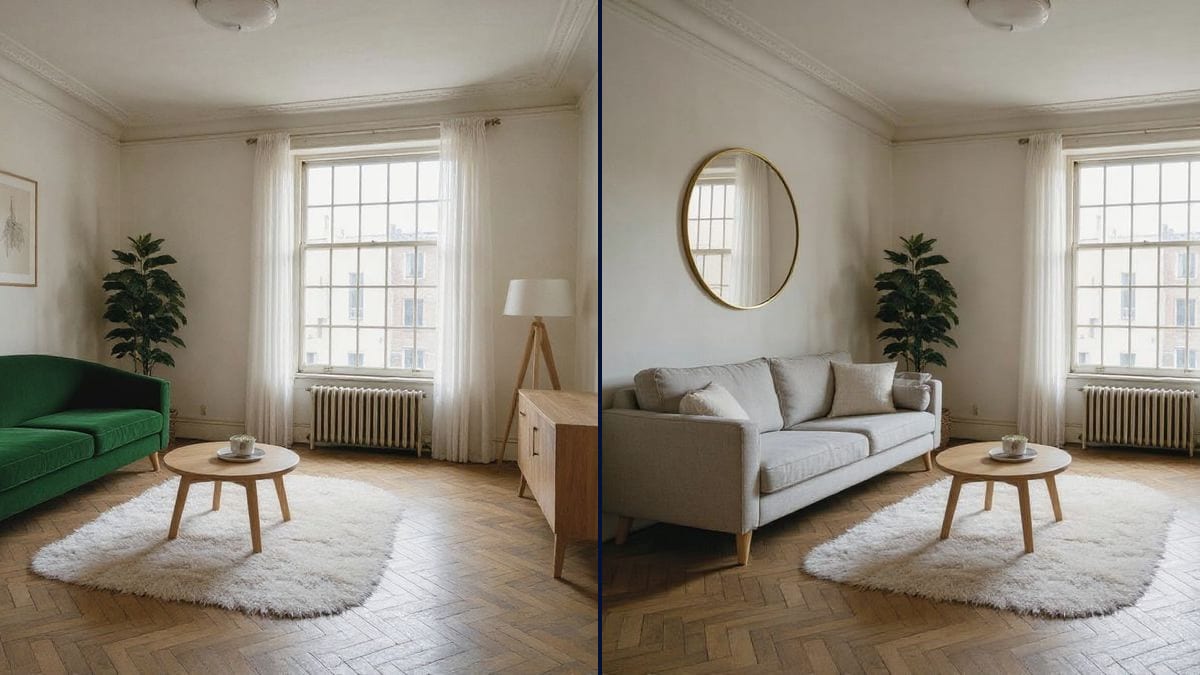
Workflow real: un salón con paredes blancas y sofá gris, luego el mismo salón con un sofá de terciopelo verde, y con un gran espejo redondo en lugar de los dos cuadros. El parqué, la ventana y los muebles no se mueven.
En resumen
Antes de comprar un sofá, una lámpara o un espejo, uno quiere verlo en su propia casa. Las herramientas de retoque clásicas obligan a recortar, pegar y rehacer las sombras. Este workflow parte de una foto de la habitación y reemplaza un solo objeto por el que usted describa, con sus sombras y su luz.
Lo difícil es cambiar SOLO ese objeto. Un modelo que recompone la imagen mueve los muebles y cambia la habitación. Flux Kontext reemplaza el objeto indicado y mantiene todo lo demás al pixel; la instrucción enumera lo que no debe moverse.
Para borrar sin reemplazar, vea eliminar un objeto de una foto; para amueblar toda una habitación, el home staging. Los dos reemplazos cuestan doce créditos.
Estos son los archivos del flujo de trabajo anterior, tal como los produjeron los modelos, sin retoques. El punto de partida se indica cuando existe.
Punto de partida
Resultado
Particulares que están decorando su casa, decoradores, agentes inmobiliarios y marcas de mobiliario que quieren ver un objeto en una habitación real.
Una foto de la habitación con luz de día, y el nuevo objeto descrito con su tamaño y su ubicación.
Fotografíe toda la habitación
De frente, con luz de día, con el objeto a reemplazar bien visible. El nuevo objeto toma la luz de su foto.
Nombre el objeto tal como es
«Los dos cuadros», «el sofá gris», «la lámpara colgante»: el modelo debe saber cuál reemplazar sin tener que adivinar.
Describa el nuevo objeto
Material, color, forma, tamaño y ubicación: «sofá curvo de terciopelo verde, patas de latón, en el mismo lugar».
Un objeto por instrucción
Para cambiar dos objetos, haga dos renders. Dos cambios en la misma instrucción hacen que el resto también se mueva.
El mismo canvas, ajustado a necesidades distintas: cada variante son dos o tres líneas de prompt que cambiar.
El sofá, la mesa o el sillón visto en la tienda se prueba sobre la foto de su propio salón, con su propia luz, antes de hacer el pedido.
Un mueble anticuado se reemplaza por uno actual en la foto del anuncio, indicando que la foto es una simulación de decoración.
Dos o tres propuestas de lámpara o espejo mostradas al cliente sobre la foto de su habitación, durante la cita.
Un producto del catálogo colocado en las fotos de interior enviadas por los clientes, para una campaña o una página de inspiración.
Un objeto vendido en línea reemplaza un objeto cualquiera en una foto de decoración, para mostrar el producto en un interior real.
La imagen de un plano se retoca antes de animarla: se reemplaza un objeto molesto, y luego la imagen pasa por un nodo de Vídeo.
Dos cambios en la misma instrucción hacen que se mueva el resto de la habitación. Un objeto, un render.
«El cuadro» en una foto con dos marcos deja que el modelo adivine. Nombre lo que realmente aparece en la foto.
Sin tamaño, el nuevo sofá se sale o se encoge. Escriba «en el mismo lugar, con el mismo tamaño».
En un anuncio inmobiliario, una foto retocada debe señalarse como simulación.
Sí: conecte la foto del producto como segunda imagen y nómbrelo en la instrucción. Nano Banana Pro mantiene mejor un producto dado en foto.
Sí, la misma instrucción funciona: una puerta, una verja, un árbol. Para toda la fachada, vea la simulación de fachada.
Indique la ubicación y el tamaño: «mismo tamaño que el sofá actual». Para medidas exactas, compruébelo en la tienda.
Doce créditos, seis por render en Flux Kontext. Cada objeto adicional cuesta seis créditos.
Porque cambia lo que se le indica y mantiene todo lo demás al pixel, comprobado en paredes, coches y fachadas.
En la demo, no: el parqué, la ventana, la lámpara, el aparador y la alfombra siguen iguales en los dos renders.
Sí, con el workflow de eliminación de objetos, que reconstruye el fondo detrás.
Sí, el nuevo objeto toma la luz de la foto y proyecta sus sombras en el suelo. Pídalas en la instrucción.
Reemplazar un objeto en una foto con IA
Usar este workflowCuenta gratuita, sin tarjeta bancaria. El workflow se abre ya rellenado en tu canvas.
 Flux Kontext
 Nano Banana Pro
 GPT Image 2.5 Sunburst
 Seedream 5 Pro