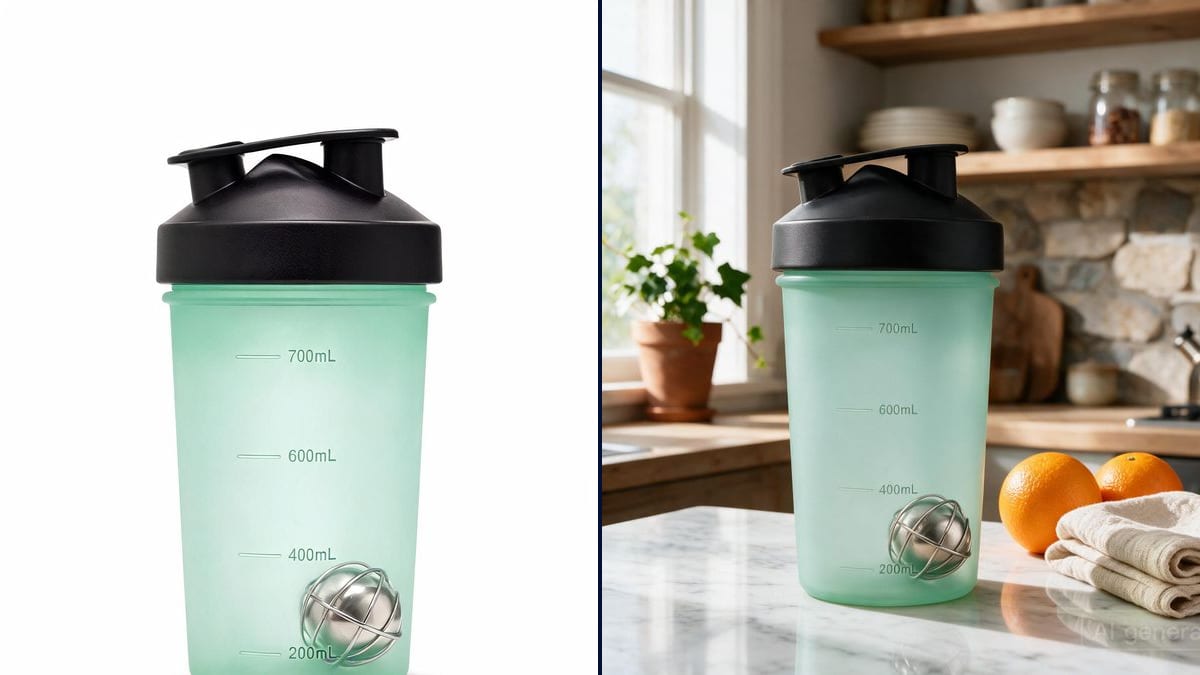
प्रोडक्ट पेज के लिए सफ़ेद बैकग्राउंड
सबसे आम इस्तेमाल: किसी चीज़ को उसके माहौल से निकालकर सफ़ेद पर रखना। Flux Kontext दोबारा जनरेट करने के बजाय एडिट करता है, इसलिए प्रोडक्ट हूबहू वही रहता है, कॉन्टैक्ट शैडो समेत।
फ़ोटो अपलोड कीजिए, नया सीन लिखिए: AI सब्जेक्ट को काटकर सफ़ेद स्टूडियो बैकग्राउंड पर या पूरे लाइफ़स्टाइल सीन में रख देता है, प्रोडक्ट को छुए बिना।
दो निर्देश, दो बैकग्राउंड: वही अपलोड की गई फ़ोटो स्टूडियो पैकशॉट और मार्बल लाइफ़स्टाइल फ़ोटो बन जाती है। प्रोडक्ट एक पिक्सल भी नहीं बदलता।
एक नज़र में
साफ़ कटआउट, भरोसेमंद छाया, नया सीन: जिसमें Photoshop पर एक घंटा लगता था वह यहाँ एक वाक्य में हो जाता है। वर्कफ़्लो आपकी अपलोड की गई फ़ोटो (मीडिया नोड) को एक इमेज नोड से जोड़ता है, जिसे निर्देश चलाता है: “प्रोडक्ट को सफ़ेद स्टूडियो बैकग्राउंड पर अलग करो”, “इसे मार्बल काउंटर पर रखो”।
वर्कफ़्लो के केंद्र में Flux Kontext है, जो निर्देश से एडिटिंग में माहिर है: वह वही बदलता है जो निर्देश माँगता है और बाक़ी सब सुरक्षित रखता है, लेबल और रिफ़्लेक्शन समेत। डेमो की दोनों ब्रांच एक ही फ़ोटो से निकलती हैं: ई-कॉमर्स के सफ़ेद बैकग्राउंड हो या पूरा सीन, मैकेनिक्स एक ही है।
असरदार एडिट निर्देश किसी रीटच की तरह लिखा जाता है, नई इमेज की तरह नहीं: ऐसा प्रॉम्प्ट कैसे लिखें जो काम करे गाइड में इस पर पूरा सेक्शन है। और अगर नतीजा वीडियो में जाना है, तो इमेज नोड सीधे वीडियो नोड से जुड़ जाता है।
ये ऊपर वाले वर्कफ़्लो की फ़ाइलें हैं, ठीक वैसी ही जैसी मॉडलों ने बनाई, बिना किसी सुधार के। जहाँ शुरुआती बिंदु मौजूद है, वहाँ उसे दिखाया गया है।
शुरुआती बिंदु
रेंडर
अपनी फ़ोटो अपलोड कीजिए
अपनी इमेज मीडिया नोड में खींचिए: प्रोडक्ट फ़ोटो, पोर्ट्रेट, बेचने वाली चीज़ की फ़ोटो। स्मार्टफ़ोन काफ़ी है, बाक़ी AI संभाल लेता है।
नया बैकग्राउंड लिखिए
हर निर्देश एक वाक्य: सफ़ेद स्टूडियो बैकग्राउंड, मार्बल टेबल, धूप वाला बाहरी सीन। सब्जेक्ट लॉक करने के लिए “प्रोडक्ट वैसा ही रहे” ज़रूर लिखिए।
जनरेट कीजिए और तुलना कीजिए
हर निर्देश का अपना इमेज नोड है: एक ही फ़ोटो से कई सीन साथ-साथ बनाइए और सबसे अच्छा रखिए।
ज़रूरत हो तो सुधारिए
निर्देश बदलिए (गहरी छाया, गर्म रौशनी) और दोबारा जनरेट कीजिए: सिर्फ़ वही ब्रांच दोबारा चलती है।
वही कैनवास, अलग-अलग ज़रूरतों के लिए सेट किया हुआ: हर वेरिएंट में प्रॉम्प्ट की बस दो-तीन लाइनें बदलनी होती हैं।
सबसे आम इस्तेमाल: किसी चीज़ को उसके माहौल से निकालकर सफ़ेद पर रखना। Flux Kontext दोबारा जनरेट करने के बजाय एडिट करता है, इसलिए प्रोडक्ट हूबहू वही रहता है, कॉन्टैक्ट शैडो समेत।
इंसान वही रहता है, रसोई की दीवार स्टूडियो या सड़क बन जाती है। नए माहौल की रोशनी की दिशा साफ़ लिखें: बैकग्राउंड को भरोसेमंद कटआउट नहीं, रोशनी का मेल बनाता है।
समुद्र तट, पहाड़, विदेशी शहर। इस्तेमाल को लेकर ईमानदार रहें: गढ़ी हुई छुट्टियों की फ़ोटो अच्छी कैंपेन इमेज बनती है और बुरी पारिवारिक याद।
बैकग्राउंड अकेले जनरेट करें, 16:9 में, ब्रांड के रंगों में। वह किसी भी वीडियो कॉल टूल में चलेगा, और जितनी टीमें उतने वेरिएंट में बन जाएगा।
कोई सिलेक्शन टूल नहीं, कोई मास्क नहीं: हिदायत बताती है कि क्या रहेगा और क्या बदलेगा। बाल और धुँधले किनारे, जो हाथ से कटआउट करने की सबसे बड़ी मुसीबत हैं, ठीक वही हैं जो हिदायत से एडिट करने पर सबसे अच्छे संभलते हैं।
खुला छोड़ा गया एडिटिंग मॉडल विषय को भी बदल देता है। हिदायत उससे शुरू होती है जो नहीं हिलना चाहिए: विषय, उसका पोज़, उसके कपड़े, उसकी फ़्रेमिंग।
सामने से रोशन विषय को बैकलाइट वाले माहौल में रखना किसी को धोखा नहीं देता। ऐसा बैकग्राउंड चुनें जिसकी रोशनी मूल फ़ोटो जैसी हो।
हर बार विषय थोड़ा ख़राब होता है। सुधार पर सुधार लादने के बजाय मूल इमेज पर लौटें और एक पूरी हिदायत लिखें।
यह कर सकता है
यह नहीं कर सकता
Flux Kontext एडिटिंग के लिए ट्रेन किया गया है: वह सिर्फ़ वही छूता है जो निर्देश कहता है। छोटे टेक्स्ट (लेबल, लोगो) जाँच लीजिए, बस यही हिस्सा ध्यान माँगता है।
JPG, PNG और WebP, ड्रैग एंड ड्रॉप से या आपकी लाइब्रेरी से। नतीजा नोड के फ़ॉर्मैट में डाउनलोड होता है।
Flux Kontext के साथ हर जनरेशन पर चंद सेंट, और क़ीमत क्लिक करने से पहले बटन पर दिखती है।
हिदायत से एडिट करने का सिद्धांत यही है: Flux Kontext विषय बचाता है और सिर्फ़ वही बदलता है जो हिदायत बताती है। तुलना के लिए मूल इमेज कैनवास पर बग़ल में रखें।
नहीं। आधिकारिक पहचान फ़ोटो के नियम सख़्त हैं और उनमें कोई जनरेट की गई रीटचिंग नहीं चलती। यह वर्कफ़्लो व्यावसायिक और निजी विज़ुअल के लिए है।
हर फ़ोटो अपने नोड से गुज़रती है: जितनी इमेज उतनी बार चेन डुप्लिकेट करें, हिदायत वही रहती है। पहले और बाद वाले नतीजे कैनवास पर आमने सामने बने रहते हैं।
हाँ, बशर्ते वह साफ़ हो। हिलने का धुँधलापन या ख़राब रोशनी वाला विषय रेंडर में भी वैसा ही आता है, एडिटिंग वह डिटेल नहीं बनाती जो मौजूद नहीं।
AI से फ़ोटो का बैकग्राउंड बदलिए
यह वर्कफ़्लो इस्तेमाल करेंमुफ़्त अकाउंट, बिना क्रेडिट कार्ड। वर्कफ़्लो आपके कैनवास में पहले से भरा हुआ खुलता है।
 Flux Kontext
 Nano Banana
 Seedream 5 Lite