दुकान के लिए 3D प्रोडक्ट
सफ़ेद बैकग्राउंड पर ली गई एक प्रोडक्ट फोटो एक ऐसे ऑब्जेक्ट में बदल जाती है जिसे ग्राहक पेज पर घुमा सकता है। Tripo 2.5, HD टेक्सचर में, हल्का GLB, वेब व्यूअर या ऑगमेंटेड रिएलिटी प्रोडक्ट शीट के लिए तैयार।
एक ऑब्जेक्ट इमेज अंदर जाती है, एक टेक्सचर्ड 3D फ़ाइल बाहर आती है: Tripo 2.5 और Trellis 2 एक ही फोटो पर साथ साथ। GLB नोड में घूमती है, डाउनलोड होती है, और इसका टर्नटेबल वीडियो मुफ़्त में रेंडर होता है। पूरा वर्कफ़्लो बिना अकाउंट के देखा जा सकता है।
असली वर्कफ़्लो: एक Media नोड में इमेज, दो 3D Object नोड्स से जुड़ी, एक Tripo 2.5 पर, दूसरी Trellis 2 पर। दोनों ऑब्जेक्ट डेमो के ही हैं, इन्हें माउस से घुमाएँ।
एक नज़र में
एक फोटो किसी ऑब्जेक्ट का एक हिस्सा दिखाती है। 3D मॉडल बाकी सब कुछ फिर से बना देता है: पीछे का हिस्सा, किनारे, नीचे का हिस्सा, ऊपर एक टेक्सचर के साथ। जो बाहर आता है वह एक GLB होता है, वेब पर 3D का स्टैंडर्ड फॉर्मेट, जिसे Blender, Unity, Unreal, ब्राउज़र व्यूअर और, कन्वर्ज़न के बाद, 3D प्रिंटर पढ़ सकते हैं।
3D Object नोड एक इमेज जोड़ता है और दो मॉडल देता है: Tripo 2.5, हल्का और साफ़, प्रोडक्शन के लिए सही चुनाव, और Trellis 2, आकार में ज़्यादा डिटेल्ड, थोड़ा भारी। डेमो दोनों को एक ही इमेज पर साथ साथ दिखाता है, ताकि आप जानकारी के साथ चुन सकें। कीमत प्रति ऑब्जेक्ट, डिटेल लेवल के अनुसार, क्लिक करने से पहले दिखाई जाती है।
ऑब्जेक्ट नोड में घूमता है, माउस या उंगली से, और उसके बाद आपके ब्राउज़र में बिना किसी क्रेडिट के दो रेंडर बनते हैं: पाँच सेकंड का टर्नटेबल और एक स्थिर व्यू। टर्नटेबल एक Video नोड, Wan 3.0 या Seedance 2.5 में रेफ़रेंस के तौर पर जुड़ता है, जो ऑब्जेक्ट को बिना उसका आकार बिगाड़े दृश्य में सजाता है: यह इमेज, ऑब्जेक्ट, वीडियो की चेन है, एक फ़ोन पर।
ये ऊपर वाले वर्कफ़्लो की फ़ाइलें हैं, ठीक वैसी ही जैसी मॉडलों ने बनाई, बिना किसी सुधार के। जहाँ शुरुआती बिंदु मौजूद है, वहाँ उसे दिखाया गया है।
शुरुआती बिंदु
प्लेन बैकग्राउंड पर एक पूरा, अकेला ऑब्जेक्ट दिखाती इमेज, बेहतर होगा अगर तीन-चौथाई एंगल से हो: मॉडल जो दिख रहा है उससे छिपे हिस्सों का अंदाज़ा लगाता है।
पूरे ऑब्जेक्ट की एक इमेज से शुरू करें
वाइड फ्रेम में, सादे या साधारण बैकग्राउंड पर, बिना तेज़ शैडो के। एक प्रोडक्ट फोटो, एक फिगरिन, टेबल पर रखा कोई एक्सेसरी। अगर आप किसी रेंडर से शुरू करते हैं, तो Image नोड से सादा बैकग्राउंड और थ्री-क्वार्टर व्यू माँगें।
मॉडल और डिटेल लेवल चुनें
Tripo 2.5 स्टैंडर्ड या HD टेक्सचर में, Trellis 2, 512, 1024 या 1536 में। हर स्तर की कीमत नोड पर दिखती है। दूर से देखे जाने वाले ऑब्जेक्ट के लिए, पहला स्तर काफ़ी है।
ऑब्जेक्ट जेनरेट करें और घुमाएँ
एक से दो मिनट बाद, GLB नोड में दिखाई देती है। घुमाने के लिए ड्रैग करें, ज़ूम के लिए स्क्रॉल या पिंच करें, और फ़ाइल डाउनलोड करें।
टर्नटेबल रेंडर करें और उसे जोड़ें
एक क्लिक से पाँच सेकंड की घूर्णन बिना किसी क्रेडिट के रेंडर होती है। इस वीडियो को किसी Video नोड में रेफ़रेंस के तौर पर जोड़ें और दृश्य का वर्णन करें: ऑब्जेक्ट अपना आकार बनाए रखता है और किसी सेटिंग में जीवंत हो उठता है।
वही कैनवास, अलग-अलग ज़रूरतों के लिए सेट किया हुआ: हर वेरिएंट में प्रॉम्प्ट की बस दो-तीन लाइनें बदलनी होती हैं।
सफ़ेद बैकग्राउंड पर ली गई एक प्रोडक्ट फोटो एक ऐसे ऑब्जेक्ट में बदल जाती है जिसे ग्राहक पेज पर घुमा सकता है। Tripo 2.5, HD टेक्सचर में, हल्का GLB, वेब व्यूअर या ऑगमेंटेड रिएलिटी प्रोडक्ट शीट के लिए तैयार।
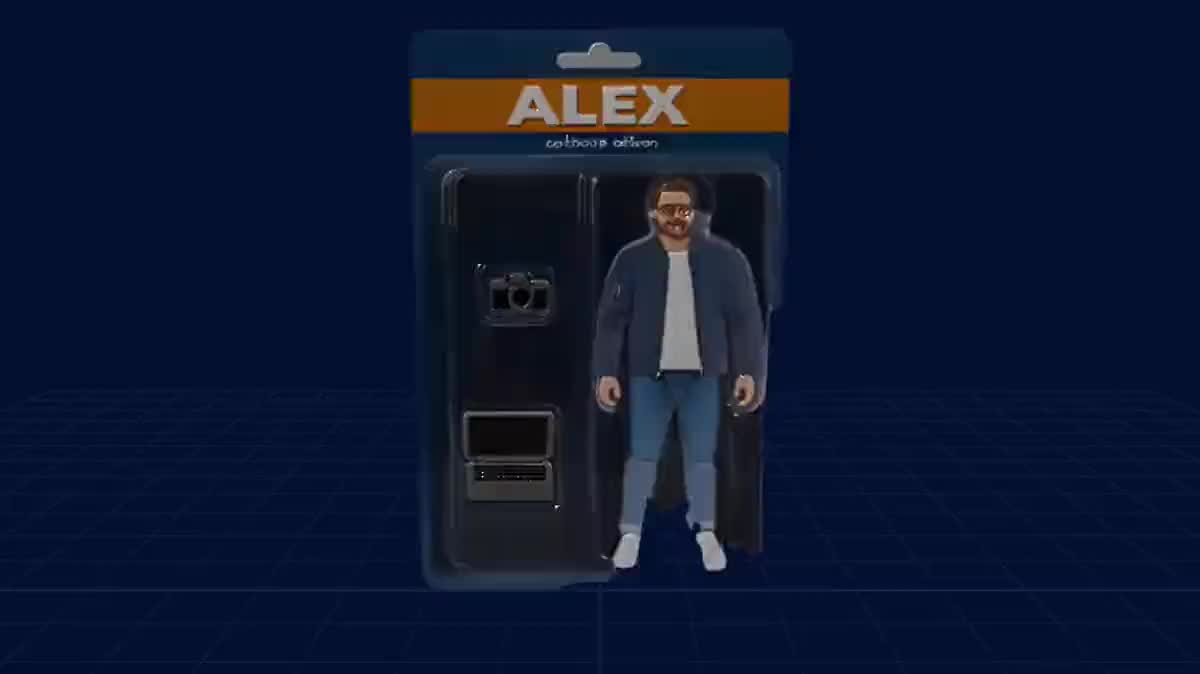
यही है डेमो: कलेक्टिबल फिगरिन एक 3D ऑब्जेक्ट बन जाती है, इसका टर्नटेबल एक Video नोड में जुड़ता है, और वीडियो मॉडल इसे बिल्कुल उसका आकार बनाए रखते हुए दृश्य में सजाता है।
Image नोड में बनाई गई एक तलवार, एक हेलमेट, एक पोशन गेम प्रोटोटाइप के लिए 3D में बदल जाते हैं। नक़्क़ाशी की डिटेल के लिए Trellis 2, एनिमेट करने के लिए साफ़ मेश के लिए Tripo।
सादे बैकग्राउंड पर बना एक फ़्लैट लोगो एक एक्स्ट्रूडेड, टेक्सचर्ड ऑब्जेक्ट में बदल जाता है, जिसे किसी वीडियो इंट्रो में घुमाया जा सकता है या प्रिंट किया जा सकता है। साफ़ वॉल्यूम के लिए रेंडर को सादे बैकग्राउंड पर रखें।
GLB किसी भी स्लाइसिंग सॉफ़्टवेयर में STL में बदल जाती है। एक फिगरिन, एक होल्डर, एक डेकोरेटिव पीस: फोटो से प्रिंटर तक सिर्फ़ दो चरणों में।
हर एलिमेंट को अलग से जेनरेट करें, प्रति नोड एक ऑब्जेक्ट, फिर उन्हें Blender या किसी गेम इंजन में असेंबल करें। एक ही इमेज में पूरा दृश्य ठीक से नहीं बनता; ऑब्जेक्ट एक-एक करके अच्छी तरह बनते हैं।
पूरा लिविंग रूम या कोई सड़क सपाट और उलझा हुआ वॉल्यूम देते हैं। मॉडल एक ऑब्जेक्ट को फिर से बनाता है: इसे अलग करें, या इसे सादे बैकग्राउंड पर अकेले जेनरेट करें।
जो फोटो नहीं दिखाती, मॉडल उसे खुद बना लेता है, और जो हिस्सा कट गया है, उसे गलत तरीके से बनाता है। वाइड फ्रेम रखें, पूरा ऑब्जेक्ट मार्जिन के साथ।
एक तेज़ छाया ऑब्जेक्ट के हिस्से जैसी दिखती है, एक भरा हुआ बैकग्राउंड किनारों में मिल जाता है। हल्की रोशनी, सादा बैकग्राउंड।
Trellis 2 का अधिकतम डिटेल लेवल दसियों मेगाबाइट का होता है और दूर से देखे जाने वाले ऑब्जेक्ट पर मुश्किल से दिखता है। स्तर उपयोग के हिसाब से चुनें, आँकड़े के लिए नहीं।
Tripo उस ऑब्जेक्ट के लिए जिसे 3D में फिर से उपयोग करना है, हल्का और अच्छी तरह टेक्सचर्ड; Trellis अधिकतम आकार डिटेल के लिए, जिस ऑब्जेक्ट को सिर्फ़ देखना है। डेमो दोनों को एक ही इमेज पर दिखाता है।
हाँ: यह टेक्सचर के साथ एक GLB है, जिसे Blender, Unity, Unreal, Godot और वेब व्यूअर वैसे ही इंपोर्ट कर लेते हैं। इसे नोड से डाउनलोड करें।
नहीं। टर्नटेबल और स्थिर व्यू आपके ब्राउज़र में, मुफ़्त में बनते हैं। सिर्फ़ ऑब्जेक्ट जेनरेट करने का शुल्क लगता है, प्रति यूनिट।
एक पूरा ऑब्जेक्ट, सादे बैकग्राउंड पर, बिना तेज़ छाया के, वाइड फ्रेम में। पूरा दृश्य, फ्रेम से कटा हुआ विषय या पारदर्शी ऑब्जेक्ट कमज़ोर वॉल्यूम देते हैं।
एक कीमत प्रति ऑब्जेक्ट, डिटेल या टेक्सचर लेवल के अनुसार, क्लिक करने से पहले बटन पर दिखाई जाती है। इसके बाद आने वाले वीडियो और इमेज रेंडर का कोई शुल्क नहीं लगता, और किसी तकनीकी विफलता पर पैसे लौटाए जाते हैं।
हाँ: किसी Image नोड के आउटपुट को 3D Object नोड में जोड़ें। इमेज के प्रॉम्प्ट में सादा बैकग्राउंड और थ्री-क्वार्टर व्यू माँगें, यही व्यू वॉल्यूम की सबसे अच्छी जानकारी देता है।
GLB एक स्टैटिक टेक्सचर्ड मेश है। यह Blender, Unity या Unreal में किसी भी इंपोर्ट किए गए ऑब्जेक्ट की तरह एनिमेट होता है, और इसका टर्नटेबल वीडियो सीधे कैनवास के वीडियो मॉडल में जुड़ सकता है।
प्रति नोड एक ऑब्जेक्ट, एक ही कैनवास पर आप जितने चाहें उतने नोड्स, और उन्हें साथ शुरू करने के लिए “सभी जेनरेट करें”। कुल कीमत कन्फ़र्म करने से पहले दिखाई जाती है।
AI से इमेज को 3D ऑब्जेक्ट में बदलें
यह वर्कफ़्लो इस्तेमाल करेंमुफ़्त अकाउंट, बिना क्रेडिट कार्ड। वर्कफ़्लो आपके कैनवास में पहले से भरा हुआ खुलता है।
 Tripo 2.5
 Trellis 2
 Wan 3.0
 Seedream 5 Pro