40년 만의 지붕 교체
처음 얹은 기와가 물을 먹기 시작해 지붕 시공업자가 전체 교체를 권합니다. 색을 바꿀 때입니다. 집주인은 계약 전에 우리 집에서 차콜과 갈색을 비교합니다.
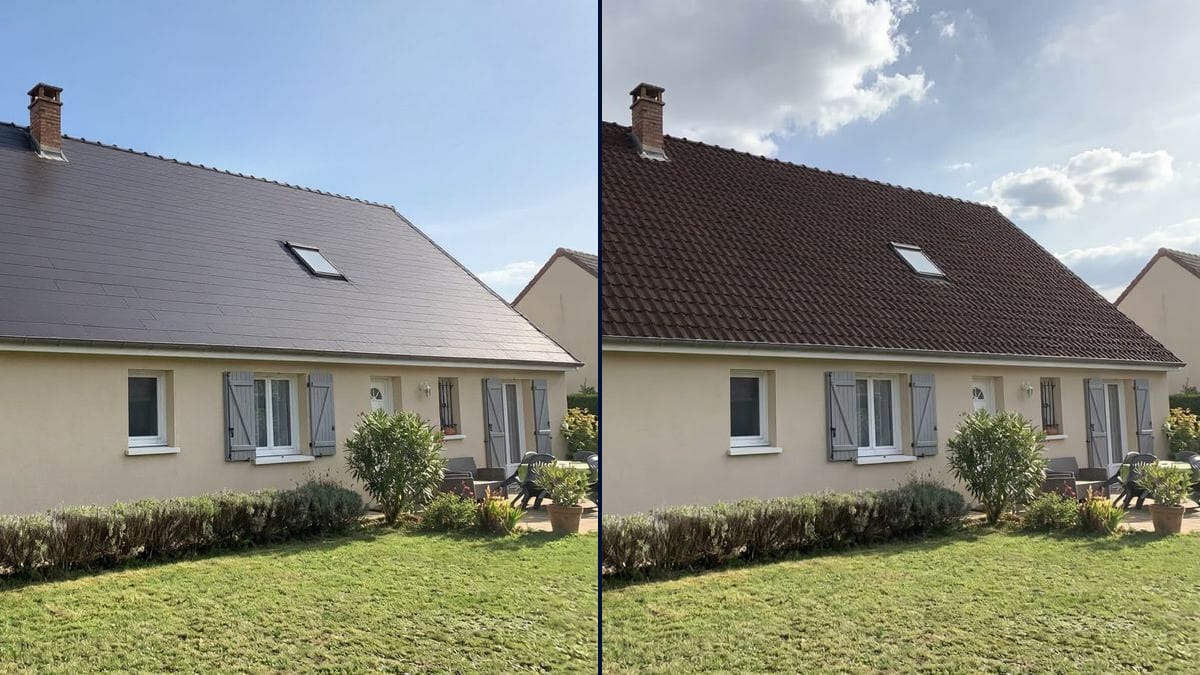
외벽은 건드리지 않고 지붕을 차콜색 평기와와 초콜릿 브라운 기와로 바꾼 우리 집 사진입니다. 견적을 받기 전에 고를 수 있습니다. 워크플로는 여기서 바로 볼 수 있고 가입은 필요 없습니다.
실제 워크플로: 주황색 기와지붕 집을 정원에서 본 모습, 그리고 같은 집에 차콜색 평기와를 얹은 이미지와 초콜릿 브라운 기와를 얹은 이미지. 굴뚝, 지붕 창, 회색 셔터는 그대로이고, 차콜 결과에서는 하늘이 균일한 파란색으로 바뀌었습니다.
한눈에 보기
지붕을 새로 얹는 일은 집에서 가장 눈에 띄는 넓은 면이 수십 년 동안 한 번에 바뀌는 일입니다. 색은 지붕 시공업자의 책상에 놓인 기와 한 장을 보고 고르는 경우가 많은데, 그것으로는 정원에서 본 지붕 전체의 모습을 알기 어렵습니다. 이 워크플로는 우리 집 사진에서 출발해 차콜과 초콜릿 브라운, 두 가지 색으로 새로 얹은 지붕을 보여 줍니다.
어려운 점은 색을 확실히 바꾸는 것입니다. 보정용 모델은 원본 가까이에 머물기 쉽고, 주황색 기와 위에 갈색을 요청하면 짙은 주황색이 돌아옵니다. 지시문에서는 새 색을 예전 색과 비교하고, 지붕 모양, 굴뚝, 지붕 창을 지킵니다. Flux Kontext는 회벽이나 셔터는 건드리지 않고 기와만 바꿉니다.
새 지붕에 패널을 올리려면 태양광 시뮬레이션으로, 외벽은 외관 시뮬레이션으로 이어 가세요. 두 가지 지붕에 12크레딧이 듭니다.
위 워크플로에서 나온 파일이며, 모델이 생성한 그대로 보정 없이 표시됩니다. 시작점이 있는 경우 함께 표시됩니다.
시작점
렌더링 결과
지붕을 새로 얹는 집주인, 견적에 이미지를 붙이는 지붕 시공업자, 고쳐 쓸 집을 사는 사람.
지붕 면이 모두 보이는 집 사진, 기와 종류, 원하는 색.
지붕을 촬영하세요
정원이나 길에서, 보이는 지붕 면 전체와 외벽 일부를 담습니다. 흐린 하늘에서 색이 더 충실하게 나옵니다.
기와와 색 이름을 적으세요
평기와인지 S자 기와인지, 슬레이트인지, 그리고 색을 적습니다. 차콜, 갈색, 바랜 붉은색 등이고, 무광인지 반광인지도 덧붙입니다.
예전 기와와 비교하세요
예전 기와보다 확실히 더 어둡게. 이 한 문장이 데모에서 차이를 만들었습니다. 이 문장이 없으면 갈색은 주황색 그대로였습니다.
하늘과 세부를 다시 보세요
결과의 굴뚝, 지붕 창, 하늘을 확인하세요. 달라진 것이 있으면 이미지를 보여 주기 전에 다시 실행합니다.
같은 캔버스를 다른 목적에 맞게 조정한 버전들: 각 변형은 프롬프트 두세 줄만 바꾸면 됩니다.
처음 얹은 기와가 물을 먹기 시작해 지붕 시공업자가 전체 교체를 권합니다. 색을 바꿀 때입니다. 집주인은 계약 전에 우리 집에서 차콜과 갈색을 비교합니다.
기술자가 방문 상담 때 집을 찍어, 새로 얹은 지붕의 결과 두 장을 견적에 붙입니다. 고객은 견본이 아니라 지붕 전체를 보고 기와를 고릅니다.
선명한 주황색 기와, 베이지색 회벽, 회색 셔터. 전체가 1990년대 느낌입니다. 차콜색 지붕 하나만으로 집의 인상이 현대적으로 바뀌는지 확인할 수 있습니다.
규약이 기와를 갈색 계열 범위로 정해 두었습니다. 허용된 색을 시뮬레이션해 외관과 어울리는지 본 다음 사전 신고를 냅니다.
검은 패널을 얹기 전에 전체를 통일하려고 지붕을 차콜색으로 새로 얹는 사람도 있습니다. 결과는 지붕만 보여 줍니다. 패널은 두 번째 노드에서 더합니다.
구매자가 지붕이 낡은 집을 둘러봅니다. 새로 얹은 지붕을 시뮬레이션해 완성된 모습을 그려 보고, 매수 제안 전에 지붕 시공업자와 이야기할 수 있습니다.
비교 없이 주황색 기와 위에 갈색 기와를 요청하면, 첫 시도에서는 거의 어두워지지 않은 주황색이 나왔습니다. 예전 기와보다 확실히 더 어둡게라고 적으세요.
차콜 데모에서는 구름 낀 하늘이 파란색이 되고 굴뚝 근처에 어두운 얼룩이 생겼습니다. 시공업자에게 보여 주기 전에 이미지 전체를 확인하세요.
이름을 적지 않으면 모델이 지붕 창을 기와로 덮어 버릴 수 있습니다. 굴뚝, 지붕 창, 안테나, 용마루를 적으세요.
지붕의 색과 소재는 지구 계획으로 정해진 경우가 많습니다. 이미지는 허용된 목록 안에서 고르는 데 도움이 되고, 규정을 피하는 수단은 아닙니다.
벽, 셔터, 정원은 사진 그대로입니다. 다만 차콜 결과에서는 구름 낀 하늘이 파란색이 되었습니다. 모델의 오차이니 필요하면 다시 실행하세요.
됩니다. 기와 대신 짙은 회색 천연 슬레이트라고 요청하세요. 지붕의 경사와 모양은 그대로입니다.
항상 그렇지는 않습니다. 많은 지자체에서 지구 계획으로 지붕의 색이나 소재를 정해 두었습니다. 고르기 전에 관청에서 확인하세요.
12크레딧입니다. Flux Kontext에서 결과 한 장에 6크레딧이고, 같은 사진에 세 번째 색을 더하면 6크레딧이 추가됩니다.
한 영역의 소재를 바꾸면서 나머지는 그대로 두기 때문입니다. 셔터, 회벽, 정원은 사진 그대로입니다. 색 차이를 강조하는 지시문이 없으면 원래 색 근처에 머무르니, 그 점은 신경 써야 합니다.
둘 다 시뮬레이션할 수 있습니다. 원하는 종류를 적으세요. 데모에서 차콜은 평기와이고, 갈색은 예전 기와에 가까운 곡면을 유지합니다.
근사치입니다. 기와는 빛에 따라 달라 보이고 세월이 지나면 바랩니다. 같은 기와를 얹은 집을 볼 수 있는 곳을 지붕 시공업자에게 물어보세요.
가지고 있는 사진과 같고, 여기서는 4:3입니다. 정원에서 본 집은 가로 방향으로 찍는 것이 좋습니다.
 Flux Kontext
 Nano Banana 2.1
 GPT Image 2.5 Sunburst