1980년대에 지은 집
셔터는 지을 때 그대로의 갈색이고 벽은 베이지색 회벽입니다. 단지 안의 집이 모두 똑같습니다. 전체를 뜯어고치지 않고 분위기를 바꾸고 싶은 집주인이 페인트 10리터를 사기 전에 자기 집에서 차콜과 세이지 그린을 비교합니다.
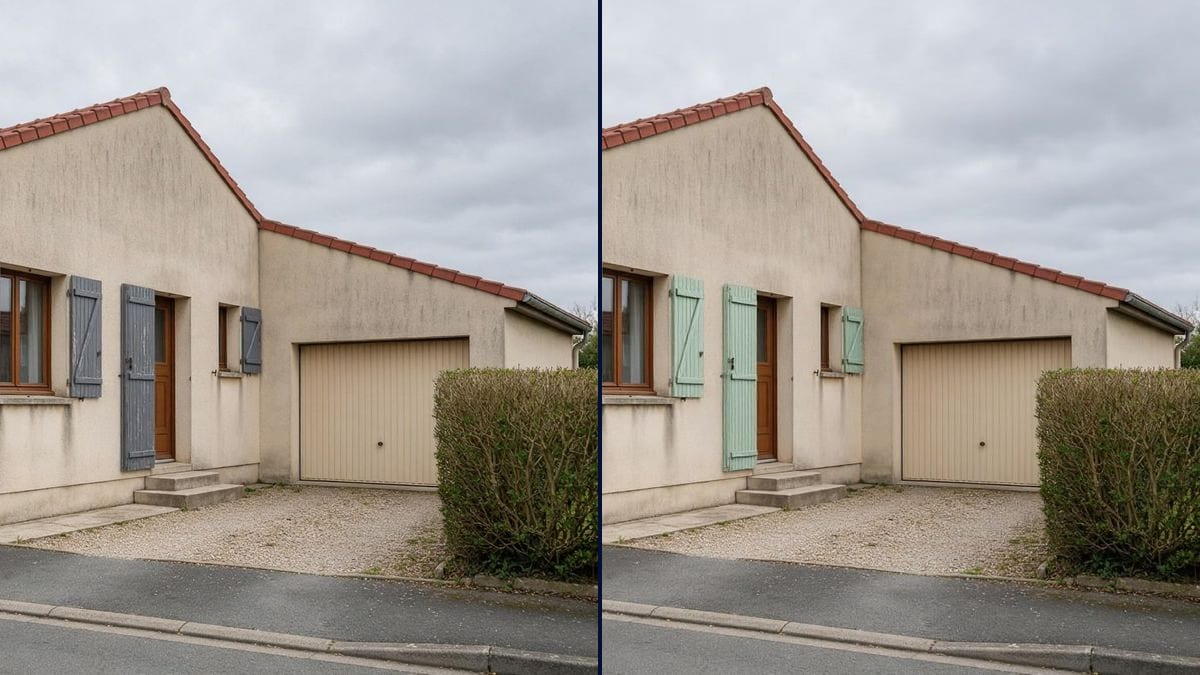
현관문과 차고는 그대로 두고, 셔터만 차콜 그레이와 세이지 그린으로 바꾼 우리 집 외관 사진입니다. 페인트를 사기 전에 색을 고를 수 있습니다. 워크플로는 여기서 바로 볼 수 있고 가입은 필요 없습니다.
실제 워크플로: 베이지색 회벽 단층집에 낡은 갈색 나무 셔터가 달린 외관, 그리고 같은 집의 셔터를 차콜 그레이와 세이지 그린으로 바꾼 이미지. 니스 칠한 현관문과 베이지색 차고문은 그대로입니다.
한눈에 보기
셔터를 다시 칠하려면 한 쌍마다 주말 하루를 사포질에 써야 하고, 색은 대개 매장 형광등 아래에서 5센티미터짜리 색상표를 보고 고릅니다. 셔터를 다시 달고 나면 회색은 더 푸르게, 초록은 더 밝게 보이는데, 그때는 이미 늦습니다. 이 워크플로는 우리 집 사진에서 출발해 차콜과 세이지 그린 두 가지 색을 실제 자리에 입혀 보여 줍니다.
어려운 점은 셔터만 바꾸는 것입니다. 외관의 나무를 칠하라고 하는 모델은 현관문과 차고문까지 함께 칠해 버리는 일이 많습니다. 지시문에는 바뀌는 것과 그대로 두는 것을 적고, Z자 가로대와 경첩까지 포함해 셔터의 모양을 지킵니다. Flux Kontext는 요청한 영역만 고치고 회벽, 지붕, 산울타리는 그대로 둡니다.
외관 전체는 외관 시뮬레이션으로, 현관은 현관문 시뮬레이터로 이어서 해 보세요. 두 가지 색에 12크레딧이 듭니다.
위 워크플로에서 나온 파일이며, 모델이 생성한 그대로 보정 없이 표시됩니다. 시작점이 있는 경우 함께 표시됩니다.
시작점
렌더링 결과
셔터를 새로 단장하려는 집주인, 공사 전에 색을 보여 주려는 도장 업자, 매물 광고를 준비하는 판매자.
모든 셔터가 보이는 외관 정면 사진, 원하는 색, 색을 지켜야 할 대상.
외관을 촬영하세요
길이나 마당에서 정면으로, 셔터를 모두 열어 전부 보이게 찍습니다. 쨍쨍한 햇빛보다 흐린 하늘에서 색이 더 정확하게 나옵니다.
색 이름을 적으세요
차콜 그레이, 라벤더 블루, 세이지 그린, 오프화이트처럼 이름이 구체적일수록 결과가 가까워집니다. RAL 번호를 함께 적어도 도움이 됩니다.
바뀌지 않는 것을 알려 주세요
현관문, 차고문, 대문은 지금의 색과 함께 이름을 적어 주세요. 적지 않으면 모델이 셔터와 함께 칠해 버릴 수 있습니다.
비교한 뒤 작은 통으로 시험하세요
두 결과를 나란히 놓고 본 다음, 고른 색의 작은 페인트 통을 사서 전체를 칠하기 전에 셔터 한 장에 먼저 발라 보세요.
같은 캔버스를 다른 목적에 맞게 조정한 버전들: 각 변형은 프롬프트 두세 줄만 바꾸면 됩니다.
셔터는 지을 때 그대로의 갈색이고 벽은 베이지색 회벽입니다. 단지 안의 집이 모두 똑같습니다. 전체를 뜯어고치지 않고 분위기를 바꾸고 싶은 집주인이 페인트 10리터를 사기 전에 자기 집에서 차콜과 세이지 그린을 비교합니다.
기술자가 방문 상담 때 외관을 찍어 두고, 고객에게 두세 가지 색을 실제 자리에 입혀 보여 줍니다. 마당에서 색상표를 손에 들고 고르는 대신, 집 위에서 색을 정할 수 있습니다.
단지 규약이 창호 색을 제한하는 경우, 목록에 있는 색을 시뮬레이션해서 회벽과 가장 잘 어울리는 색을 찾습니다. 그다음 고른 색의 번호를 적어 사전 신고를 냅니다.
통나무 셔터에 드러난 돌벽, 그리고 아쿠아 그린이나 수레 파랑으로 바꾸고 싶은 마음. 집 사진 위에 두 장의 결과를 보면 그 색이 돌과 기와에 어울리는지 알 수 있습니다.
집을 내놓기 전에 색이 바랜 셔터를 다시 칠할지 망설이는 판매자가 있습니다. 한 번 칠하는 것만으로 광고 사진 속 외관 인상이 달라지는지 결과 이미지로 확인할 수 있습니다.
한 사람은 회색, 한 사람은 초록을 원합니다. 셔터마다 다른 색으로 칠해 놓고 한 달을 기다리는 대신, 외관 전체의 이미지 두 장을 식탁에 놓고 그 자리에서 결정합니다.
첫 시도에서는 셔터와 함께 현관문과 차고문까지 회색으로 나왔습니다. 바뀌는 것은 셔터뿐이라고 적고, 색을 지킬 대상의 이름도 함께 적으세요.
회색이라고만 하면 펄 그레이가 나올 수도, 슬레이트 그레이가 나올 수도 있습니다. 데모에서는 차콜조차 슬레이트 쪽으로 살짝 치우쳤습니다. 색조와 마감, 있다면 번호까지 적어 주세요.
직사광선은 색을 날리고 셔터에 짙은 그림자를 만듭니다. 결과가 실제보다 밝게 보입니다. 흐린 날이나 외관이 그늘진 시간대에 찍는 것이 좋습니다.
지역에 따라 셔터 색이 지구 계획이나 보호 구역 규정으로 정해져 있습니다. 칠하기 전에 알아보세요. 이미지만으로는 무엇이 허용되는지 알 수 없습니다.
아니요. 데모에서 현관문은 니스 칠한 나무 그대로, 차고문은 베이지색 그대로입니다. 새 색이 입혀지는 것은 셔터뿐입니다.
됩니다. 지금 모습 그대로 적어 주세요. 예를 들어 흰색 롤 셔터나 PVC 여닫이 셔터라고 쓰고 원하는 색을 덧붙입니다. 모양은 그대로 유지됩니다.
정확히 같지는 않습니다. 화면, 낮의 빛, 마감 질감에 따라 보이는 색이 달라집니다. 이미지는 색 계열을 고르는 데 도움이 되고, 마지막은 셔터에 발라 본 견본으로 정하세요.
12크레딧입니다. Flux Kontext에서 결과 한 장에 6크레딧이고, 같은 사진에 세 번째 색을 더하면 6크레딧이 추가됩니다.
사진의 특정 영역만 고치고 나머지는 그대로 두기 때문입니다. 회벽과 얼룩, 지붕, 산울타리, 하늘은 우리 집 그대로이고 셔터만 새 색이 입혀집니다.
네. 지시문이 같은 Z자 가로대, 같은 경첩, 같은 크기를 요구합니다. 데모에서도 셔터마다 제자리에 있고 가로대도 남아 있습니다.
됩니다. 다른 노드에서 셔터는 그대로 두고 회벽을 새 색으로 바꿔 달라고 요청하세요. 둘 다 다루는 외관 시뮬레이션을 쓰는 방법도 있습니다.
가지고 있는 사진과 같고, 여기서는 4:3입니다. 외관은 정면에서 가로 방향으로 찍는 것이 좋습니다.
 Flux Kontext
 Nano Banana 2.1
 GPT Image 2.5 Sunburst