Finalizar um gesto interrompido
O plano termina no meio de um movimento: descreva o fim do gesto, adicione dois ou três segundos, e a montagem entrega um plano completo. É o uso mais comum, e o mais barato.
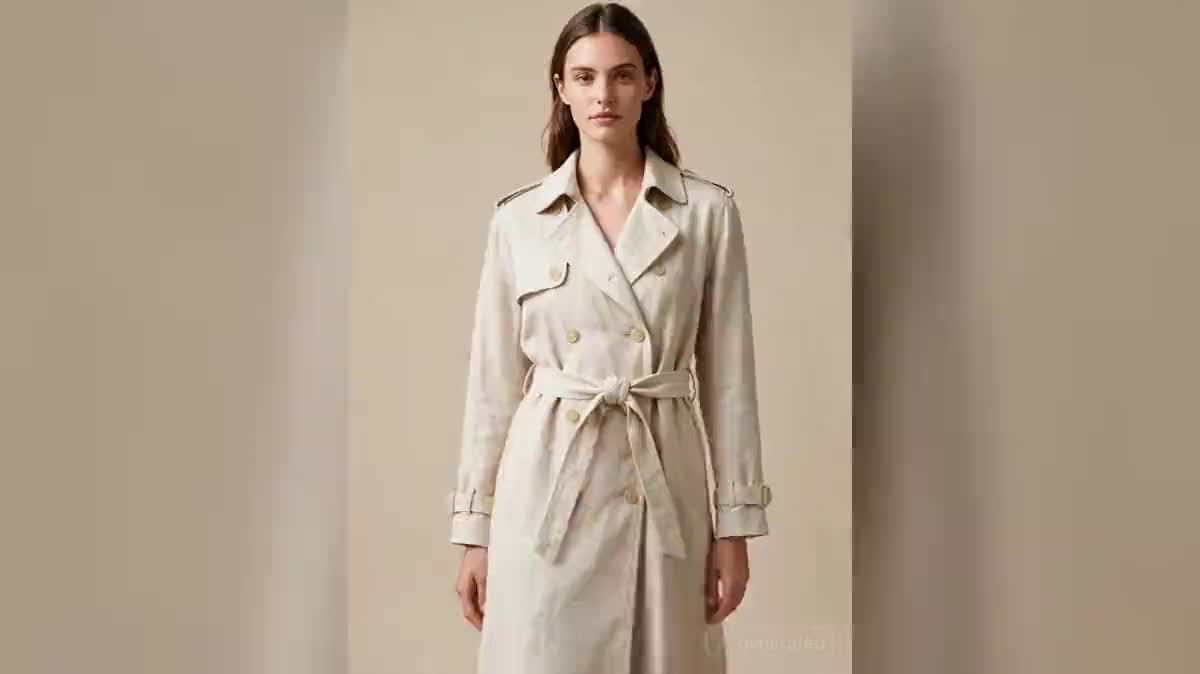
Um plano de cinco segundos que termina cedo demais: o Grok Imagine gera a continuação a partir do último quadro, no mesmo formato, e o node Montagem encadeia os dois. Duas continuações possíveis do mesmo plano. O workflow completo é visível sem conta.
 Demo interativa
Workflow real, resultados reais. Desloque-se e faça zoom livremente.
Usar este workflowO workflow real: o plano inicial em um node Média, duas instruções de continuação em dois nodes Texto, dois nodes Vídeo configurados com Grok Imagine (prolongar), e um node Montagem que encadeia o plano e sua continuação.
Em resumo
Um plano gerado dura cinco segundos, e o gesto não terminou: o personagem não alcançou a câmera, o olhar não teve tempo de se fixar. Em vez de gerar dez segundos novamente do zero, você prolonga. A continuação parte do último quadro do plano, mantém seu formato, sua luz e sua roupa, e se encaixa sem corte visível.
O node Vídeo configurado com Grok Imagine (prolongar) recebe o vídeo pela porta de vídeo e a instrução pela porta de prompt: o que acontece a seguir, não o que já está lá. Você escolhe de um a dez segundos a adicionar, e o preço acompanha esse número, por segundo. O resultado é apenas o segmento adicionado: o node Montagem cola os dois, de graça.
A demonstração prolonga o plano do desfile de roupas de duas maneiras: a modelo para e se volta para a câmera, ou continua e sai do quadro. O mesmo plano, dois finais, e a montagem do primeiro já montada.
Estes são os arquivos do workflow acima, exatamente como os modelos os produziram, sem retoques. O ponto de partida é indicado quando existe um.
Ponto de partida
Resultado
Um vídeo cujo último quadro seja nítido e sem desfoque de movimento: é ele que serve como primeiro quadro da continuação.
Importe ou conecte o plano a prolongar
Um vídeo de dois a oito segundos, importado em um node Média ou saindo direto de outro node Vídeo. A demonstração parte de um plano gerado no canvas.
Escreva o que acontece a seguir
Uma ação, um movimento, uma reação: “ela para, se volta para a câmera e sorri”. Não é preciso redescrever a cena, o modelo já a vê.
Ajuste a duração adicionada e gere
De um a dez segundos. O preço acompanha o controle e aparece antes de clicar. A continuação sai no formato do plano, medido a partir do arquivo.
Encadeie no node Montagem
O plano e depois sua continuação, lado a lado: o corte cai exatamente no último quadro, sem fusão. Exporte, ou prolongue a continuação mais uma vez.
O mesmo canvas, afinado para necessidades diferentes: cada variante são duas ou três linhas de prompt a mudar.
O plano termina no meio de um movimento: descreva o fim do gesto, adicione dois ou três segundos, e a montagem entrega um plano completo. É o uso mais comum, e o mais barato.
Gere cinco segundos em um modelo premium para garantir a qualidade, depois prolongue aqui, segundo a segundo: é uma das formas mais baratas de conseguir um plano coerente de dez ou quinze segundos.
É a demonstração: a mesma origem, duas instruções, duas continuações. Compare, mantenha a que serve melhor à montagem, e o plano original não foi gerado de novo.
Um produto é colocado, uma porta se abre, um prato chega: prolongue com a reação do personagem. O corte no último quadro evita a interrupção que um segundo plano imporia.
Faça o personagem sair do quadro na continuação: o plano seguinte, gerado separadamente, se encaixa então naturalmente no node Montagem.
O modelo também prolonga um vídeo real de dois a oito segundos: a continuação de uma tomada, em seu quadro e sua luz, para atingir a duração de um reel.
O modelo já vê o plano. Uma instrução que repete o cenário e a roupa dilui a ação: diga o que muda, em uma ou duas frases.
Menos de dois segundos ou mais de oito: o node recusa antes de gerar, sem cobrança. Corte primeiro no node Montagem.
A continuação sai isolada. Se você a exportar assim, falta o início: passe pelo node Montagem, ele já está conectado no template.
A continuação parte do último quadro: pedir outro ambiente ou outra roupa força uma quebra. Para mudar de local, gere outro plano.
Não, apenas os segundos adicionados. O node Montagem monta o plano e sua continuação em um único arquivo, sem custo, e o corte é limpo já que a continuação começa no último quadro.
Sim: uma continuação é um vídeo como outro qualquer. Conecte-a a um novo node Grok Imagine (prolongar), desde que dure entre dois e oito segundos.
Porque o modelo não respeita nenhuma: ele renderiza em uma definição próxima à da origem. O Imaginode nunca exibe uma opção que um modelo ignora.
Sim, a continuação sai com sua trilha sonora. Para uma música contínua no conjunto todo, coloque-a no node Montagem sobre os dois clipes.
Um preço por segundo adicionado, de um a dez, exibido no botão assim que o vídeo é conectado e a duração ajustada. Uma falha técnica é reembolsada.
Sim: o node mede o vídeo de origem e impõe a proporção mais próxima. Vertical, quadrado ou largo, a continuação se encaixa sem faixa preta.
Sim, a continuação mantém a pessoa do plano. Para um encaixe fiel, mantenha-se dentro da ação e da luz do plano original.
Uma imagem final conduz um plano até uma imagem precisa. A prolongação continua um plano existente a partir de seu último quadro, sem imagem de destino: é a ferramenta para alongar, não para direcionar.
Prolongar um vídeo com IA: a continuação de um plano
Usar este workflowConta gratuita, sem cartão. O workflow abre-se pré-preenchido no seu canvas.
 Grok Imagine (prolonger)
 Wan 3.0
 Seedance 2.5