O apresentador incrustado sobre os slides
Filme-se de frente para a câmera em qualquer ambiente, recorte-se e posicione-se no canto inferior direito dos seus slides no node Montagem. O resultado parece um estúdio, sem estúdio.
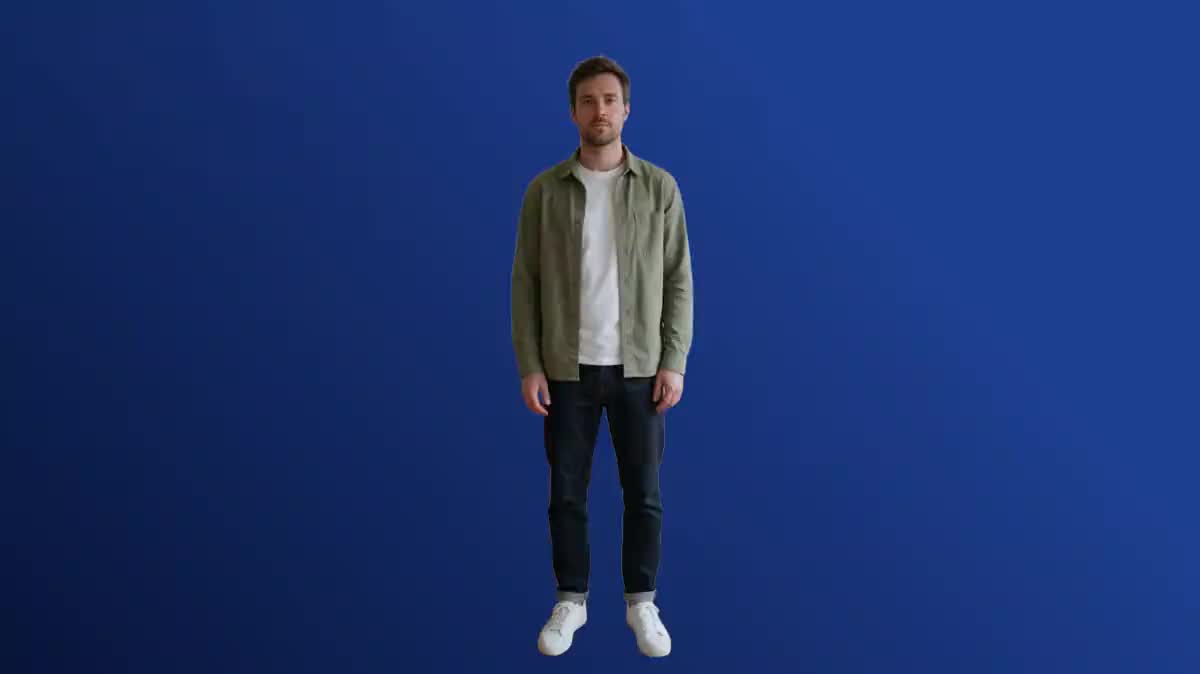
Um vídeo filmado no celular, sem chroma key: o Bria isola o sujeito e retira todo o cenário, quadro a quadro. O mesmo plano em webm transparente e em mp4 sobre fundo verde, com som mantido. O workflow inteiro é visível sem conta.
 Demo interativa
Workflow real, resultados reais. Desloque-se e faça zoom livremente.
Usar este workflowO workflow real: o plano de partida em um node de Mídia, ligado a dois nodes de Vídeo configurados no Bria fundo de vídeo, um transparente, o outro sobre fundo verde. Os dois resultados são os da demo.
Em resumo
Sem chroma key, sem estúdio: um vídeo comum entra, o sujeito sai sozinho, com seus cabelos, suas bordas finas e seu movimento, quadro a quadro. O que resta se encaixa em qualquer cenário, no node Montagem ou no seu software de edição.
O node Vídeo configurado no Bria fundo de vídeo oferece quatro fundos: transparente, para compor depois, em webm com canal alfa; verde, para uma incrustação clássica em uma ferramenta que prefere chroma; preto ou branco, para exibição direta. O som do vídeo é mantido. O preço acompanha a duração, medida no arquivo, e aparece antes de clicar.
A demo parte do plano do desaparecimento, um homem em pé em uma sala, e o renderiza em transparente e depois sobre fundo verde. Um apresentador a recortar, um produto flutuando, uma pessoa a mover para outro cenário: o gesto é o mesmo.
Estes são os arquivos do workflow acima, exatamente como os modelos os produziram, sem retoques. O ponto de partida é indicado quando existe um.
Ponto de partida
Resultado
Um vídeo em que o sujeito se destaca do fundo, bem iluminado, sem movimentos de câmera bruscos.
Importe o vídeo
Um sujeito bem separado do cenário, sem movimentos brúscos de câmera, sem transparência (vidro, véu). Até trinta segundos por passagem. O celular basta.
Escolha o fundo
Transparente para compor, verde para uma incrustação no seu software, preto ou branco para exibir tal como está. A escolha muda o contêiner, webm ou mp4, não o preço.
Gere
O node mede a duração e mostra o preço exato. O sujeito sai recortado, com som incluído, em poucas dezenas de segundos.
Componha
Coloque o webm transparente sobre uma imagem ou um vídeo no node Montagem, ou importe-o no DaVinci Resolve, Premiere ou CapCut. O verde se incrusta em chroma em qualquer lugar.
O mesmo canvas, afinado para necessidades diferentes: cada variante são duas ou três linhas de prompt a mudar.
Filme-se de frente para a câmera em qualquer ambiente, recorte-se e posicione-se no canto inferior direito dos seus slides no node Montagem. O resultado parece um estúdio, sem estúdio.
Um objeto filmado sobre uma mesa sai sozinho, sobre fundo transparente, e se encaixa em uma imagem de marca ou uma foto de produto gerada no canvas.
Recorte a pessoa, gere um cenário em um node Imagem, sobreponha os dois no node Montagem: a mesma tomada acontece na praia, em um escritório, em um palco.
Um gesto curto recortado se transforma em um elemento a colocar sobre um reel ou um story, com sua transparência. Três segundos bastam, o preço acompanha.
Um plano produzido pelo avatar que fala ou por uma foto que fala se recorta como uma filmagem, para integrá-lo a um vídeo existente.
Se a sua cadeia de edição espera uma incrustação chroma, escolha o fundo verde: um mp4 padrão, legível em qualquer lugar, que se incrusta com a ferramenta habitual.
Um suéter cinza sobre uma parede cinza gera bordas hesitantes. Contraste o sujeito e o cenário na filmagem, ou mude de roupa.
Um panorâmico rápido borra sujeito e fundo. Câmera fixa ou segurada com calma, o recorte segue sem falhas.
Vidro, véu, fumaça, cabelo contra a luz: o modelo precisa decidir onde a imagem não decide. Evite-os no plano a recortar.
O Safari não reproduz a transparência do webm VP9. Para um resultado no iPhone, componha primeiro no node Montagem e exporte um mp4.
Ele pode
Ele não pode
Não, é justamente essa a vantagem: o modelo separa o sujeito do cenário em um vídeo comum. Um fundo calmo e contrastado ajuda, um chroma key já não é mais necessário.
O webm VP9 com transparência é importado no DaVinci Resolve, Premiere e CapCut no computador, e reproduz no Chrome, Edge e Firefox. Caso contrário, escolha o fundo verde e incruste-o.
Sim, a trilha de áudio da fonte é mantida tal como está no arquivo recortado. Nada a ressincronizar.
Trinta segundos por passagem. Além disso, corte no node Montagem e processe os trechos, depois remonte-os.
O preço acompanha a duração do vídeo, por segundo, seja qual for o fundo escolhido, e aparece no botão assim que o vídeo é conectado. Uma falha técnica é reembolsada.
Sim, exatamente como uma filmagem: conecte a saída de um node Vídeo ao node Bria. É o jeito mais simples de colocar um personagem gerado sobre um cenário real.
O node Retoque recorta uma IMAGEM. Aqui é cada quadro de um vídeo, com coerência de um quadro para o outro, e o som mantido.
Sim, o arquivo sai na definição e no formato do vídeo de entrada. Nada é recortado nem redimensionado.
Remover o fundo de um vídeo com IA, sem chroma key
Usar este workflowConta gratuita, sem cartão. O workflow abre-se pré-preenchido no seu canvas.
 Bria fond vidéo
 Wan 3.0
 Seedance 2.5
 Kling V3