La chaîne qui se lance
Une première bannière propre le jour où l'on publie sa première vidéo, avec le nom et la promesse de la chaîne, sans attendre un graphiste.
Deux bannières de chaîne YouTube avec votre nom et votre accroche sans faute, l'essentiel dans la zone visible sur téléphone. Décrivez votre chaîne, le workflow fait le reste. Visible ici, sans compte.
 Démo interactive
Vrai workflow, résultats réels. Déplacez-vous et zoomez librement.
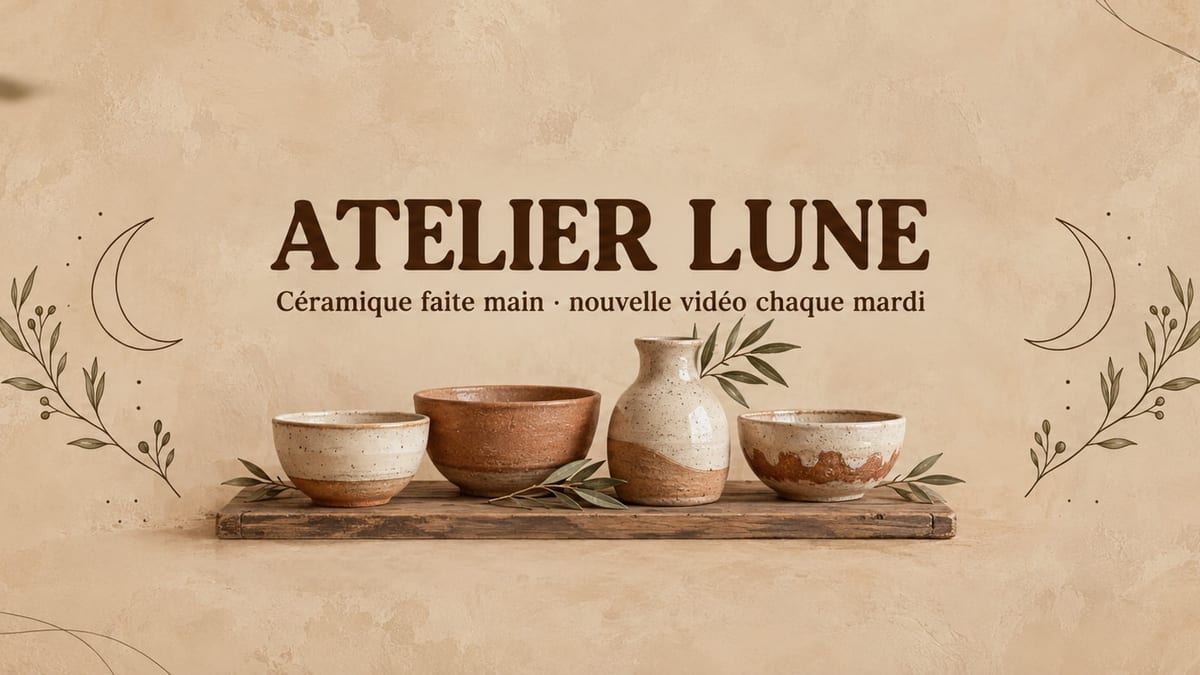
Utiliser ce workflowVrai workflow : deux consignes pour une chaîne de céramique inventée, deux bannières en 16:9, « ATELIER LUNE » et son accroche exacts, tout dans la bande centrale.
En bref
La bannière d'une chaîne YouTube est la première chose qu'on voit sur sa page, et elle n'a pas la même taille selon l'écran : entière sur une télé, réduite à une bande centrale sur un téléphone. Ce workflow en crée deux pensées pour cette contrainte.
Le point dur est cette bande centrale. Un nom écrit près du bord disparaît sur la plupart des téléphones. La consigne place le nom, l'accroche et le sujet au centre et ne laisse que du décor sur les côtés ; le texte, entre guillemets, sort sans faute.
Pour les vignettes de vos vidéos, voyez la miniature YouTube ; pour une chaîne sans montrer son visage, la vidéo sans visage. Les deux bannières coûtent dix-huit crédits.
Ce sont les fichiers du workflow ci-dessus, tels que les modèles les ont produits, sans retouche. Le point de départ est indiqué quand il y en a un.
Rendu
Créateurs qui lancent ou renouvellent leur chaîne YouTube, artisans et commerces qui publient des vidéos.
Décrivez votre chaîne
Le sujet, l'ambiance, les couleurs : une chaîne de céramique sur fond sable, une chaîne de cuisine en couleurs vives.
Écrivez le nom et l'accroche
Entre guillemets, dans l'ordre : le nom en grand, une accroche courte dessous, le rythme de publication si vous en avez un.
Gardez tout au centre
La phrase sur la bande centrale reste dans la consigne : sans elle, le nom peut finir hors de la zone visible sur téléphone.
Importez-la sur la chaîne
Format 16:9. Vérifiez l'aperçu télé, ordinateur et téléphone au moment de l'importer : le nom doit rester lisible partout.
Le même canvas, réglé pour des besoins différents : chaque variante tient en deux ou trois lignes de prompt à changer.
Une première bannière propre le jour où l'on publie sa première vidéo, avec le nom et la promesse de la chaîne, sans attendre un graphiste.
« Nouvelle vidéo chaque mardi » sous le nom : la bannière dit au visiteur quand revenir, ce qui aide à garder les abonnés.
Une bannière refaite pour une nouvelle série ou une saison, dans le même style que la précédente, pour marquer le renouveau de la chaîne.
Un potier, une boulangerie ou un garage qui publie ses vidéos se fait une bannière à son image, avec le logo au centre.
La bannière et les vignettes dans la même palette, avec la miniature YouTube, pour une page qui se reconnaît d'un coup d'œil.
La même idée en bannière de profil pour d'autres réseaux, en changeant le format du node et en gardant le texte au centre.
Sur un téléphone, seuls les environs du centre s'affichent. Tout ce qui compte va au centre, le décor sur les côtés.
Liste de réseaux, horaires, slogan, adresse : la bannière devient illisible. Un nom et une accroche courte suffisent.
La page affiche déjà ses boutons et son logo ; ceux de la bannière font doublon et trompent le visiteur.
Sunburst écrit mal sur un aplat sombre. Pour une bannière sombre, passez le node sur Nano Banana Pro et relisez.
Le node rend du 16:9, la proportion demandée pour une bannière. Agrandissez-la avec le node Améliorer si la taille minimale l'exige.
Sur la démo, chaque mot l'est, accents compris. Relisez quand même avant d'importer : un nom inventé et long peut sortir avec une faute.
Oui : ajoutez un node Média avec votre portrait, câblé sur le node Image, et demandez-le dans la bande centrale.
Dix-huit crédits, neuf par bannière sur Sunburst en qualité haute. Une troisième version coûte neuf crédits de plus.
Parce qu'il écrit le nom et l'accroche lettre pour lettre sur fond clair, accents compris, mesuré sur ces bannières.
Sur la démo, oui : le nom, l'accroche et le sujet tiennent dans la bande centrale, les côtés ne portent que des lunes et des brins.
Non : décrivez votre propre univers. Les personnages et logos de marques appartiennent à leurs ayants droit.
Oui : écrivez le nom et l'accroche dans la langue voulue, entre guillemets. Le modèle les recopie tels quels.
Créer une bannière de chaîne YouTube avec l'IA
Utiliser ce workflowCompte gratuit, sans carte bancaire. Le workflow s'ouvre pré-rempli dans votre canvas.
 GPT Image 2.5 Sunburst
 Nano Banana Pro
 Flux 3
 Seedream 5 Pro