La couverture d'un roman
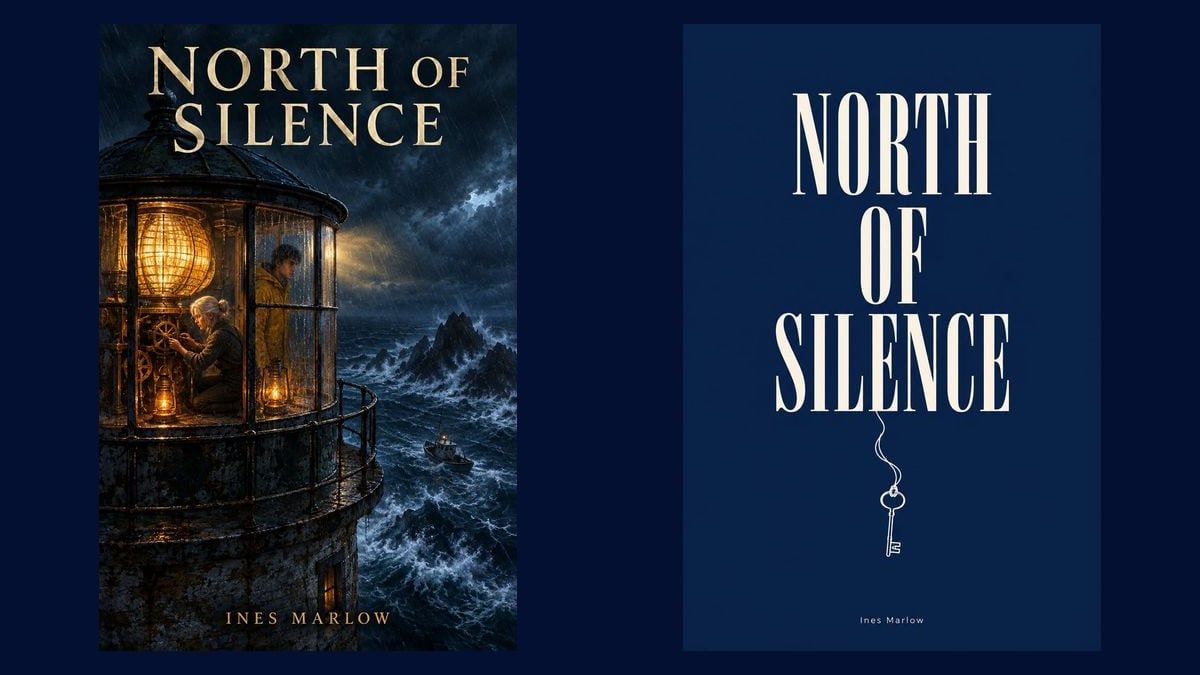
C'est la démo : un concept illustré et un concept typographique depuis le premier chapitre, le titre et le nom d'auteur écrits dans l'image. Remplacez le PDF, mettez votre titre, et comparez les deux en vignette.
Le manuscrit ou le synopsis en PDF glissé sur le canvas : deux nodes Texte écrivent chacun un concept de couverture, l'un illustré, l'autre typographique, et deux nodes Image sur GPT Image 2.5 Flare les rendent avec le titre et le nom d'auteur écrits dans l'image, pour deux crédits chacun. Le workflow entier se voit sans compte.
 Démo interactive
Vrai workflow, résultats réels. Déplacez-vous et zoomez librement.
Utiliser ce workflowLe vrai workflow : le premier chapitre d'un roman en PDF dans un node Média, Claude Sonnet 5 pour les deux concepts, GPT Image 2.5 Flare pour les deux couvertures en 3:4. Les textes affichés sont les réponses des modèles, sans retouche.
En bref
Une couverture se juge en une seconde, sur une vignette de librairie en ligne : le titre lisible, une image qui dit le genre, rien d'autre. Le PDF entre dans un node Média, et deux nodes Texte le lisent par leur port « Image ou PDF à analyser » : le premier écrit un concept illustré, image centrale, palette, lumière ; le second un concept typographique, le titre comme élément graphique, un objet symbolique, deux couleurs.
Les deux concepts sont câblés à deux nodes Image sur GPT Image 2.5 Flare, le modèle qui écrit un titre court dans l'image sans le déformer, pour deux crédits. Le titre et le nom d'auteur sont dans les consignes : mettez les vôtres, et la couverture les porte. Pour un titre long ou un sous-titre, GPT Image 2 tient mieux plusieurs lignes.
La démo habille « North of Silence », un roman original écrit pour l'exemple, avec un concept illustré et un concept typographique. Dupliquez une paire de nodes pour un troisième concept, changez le format en 1:1 pour une vignette de plateforme, et gardez la version qui se lit de loin.
Ce sont les fichiers du workflow ci-dessus, tels que les modèles les ont produits, sans retouche. Le point de départ est indiqué quand il y en a un.
Rendu
Auteurs autoédités et petits éditeurs qui veulent une couverture lisible en vignette sans passer par un graphiste pour chaque essai.
Un manuscrit ou un synopsis en PDF texte, une page suffit, et votre titre exact avec le nom d'auteur dans les deux consignes.
Glissez le manuscrit ou le synopsis
Un node Média le reçoit. Un synopsis d'une page suffit pour une couverture : les concepts tiennent au genre, au lieu et à l'objet central, pas au détail des chapitres.
Mettez votre titre et votre nom dans les deux consignes
Les deux nodes Texte écrivent chacun un concept avec le titre exact et le nom d'auteur : c'est ce que le modèle d'image écrira. Titre en capitales courtes, nom en petit, rien d'autre dans l'image.
Rendez les deux couvertures
Les nodes Image sur GPT Image 2.5 Flare reçoivent les concepts par câble et rendent chacun une couverture en 3:4, deux crédits. Regénérez celle qui ne vous plaît pas, ou changez une couleur dans le concept.
Comparez et exportez
Regardez les deux en vignette, réduites : celle dont le titre reste lisible gagne. Exportez en JPEG depuis le node ; un node Améliorer une image l'agrandit pour l'impression.
Le même canvas, réglé pour des besoins différents : chaque variante tient en deux ou trois lignes de prompt à changer.
C'est la démo : un concept illustré et un concept typographique depuis le premier chapitre, le titre et le nom d'auteur écrits dans l'image. Remplacez le PDF, mettez votre titre, et comparez les deux en vignette.
Demandez au concept illustré une image de situation nette et au concept typographique un fond uni avec le titre en grand : l'essai se vend sur le titre, pas sur une scène.
Passez les nodes Image en 1:1 et le titre encore plus grand dans les consignes : la couverture doit rester lisible à deux centimètres sur un téléphone.
Gardez le concept typographique et changez seulement le titre et l'objet symbolique dans la consigne : les tomes se reconnaissent d'un coup d'œil sur une étagère.
Un troisième node Image sur GPT Image 2 avec le résumé en quatrième de couverture, en 3:4 : plus de lignes, donc le modèle qui les tient. Un node Retouche assemble les trois volets.
Au-delà de six mots ou de deux lignes, les lettres se déforment. Raccourcissez le titre dans la consigne, ou passez le node sur GPT Image 2, qui écrit un paragraphe entier proprement.
Les consignes finissent par « aucun autre texte » : sans cette ligne, le modèle ajoute un slogan ou un faux logo d'éditeur. Gardez-la, et regénérez si un mot apparaît.
Jugez toujours réduite : un titre fin sur une image chargée disparaît à la taille d'une vignette de librairie en ligne. Le concept typographique existe pour ça.
Sur un titre court en capitales, oui, avec les accents : c'est ce que GPT Image 2.5 Flare fait de mieux pour deux crédits. Un titre de plus de six mots ou un sous-titre : passez le node sur GPT Image 2, ou ajoutez le texte dans un node Retouche.
Une dizaine de crédits : deux lectures du PDF et deux images Flare à deux crédits. Un troisième concept coûte cinq crédits de plus. Le prix s'affiche sur chaque node avant de cliquer.
Oui : câblez-la au port image du node Image et demandez au concept de composer le titre autour. Flare édite une image aussi bien qu'il en crée une.
3:4 dans la démo, proche des formats de poche et de la plupart des plateformes. Le node Image propose aussi 2:3 sur certains modèles et 1:1 pour une vignette.
Le rendu sort en 1152 sur 1536 pixels en qualité moyenne. Pour une impression, passez la qualité du node en haute, ou agrandissez le fichier avec un node Améliorer une image.
Oui, tout est dans la consigne : nom en haut, en bas, en capitales ou non. Ce que le concept écrit, Flare le pose. Vérifiez seulement que la ligne du nom reste courte.
Autant que de paires de nodes : deux dans la démo, la règle des templates. Un troisième concept, c'est une paire de plus et cinq crédits.
Créer la couverture d'un livre avec l'IA
Utiliser ce workflowCompte gratuit, sans carte bancaire. Le workflow s'ouvre pré-rempli dans votre canvas.
 GPT Image 2.5 Flare
 Claude Sonnet 5.5
 Nano Banana Pro