La commerciale en télétravail
Elle enchaîne les rendez-vous clients depuis sa cuisine. Un fond de bureau clair avec le logo de sa société au mur remplace le flou et rappelle la marque à chaque appel.
Votre logo dans un fond de visio réaliste, encadré au mur d'un bureau clair ou peint sur la brique d'un atelier, avec le centre libre pour vous. Workflow visible ici, sans compte.
 Démo interactive
Vrai workflow, résultats réels. Déplacez-vous et zoomez librement.
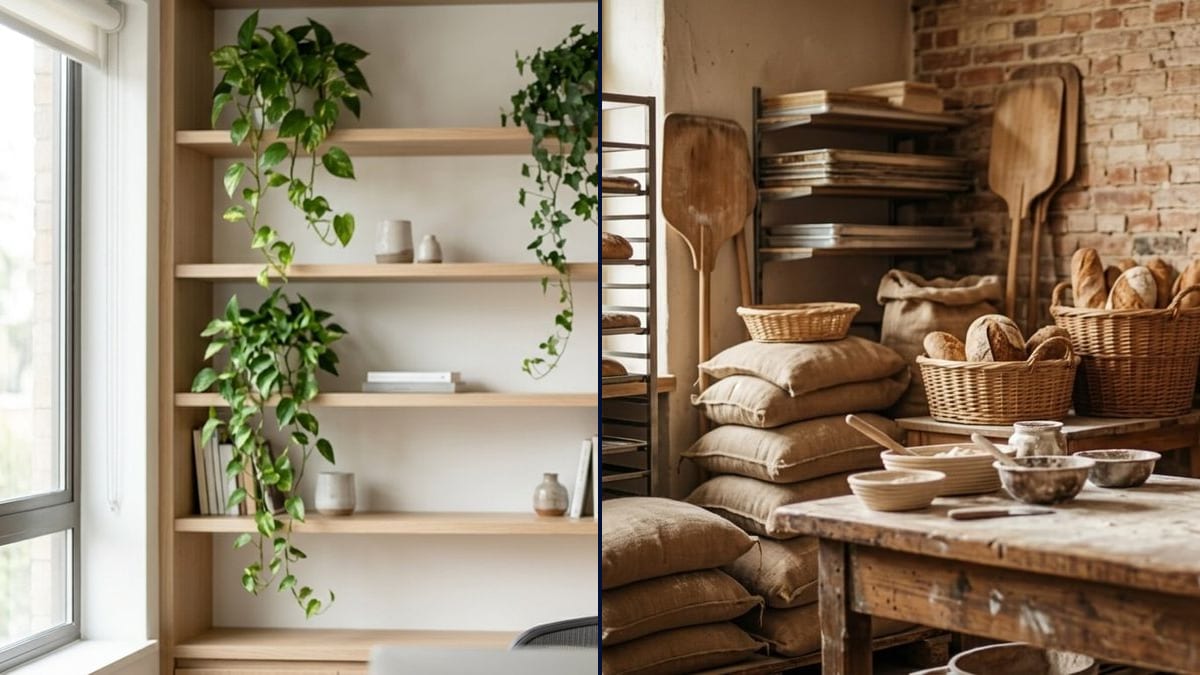
Utiliser ce workflowVrai workflow : le logo bordeaux de Maison Ferrand, une gerbe de blé dans un cercle, puis un bureau clair avec étagères et plantes où il est encadré en haut à droite, et un fournil où il est peint en bordeaux sur un mur de briques.
En bref
Le fond flou par défaut ne dit rien de vous, et les fonds de bibliothèque tout faits se voient d'une réunion à l'autre. Ce workflow prend votre logo et fabrique deux arrière-plans réalistes pour Zoom, Teams ou Google Meet : un bureau lumineux où il est encadré au mur, et un atelier où il est peint sur la brique.
Le point dur, c'est la place du logo. En visio, vous occupez le centre de l'image, et un logo posé au milieu disparaît derrière votre tête. La consigne le met en haut à droite, demande une pièce vide et légèrement floue, et garde le centre calme pour que le détourage reste propre. Nano Banana 2.1 écrit le nom sans faute.
Pour la miniature de vos vidéos, voyez la miniature YouTube ; pour votre propre photo de profil, le portrait professionnel. Les deux fonds coûtent quatorze crédits.
Ce sont les fichiers du workflow ci-dessus, tels que les modèles les ont produits, sans retouche. Le point de départ est indiqué quand il y en a un.
Point de départ
Rendu
Salariés en télétravail, indépendants et commerçants qui font leurs rendez-vous en visio, entreprises qui veulent un fond commun.
Le logo en bonne définition sur fond uni, le nom exact entre guillemets, le type de pièce et la place du logo.
Importez le logo
Sur fond uni, en bonne définition. Il sera petit à l'écran : un logo simple et contrasté se lit mieux.
Décrivez la pièce
Bureau, atelier, boutique, salle de classe, studio. Une pièce qui ressemble à votre métier fait plus vrai qu'un décor générique.
Gardez le centre libre
Logo en haut à droite ou à gauche, rien au milieu. C'est là que vous serez, et l'application détoure mieux sur un fond calme.
Chargez-le dans l'application
Dans les réglages d'arrière-plan de Zoom, Teams ou Meet, ajoutez l'image. Faites un essai caméra allumée avant la réunion.
Le même canvas, réglé pour des besoins différents : chaque variante tient en deux ou trois lignes de prompt à changer.
Elle enchaîne les rendez-vous clients depuis sa cuisine. Un fond de bureau clair avec le logo de sa société au mur remplace le flou et rappelle la marque à chaque appel.
Il fait ses points avec le meunier et le comptable depuis l'arrière-boutique. Le fond de fournil avec son logo sur la brique fait plus vrai qu'une plage tropicale.
Une PME distribue à tous ses salariés le même fond de visio au logo. En réunion avec un client, les dix vignettes ont le même décor, sans paraître sortir d'une banque d'images.
Il anime des classes virtuelles toute la journée. Un fond calme avec son logo en haut à droite reste visible même quand il partage son écran en vignette.
Une coach reçoit ses clients en visio depuis un petit appartement. Un fond de cabinet lumineux avec son logo encadré donne un cadre professionnel sans montrer son salon.
Les bénévoles se retrouvent en ligne tous les mois. Un fond avec le logo de l'association rend les captures d'écran de réunion utilisables sur la page du site.
Il sera caché derrière votre tête pendant toute la réunion. Placez-le en haut, dans un coin, à une hauteur qui reste visible au-dessus de vos épaules.
Étagères pleines, motifs, objets derrière vous : le détourage de l'application mélange tout ça avec vos cheveux. Gardez le centre vide.
Dans une vignette de réunion à dix personnes, un logo fin devient une tache. Agrandissez-le ou choisissez une version simplifiée.
La lumière de votre pièce et celle du fond doivent aller ensemble. Testez avant la réunion, et changez de fond si vous avez l'air découpé.
Souvent, oui : les applications de visio montrent votre propre image en miroir. Les autres participants voient le logo dans le bon sens.
Oui : le rendu est en 16:9, le format des caméras et des arrière-plans virtuels dans ces applications.
Décrivez-le dans la consigne : couleur des murs, meubles, plantes, fenêtre. Le modèle invente une pièce proche, pas une copie exacte.
Quatorze crédits, sept par rendu sur Nano Banana 2.1. Une troisième pièce avec le même logo coûte sept crédits de plus.
Parce qu'il prend votre logo comme référence et construit une pièce entière autour, avec la bonne lumière et le nom écrit sans faute, en affiche ou peint sur un mur.
Légèrement, oui : vous restez net et le fond passe derrière. Sur la démo, le flou est faible ; demandez « nettement flou » si vous voulez plus d'écart.
Oui : ajoutez la ligne entre guillemets, précisez où la placer, et retirez « Aucun autre texte » de la consigne. Gardez-la courte.
Oui, et mieux : avec un fond vert derrière vous, l'application détoure plus proprement et le décor paraît plus naturel.
Créer un fond d'écran de visio personnalisé avec l'IA
Utiliser ce workflowCompte gratuit, sans carte bancaire. Le workflow s'ouvre pré-rempli dans votre canvas.
 Nano Banana 2.1
 Flux Kontext
 GPT Image 2.5 Sunburst