Bir roman bölümünün storyboard'u
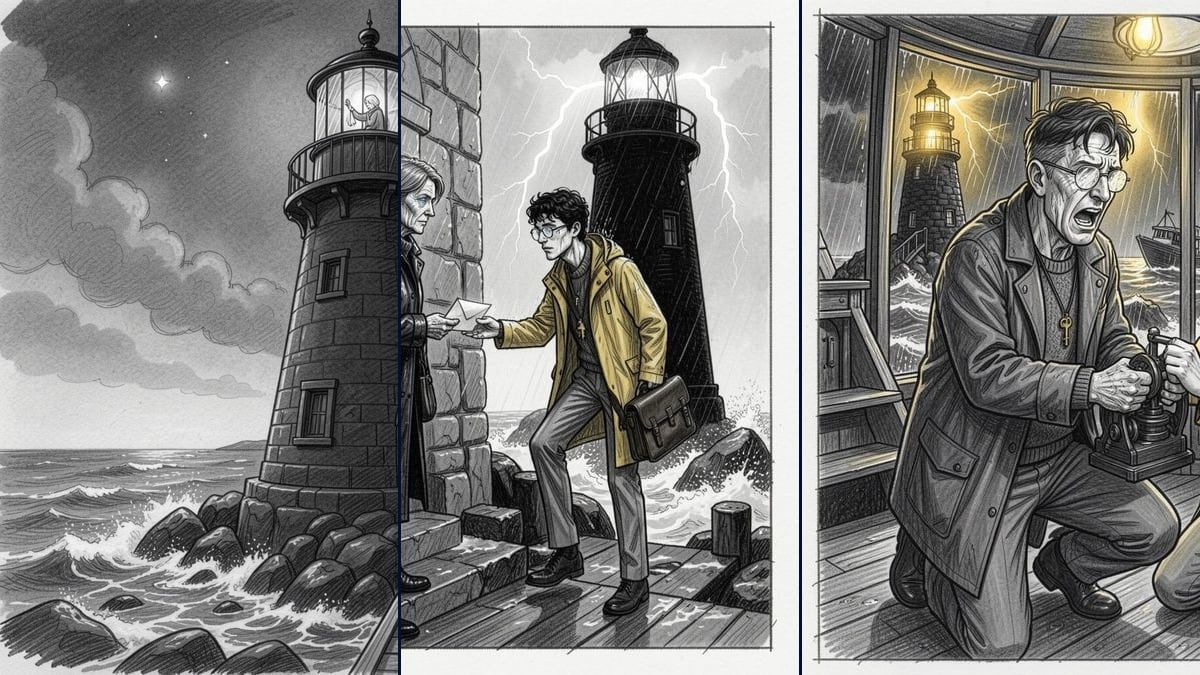
Bu demonun kendisi: bölümü sırasıyla takip eden altı kurşun kalem kare, karakterleri sabit tutmak için kutsal kitap bağlanmış. PDF'i değiştirin, talimatları koruyun, pano metniniz için bir dakikada yeniden çizilir.
Tuvale bırakılan PDF formatında bir bölüm: bir Metin node'u kısa bir kutsal kitap (bible) yazar, diğer altısı hikâye sırasına göre birer kare yazar ve Flux 2 Klein bunları kurşun kalem eskiz, gri yıkama, metinsiz olarak çizer. Çekime başlamadan önce gösterilecek pano, yaklaşık otuz kredi karşılığında. Tüm workflow hesap açmadan görülebilir.
 Etkileşimli demo
Gerçek iş akışı, gerçek sonuçlar. Serbestçe gezinin ve yakınlaştırın.
Bu iş akışını kullanGerçek workflow: PDF formatındaki bir romanın ilk bölümü bir Medya node'unda, kutsal kitap ve altı kare için Claude Sonnet 5, altı eskiz için Flux 2 Klein. Görüntülenen metinler modellerin cevapları, hiç dokunulmamış.
Özetle
Storyboard, bölümü bir kameranın gözünden görmektir: her biri için altı an, bir plan boyutu ve bir açı. PDF bir Medya node'una girer ve ilk bir Metin node'u kutsal kitabı yazar: bir satır eskiz stili, her karakter iki satırda, her mekân bir satırda. Altı Metin node'u kutsal kitabı ve PDF'i alır ve her biri hikâye sırasına göre birer kare yazar.
Flux 2 Klein üzerindeki altı Görsel node'u kareleri kurşun kalem eskiz, gri yıkama, metinsiz olarak, her biri iki kredi karşılığında çizer. Sonuç bir storyboard panosu gibi okunur: tek bir video üretmeden önce kurgu görülür. Fotogerçekçi kareler için Görsel node'larını Nano Banana Pro üzerine geçirin.
Demo, örnek için yazılmış özgün bir roman olan "North of Silence"in ilk bölümünü kareler halinde ayırıyor. PDF'i kendi bölümünüzle değiştirin, her ek kare için bir satır node ekleyin, pano bunu takip eder. Bu, senaryodan filme workflow'unun doğal tamamlayıcısıdır: burada hangi planların bir videoyu hak ettiğine karar verilir.
Bunlar, yukarıdaki iş akışının dosyalarıdır; modellerin ürettiği haliyle, rötuşsuz. Varsa başlangıç noktası da belirtilir.
Çıktı
Bir metnin kurgusunu üretmeden veya çekmeden önce görmek isteyen yazarlar, senaristler ve yönetmenler.
İki ile altı sayfa arası metin PDF formatında bir bölüm veya sahne: altı kare metni sırasıyla kapsar, daha uzun bir metin iki panoya bölünür.
Bölümün PDF'ini tuvale bırakın
Bir Medya node'u onu alır. Birkaç sayfalık bir bölüm veya sahne: altı kare metni sırasıyla kapsar, çok uzun bir bölüm iki panoya bölünür.
İlk node'un kutsal kitabı yazmasına izin verin
Eskiz stili, karakterler iki satırda, mekânlar bir satırda: kutsal kitap altı kare node'una bağlıdır, böylece karakterler kurşun kalemle bile karadan karaya aynı yüzü korur.
Her Metin node'una bir kare
Her node PDF'i ve kutsal kitabı okur ve kendi karesini yazar: plan boyutu, açı, görülenler, aksiyon, ışık. Altı talimat bir rakam dışında birbirinin aynısıdır: kare eklerseniz her birindeki sayıyı değiştirin.
Panoyu çizin
Altı Görsel node'u kurşun kalem eskiz, gri yıkama, metinsiz olarak çizer. Kare başına iki kredi, pano başına bir dakika. İşinize yaramayan bir kareyi diğerlerine dokunmadan yeniden üretin.
Aynı tuval, farklı ihtiyaçlara göre ayarlanmış: her varyant için değiştirilecek iki üç satır prompt yeterli.
Bu demonun kendisi: bölümü sırasıyla takip eden altı kurşun kalem kare, karakterleri sabit tutmak için kutsal kitap bağlanmış. PDF'i değiştirin, talimatları koruyun, pano metniniz için bir dakikada yeniden çizilir.
PDF formatındaki bir senaryo da aynı derecede işe yarar: sahne başlıkları (slugline) modelin kesim yapmasına yardımcı olur. Bir aksiyon sahnesi için iki node satırında on iki kare isteyin, bir diyalog için altı yeterlidir.
Altı kareyi dışa aktarın ve bir A3 sayfasına yerleştirin: kurşun kalem bir storyboard, bir estetiğe bağlanmadan yönetmenlik niyetini ifade eder, bu da tartışmayı açık tutar.
Onaylanmış bir kare, senaryodan filme şablonundaki bir sahnenin ilk karesi olur: karenin metnini sahne Metin node'una kopyalayın, film seçtiğiniz plandan başlar.
Altı Görsel node'unu Nano Banana Pro'ya geçirin ve prompt'larından kurşun kalem ibaresini kaldırın: aynı kutsal kitap ve aynı kareler film karesi gibi görüntüler verir, kare başına on kredi.
Her talimat "altı karenin N.si" der: altısı da aynı şeyi söylüyorsa, model açılışı altı kez yeniden çizer. Bir çoğaltmadan sonra her talimattaki numarayı kontrol edin.
Flux harfleri kötü yazar. Görsel node'larının prompt'u her türlü metni yasaklar; bir kare kelimelerle çıkarsa yeniden üretin ve sahne yönergelerini görselde değil Metin node'unda tutun.
Kutsal kitap her kare node'una bağlanmalı ve karakter başına iki belirgin özellik tanımlamalıdır. Bu olmadan, her kare kendi deniz feneri bekçisini icat eder.
Çünkü bir storyboard etkilemek için değil, karar vermek için kullanılır: kurşun kalemle, dokudan uzaklaşmadan kadraj ve ritim değerlendirilir. Ayrıca her kare on yerine iki kredi tutar. Nano Banana Pro isterseniz aynı panoyu fotogerçekçi olarak üretir.
Kaç node satırı varsa o kadar: demo bir bölüm için altı kare yapıyor. Her ek kare için bir satırı çoğaltın ve yeni toplamı talimatlara ekleyin, böylece kurgu tüm metni sırasıyla kapsar.
Yaklaşık otuz kredi: Claude Sonnet 5 tarafından yapılan yedi PDF okuması (her biri iki ile üç kredi arası) ve altı Flux 2 Klein eskizi (her biri iki kredi). Fiyat her node'da tıklamadan önce görüntülenir.
Evet: kutsal kitaptaki VISUAL STYLE satırı ve Görsel node'larının prompt'u buna karar verir. Demoda kurşun kalem ve gri yıkama var; mürekkep ve tarama, kömür kalem veya suluboya da işe yarar, yeter ki her iki yerde de belirtilsin.
Evet: her talimat, bölümü sırasıyla kapsayan bir kurgunun tam olarak bir karesini ister ve kutsal kitap mekânları hatırlatır. Çok uzun bir bölümde, pano başına altı güçlü an tutmak için PDF'i ikiye bölün.
Demoda 16:9, yani film formatı. Klasik bir storyboard için Görsel node'larını 4:3'e, dikey bir proje için 9:16'ya geçirin.
Her kare kendi node'undan JPEG olarak dışa aktarılır. Bir Rötuş node'u altısını kenar boşluklarıyla tek bir sayfada, PNG olarak, kredi harcamadan birleştirir.
Yapay zekâ ile bir bölümün storyboard'unu oluşturma
Bu iş akışını kullanÜcretsiz hesap, kredi kartı gerekmez. İş akışı tuvalinizde önceden doldurulmuş olarak açılır.
 Flux 2 Klein
 Claude Sonnet 5.5
 Nano Banana Pro
 Seedream 5 Pro