Louise 的著色頁
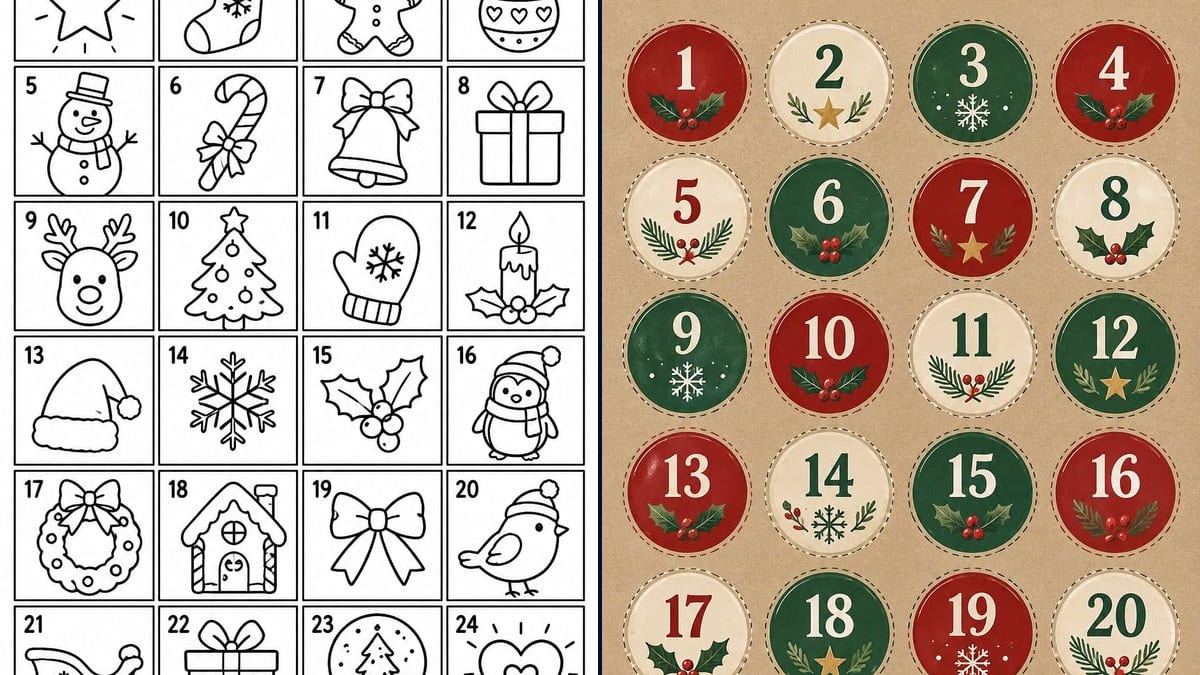
二十四個格子,一天早上塗一格,從 12 月 1 日的星星塗到 24 日的愛心。這張紙貼在冰箱上,孩子一眼就看得到還剩幾天。
一張寫上孩子名字、可以著色的聖誕倒數月曆,再加一張 24 個圓形數字貼紙,貼在你的禮物袋上。工作流程在這裡就看得到,不用註冊帳號。
真實工作流程(範例標題為法文):標題「L'AVENT DE LOUISE」的黑白著色頁,二十四個編號方格裡各有星星、襪子、馴鹿或雪橇;接著是一張牛皮紙底的二十四個圓形貼紙,紅、松綠和米白色,每個數字下面有冬青、星星或雪花。
重點摘要
自己做聖誕倒數月曆,就是要裝二十四個袋子、手寫二十四個數字,通常拖到 12 月 1 日前一晚才做。這個工作流程負責紙的部分。你給它孩子的名字,它就做出兩張 A4:一張可以著色的月曆,一天一格,每格一個聖誕圖案,以及二十四個有編號的圓形貼紙,貼在袋子上。
最麻煩的是數字。要二十四個,照順序,不能跳號也不能重複,而放著不管的圖像模型可能會漏掉一個數字,或把另一個寫兩次。指令固定了格子、閱讀順序,要求每個數字正好出現一次,並禁止其他任何文字。在範例中,GPT Image 2.5 Sunburst 第一次就把兩張紙都做對了。
節日期間還可以看賀卡和客製化聖誕老公公影片;其他時候有可列印著色畫和兒童家事表。兩張共六點數。
這些是上方工作流程所產生的檔案,完全按照模型的原始輸出呈現,未經修飾。若有起始素材,將會標示出來。
生成結果
自己動手做聖誕倒數月曆的爸媽和祖父母,在教室牆上倒數的老師和安親班老師,以及為親近的人準備小禮物月曆的大人。
著色頁標題要用的孩子名字,想要的話再加上二十四個圖案的清單;貼紙不需要任何資料。
把名字放進橫幅
把「L'AVENT DE LOUISE」換成你自己的標題,寫在引號裡,例如「小安的聖誕倒數」。短標題放得進一行;名字比較長的話,確認它沒有超出橫幅。
想要的話,自己挑圖案
指令列了十幾個點子,其他讓模型自己補。如果孩子特別喜歡馴鹿或貓咪,就把二十四個圖案全部寫進清單,一格一個。
列印前先數一遍數字
兩張紙都從 1 數到 24,一列一列看。數字重複或漏掉,在螢幕上一眼就看得出來,袋子封起來之後就難了。
用 A4 列印,選符合頁面
著色頁用一般紙就可以。貼紙用貼紙紙或厚紙比較耐用:沿著虛線剪下來,再貼上去或用繩子綁住。
同一塊畫布,針對不同需求微調:每個變化版本只要改兩三行提示詞。
二十四個格子,一天早上塗一格,從 12 月 1 日的星星塗到 24 日的愛心。這張紙貼在冰箱上,孩子一眼就看得到還剩幾天。
紅、綠、米白的圓形貼紙貼在牛皮紙袋上,排在樹枝上,或用曬衣夾夾在一條繩子上。數字大,隔一段距離也看得清楚。
兩個孩子,兩張著色頁,橫幅裡各寫自己的名字,圖案也各自不同。貼紙可以用同一款,或換個顏色,免得拿錯袋子。
給老師或安親班老師用:一張貼在牆上,橫幅寫上班級名稱,每天由一位學生塗當天那一格,其他人一起倒數。
把貼紙印在厚紙上,每個圓形打一個洞,穿進掛著小襪子的繩子。沿著虛線用剪刀剪,比較容易剪出漂亮的圓。
茶包、精緻巧克力、迷你酒瓶:送給另一半或朋友的倒數月曆不需要著色頁。一張貼紙就夠了,在指令裡寫上比較低調的顏色。
少了 17,或 9 出現兩次,到了 12 月某天早上,孩子就找不到自己的袋子。按下列印之前,先在螢幕上從 1 數到 24。
薄紙一上膠就起皺,打開袋子時也容易撕破。請用貼紙紙,或用厚紙再搭配膠帶或繩子固定。
貼紙幾乎排到圖片邊緣,有留邊的印表機可能會切掉上下的虛線。請選「符合頁面大小」,不要選實際大小。
指令最後少了這句,模型就很愛加上「Merry Christmas」、星期幾,或在圖案下面加小標籤。這句要留著,標題也要留在引號裡。
範例裡都有:兩張紙上的數字都是 1 到 24,每個一次,照閱讀順序排列,標題也正確。列印前還是要再看一次格子,只要錯一個數字,整個月曆就毀了。
可以,括號裡的清單可以自己改。範例中,模型自己補上了企鵝、雪橇、蝴蝶結和愛心,還畫了兩次禮物。想要二十四個都不一樣的圖案,就全部寫出來。
著色頁要:名字在標題裡,所以每個孩子各有一張,一張三點數。貼紙上沒有名字,同一張可以照你做的月曆數量重複列印。
六點數,用 GPT Image 2.5 Sunburst 的 medium 品質,每張三點數。第二個孩子的著色頁,再加三點數。
因為它寫數字和字母不會出錯,而且是目錄裡最便宜的模型。在範例中,四十八個數字和標題它第一次就全部寫對。
指令要的是 3:4,但 Sunburst 不照比例出圖:成品是 1024 x 1536 像素,也就是 2:3。印在 A4 上,圖片撐滿高度,左右各留大約 6 mm;這樣貼紙的直徑大約 4 cm。想印得更清楚,先用讓照片變清晰的工具處理一下圖片。
指令列了十二個圖案,其他讓模型自己想:它在第 22 格又放了一個禮物,這次帶圓點。想要二十四個都不一樣,就在指令裡全部列出來。
2026 年 12 月 1 日是星期二。11 月底產生並列印好:這樣還有時間剪貼紙、裝袋子,萬一有數字不對,也來得及重做一張。
 GPT Image 2.5 Sunburst
 Nano Banana 2.1
 Recraft V4.1