剛起步的頻道
在發布第一支影片的那天,就能擁有一張乾淨俐落的橫幅,清楚呈現頻道的名稱與定位,不必苦等設計師,也不必花錢外包,幾分鐘內就能完成上線前的最後一步。
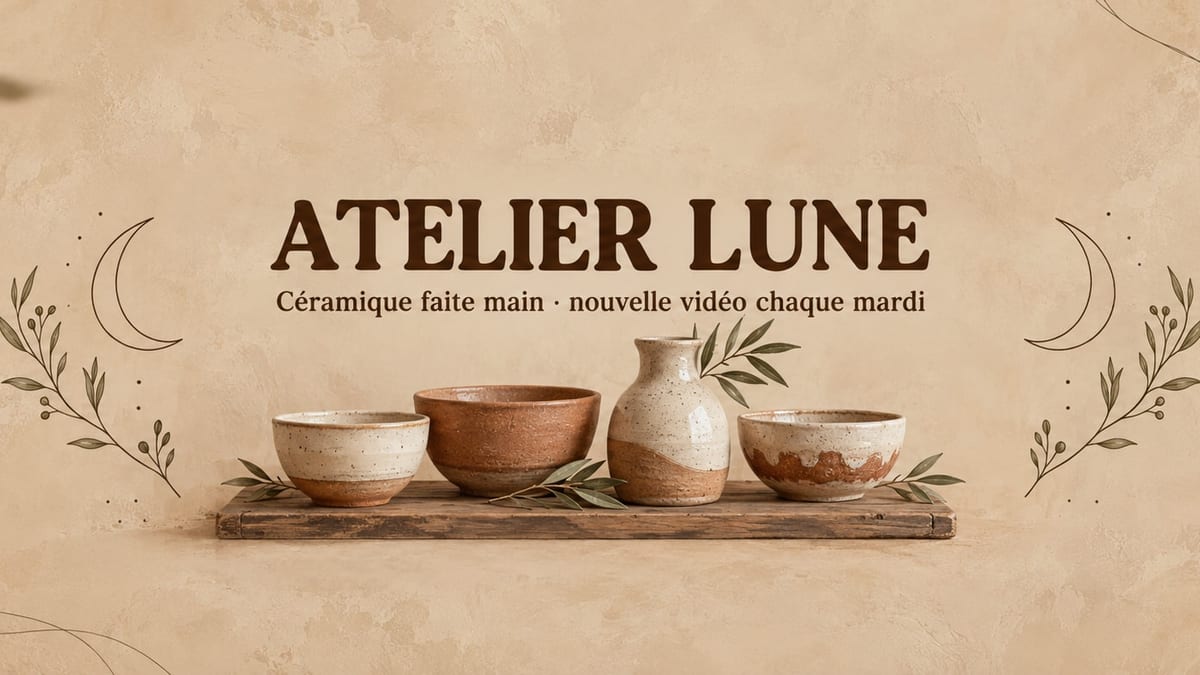
兩張 YouTube 頻道橫幅,頻道名稱與標語完全正確,重點內容都在手機可視區域內。描述您的頻道,工作流程會完成其餘部分。直接在此查看,無需帳號。
真實工作流程:針對一個虛構的陶藝頻道撰寫兩則指令,產生兩張 16:9 橫幅,「ATELIER LUNE」及其標語精確無誤,所有內容都在中央區塊內。
重點摘要
YouTube 頻道橫幅是訪客造訪頻道頁面時第一眼看到的東西,而且在不同螢幕上大小不一樣:在電視上完整顯示,在手機上則被裁切成中央一條區塊。這個工作流程就是針對這個限制設計出兩張橫幅。
難點就在這條中央區塊。寫在邊緣附近的名稱,在大多數手機上都會消失不見。指令把名稱、標語與主題都放在中央,兩側只留裝飾;以引號標示的文字,則會一字不差地呈現。
若要製作影片縮圖,請參考YouTube 縮圖;若想經營一個不露臉的頻道,請參考不露臉影片。兩張橫幅共花費十八點數。
這些是上方工作流程所產生的檔案,完全按照模型的原始輸出呈現,未經修飾。若有起始素材,將會標示出來。
生成結果
正在創立或更新 YouTube 頻道的創作者,以及發布影片的工匠與商家。
描述您的頻道
請描述您頻道的主題、氛圍與色調,例如以溫暖沙色為背景的陶藝頻道,或是以鮮豔色彩呈現的烹飪頻道,風格差異越具體,產生的橫幅就越貼近您的頻道形象。
寫出名稱與標語
請依序以引號標示:先寫出要放大呈現的頻道名稱,接著在下方加入一句簡短的標語,如果您有固定的更新頻率,也可以一併寫進去,讓訪客一看就清楚該什麼時候回來。
讓所有內容保持置中
指令中提到中央區塊的那句話一定要保留,千萬不要刪掉:少了這句話,頻道名稱就有可能跑到手機上看不到的範圍之外,讓整張橫幅失去原本吸引訂閱者注意的效果。
上傳到頻道
格式請設定為 16:9。上傳時務必檢查電視、電腦與手機三種裝置上的預覽畫面,確保頻道名稱不論在哪一種螢幕上都清楚易讀,讓訪客一眼就能認出您的頻道。
同一塊畫布,針對不同需求微調:每個變化版本只要改兩三行提示詞。
在發布第一支影片的那天,就能擁有一張乾淨俐落的橫幅,清楚呈現頻道的名稱與定位,不必苦等設計師,也不必花錢外包,幾分鐘內就能完成上線前的最後一步。
在頻道名稱下方寫著「每週二更新新影片」這樣一句話:橫幅會清楚告訴每一位訪客什麼時候該回來看新內容,這個小小的提醒,其實很有助於留住訂閱者,養成固定收看的習慣。
為全新的系列或全新的一季重新製作一張橫幅,延續前一版的整體風格與配色,藉此向訪客清楚標誌頻道正式進入一個全新的階段,也讓畫面保有熟悉的辨識度。
陶藝師、麵包店或修車廠只要開始發布影片,也能做出一張符合自己品牌形象的專屬橫幅,不必花大錢請設計師,中央放上標誌,讓頻道一眼就能被人認出來,留下深刻印象。
讓橫幅與影片縮圖使用同一套色調與視覺風格,搭配YouTube 縮圖一起製作,整個頻道頁面就能讓訪客一眼認出您的頻道,留下統一又專業的深刻印象,也更容易被訂閱者記住。
同樣的構想也能用來製作其他社群平台的個人檔案橫幅,只要更改節點的畫面比例,並讓名稱與標語持續保持在正中央即可,不需要重新構思整體設計,也能快速套用到新的平台上。
在手機螢幕上,只有畫面正中央附近的區域會顯示出來,邊緣的內容幾乎全部被裁掉。所有重要的文字與主題都應該放在中央,裝飾性的元素則留給兩側,千萬別把頻道名稱放在容易被裁掉的地方。
一長串的社群帳號清單、播出時間、標語、地址全部塞進去:橫幅會變得又亂又難以閱讀。其實只要一個清楚的名稱,加上一句簡短的標語就已經足夠了,多餘的資訊只會讓訪客分心。
頻道頁面本身就已經會顯示按鈕與平台的標誌,如果橫幅裡又畫了一次,不但內容重複,還可能讓訪客搞不清楚哪個才是真正可以點擊的按鈕,反而影響整體的使用體驗。
Sunburst 在深色的純色背景上,書寫效果通常不太理想,文字容易模糊或變形。如果想製作深色系的橫幅,建議把節點切換成 Nano Banana Pro,完成後再仔細檢查一次文字是否清楚正確。
節點輸出的是 16:9,正是橫幅所需要的比例。若最小尺寸有要求,可用「放大」節點將圖片放大。
在範例中,每個字都正確,包括重音符號。不過上傳前還是建議再檢查一次:較長的虛構名稱有時可能出現錯字。
可以:新增一個「媒體」節點放入您的肖像照,連接到「圖片」節點,並在指令中要求把它放在中央區塊。
十八點數,在高品質的 Sunburst 上每張橫幅九點數。若要製作第三個版本,則再多花九點數。
因為根據這些橫幅的實測,它能在淺色背景上逐字正確寫出名稱與標語,包括重音符號。
在範例中確實如此:名稱、標語與主題都收在中央區塊內,兩側只點綴著月亮與枝條圖案。
不可以:請描述屬於您自己的世界觀。知名角色與品牌標誌都屬於其權利人所有。
可以:只要用引號標示,寫出您想要的語言版本的名稱與標語,模型就會原樣照抄。
 GPT Image 2.5 Sunburst
 Nano Banana Pro
 Flux 3
 Seedream 5 Pro