Die Regisseurin, die in drei Tagen dreht
Sie hat zwanzig Szenen und drei Tage Miete für den Bahnhof. Das Stripboard, am ersten Morgen aufgehängt, zeigt dem ganzen Team, warum der Nachtbahnsteig vor der Buffet-Szene gedreht wird.
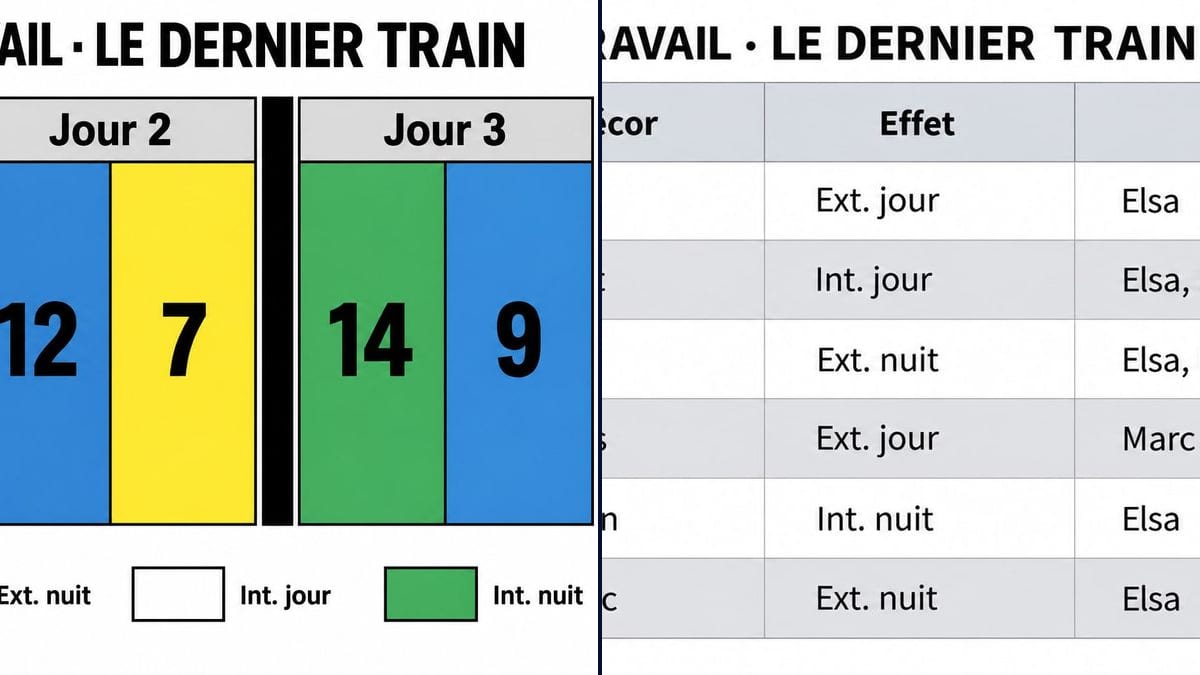
Zwei Drehpläne im Querformat für einen Kurzfilm, in Farbstreifen als Stripboard oder als Tabelle pro Tag, jede Szene an ihrem Platz. Workflow hier sichtbar, ohne Konto.
 Interaktive Demo
Echter Workflow, echte Ergebnisse. Beweg dich frei und zoome nach Belieben.
Diesen Workflow verwendenEchter Workflow: zwei Drehpläne des fiktiven Kurzfilms „Le Dernier Train“ über drei Tage, der eine in sechs Streifen in Gelb, Weiß, Blau und Grün, getrennt durch schwarze Balken und mit Legende, der andere als Tabelle derselben sechs Szenen mit Motiv, Tageszeit und Rollen.
Auf einen Blick
Der Drehplan ordnet die Szenen in der Reihenfolge, in der gedreht wird, nicht in der des Drehbuchs: Die Motive gebündelt, die Nächte zusammen, die Darsteller an möglichst wenigen Tagen bestellt. Produktionen haben dafür Software; bei einem Kurzfilm ist es oft eine Tabelle oder Papierstreifen auf einem Tisch. Dieser Workflow liefert zwei visuelle Vorlagen desselben Plans: das Stripboard in Farbstreifen und die Tabelle pro Tag.
Der heikle Punkt ist, dass Farbe und Tag jeder Szene stimmen und dass die beiden Versionen übereinstimmen. Ein Modell, das sich selbst überlassen bleibt, erfindet Nummern oder färbt zufällig. Die Anweisung nennt die genaue Reihenfolge der Streifen mit ihrer Farbe und dann jede Zeile der Tabelle. Sunburst schreibt alles richtig und ordnet sauber, für einen Plan, den man in der Vorbereitungsbesprechung zeigen kann.
Der Drehplan baut auf dem Breakdown auf und führt zur Dispo jedes Tages. Beide Vorlagen kosten sechs Credits.
Das sind die Dateien des obigen Workflows, genau so, wie die Modelle sie erzeugt haben, ohne Nachbearbeitung. Der Ausgangspunkt wird angezeigt, sofern es einen gibt.
Ergebnis
Erste Regieassistenten, Produktionsleiter, Regisseure von Kurzfilmen und Webserien, Studierende an Filmschulen.
Der Titel, die Reihenfolge der Szenen pro Tag mit der Farbe jedes Streifens und die Zeilen der Tabelle, in Anführungszeichen.
Nach Motiv bündeln
Alle Szenen am selben Ort am selben Tag, die Nächte zusammen, die Innenszenen separat. Hier liegt die eigentliche Arbeit, das Bild kommt danach.
Farbe und Tag pro Streifen
Schreiben Sie die Reihenfolge von links nach rechts: „Tag 2 mit dem Streifen 12 in Blau“. Ohne diese Angabe färbt das Modell in der Reihenfolge der Legende.
Dieselbe Reihenfolge in der Tabelle
Eine Zeile pro Szene, in derselben Reihenfolge wie die Streifen: Tag, Szene, Motiv, Tageszeit, Rollen. Die Spaltenköpfe ebenfalls in Anführungszeichen.
Den echten Plan woanders führen
Ein Darsteller fällt aus, Regen wird angekündigt, und alles verschiebt sich. Der lebendige Plan bleibt in Ihrer Tabelle oder Software; das Bild dient der Besprechung.
Derselbe Canvas, anders eingestellt: jede Variante kostet zwei bis drei geänderte Prompt-Zeilen.
Sie hat zwanzig Szenen und drei Tage Miete für den Bahnhof. Das Stripboard, am ersten Morgen aufgehängt, zeigt dem ganzen Team, warum der Nachtbahnsteig vor der Buffet-Szene gedreht wird.
Er stellt den Plan der Regisseurin und dem Kameramann vor. Die Tabelle pro Tag, per Beamer gut lesbar, lässt überladene Tage erkennen, bevor die Bestellungen feststehen.
Drei Tage oder vier, das ist eine ganze Budgetzeile. Er vergleicht zwei Pläne im Bild, um dem Regisseur zu zeigen, was eine weitere Drehnacht kosten würde.
Er muss den Drehplan seines Abschlussfilms abgeben. Die Tabellenversion dient ihm als Präsentationsvorlage, der echte Plan wird in der von der Schule gestellten Tabelle aufgebaut.
Er ist gewohnt, seine Einstellungen in der Reihenfolge der Geschichte zu generieren, und entdeckt, dass man nach Motiven dreht. Das Stripboard zeigt ihm seine Szenen nach Ort und Licht gebündelt, bevor er Darsteller bucht.
Ein Team dreht vier Folgen in einer Woche. Die Streifen, eine Farbe pro Folge statt Tag und Nacht, zeigen, wie die Folgen im Plan ineinandergreifen.
Ohne Farbe pro Streifen wechselt es in der Reihenfolge der Legende, und ein Nachtbahnsteig kann als Innen Tag herauskommen. Geben Sie die Farbe jedes Streifens an.
Ein Drehplan folgt den Motiven und der Verfügbarkeit, nicht der Geschichte. Szene 1, 2, 3 zu drehen vervielfacht die Wege und die Miettage.
Sechzig Streifen auf einem Bild, und die Nummern werden unleserlich. Machen Sie einen Plan pro Woche, oder heben Sie das Bild für die Schlüsseltage auf.
Eine Szene an Tag 2 auf den Streifen und an Tag 3 in der Tabelle, und das Team weiß nicht mehr, welcher es glauben soll. Übernehmen Sie dieselbe Reihenfolge in beide Anweisungen und lesen Sie gegen.
In der Demo ja: Titel, Tage, Nummern, Legende, Spaltenköpfe und sechs Tabellenzeilen stimmen, Umlaute und Mittelpunkte eingeschlossen.
Ja, weil die Anweisung sie einzeln nennt: Die 12, Nachtbahnsteig, ist blau; die 14, Nachtwaggon, grün; die 5, Buffet bei Tag, weiß. Die Tabelle sagt in der Spalte Tageszeit dasselbe.
Sie hält fest, ob eine Szene innen oder außen und bei Tag oder bei Nacht spielt. Das entscheidet über die Farbe des Streifens und oft über die Uhrzeit des Drehtags.
Sechs Credits, drei pro Plan mit GPT Image 2.5 Sunburst in mittlerer Qualität. Der Plan der nächsten Woche kostet drei Credits mehr.
Weil es in Streifen und Spalten richtig schreibt und das günstigste Modell im Katalog ist. Es folgt dem, was man ihm sagt, und nur dem: Deshalb lohnt es sich, ihm Reihenfolge und Farbe jedes Streifens zu geben.
Auf einem echten Stripboard trägt jeder Streifen die Nummern der Rollen. Ergänzen Sie sie in Anführungszeichen, etwa „1, 2“ unter der Szenennummer; ab zwei oder drei Ziffern greifen Sie zur Tabelle.
Im Querformat: Die Streifen-Version kommt in 1536 x 1024 Pixeln, die Tabelle in einem gestreckteren Format, etwa 1775 x 890. Beide lesen sich am Bildschirm und per Beamer.
Nein. Die Software berechnet alles neu, wenn eine Szene wandert, und verbindet Breakdown, Plan und Dispos. Das Bild zeigt einen Stand des Plans zu einem bestimmten Zeitpunkt.
Einen Drehplan mit KI erstellen
Diesen Workflow verwendenKostenloses Konto, ohne Kreditkarte. Der Workflow öffnet sich vorausgefüllt in deinem Canvas.
 GPT Image 2.5 Sunburst
 Nano Banana 2.1
 Recraft V4.1