Die Ankündigung des ersten Drehtags
Die Regisseurin will die erste Klappe in den sozialen Netzwerken ankündigen, noch bevor sie ein Setfoto hat. Die klassische Klappe mit dem Filmtitel geht am Vorabend raus, Szene 1, Einstellung 1, Take 1.
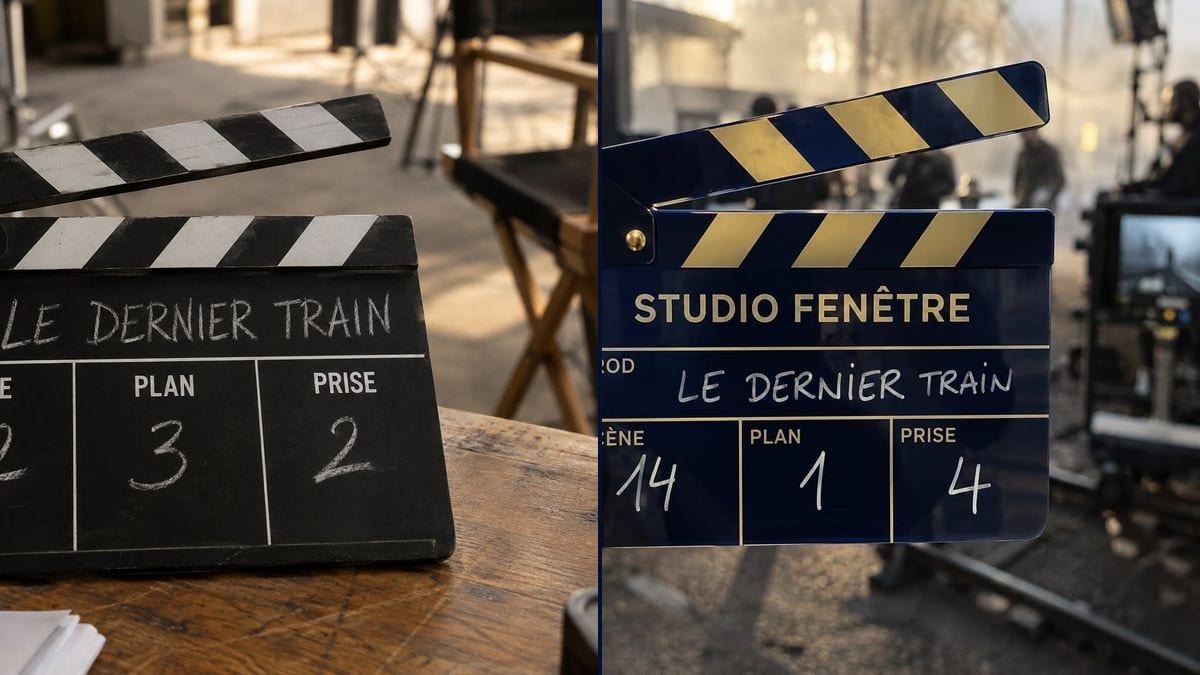
Ein Foto einer klassischen, mit Kreide beschrifteten Klappe und eine Acrylklappe in Nachtblau mit dem Namen Ihrer Firma, mit dem Filmtitel und den richtigen Nummern. Workflow hier sichtbar, ohne Konto.
 Interaktive Demo
Echter Workflow, echte Ergebnisse. Beweg dich frei und zoome nach Belieben.
Diesen Workflow verwendenEchter Workflow: eine Schwarz-Weiß-Klappe, aufrecht auf einem Tisch am Set, „LE DERNIER TRAIN“ Szene 12, Einstellung 3, Take 2 in Kreide, dann eine nachtblaue Klappe mit Gold „STUDIO FENÊTRE“ in der Hand vor Schienen und einem Monitor, Szene 14, Einstellung 1, Take 4.
Auf einen Blick
Die Klappe mit dem Titel des Films, von ihr will jeder ein Foto: um den ersten Drehtag anzukündigen, für die Produktionsmappe, für den Anfang eines Making-ofs oder eines KI-Films. Ein im Vorbeigehen gemachtes Setfoto hat oft unleserliche Kreide oder die Nummern vom Vortag. Dieser Workflow liefert zwei saubere Klappenfotos, eine klassische Schwarz-Weiß-Klappe mit Kreide und eine Acrylklappe mit dem Namen Ihrer Firma.
Schwierig ist der Text: die gedruckten Beschriftungen, der handgeschriebene Titel und die Nummern, ohne erfundenes Feld und ohne Akzentfehler. Die Anweisung trennt Gedrucktes von Handschriftlichem und nennt jeden Wert. Sunburst schreibt alles richtig, für drei Credits pro Foto.
Für das Logo, das auf die Klappe gedruckt wird, siehe das Logo einer Produktionsfirma, für die Fotos vom Set das Making-of-Foto. Die beiden Klappen kosten sechs Credits.
Das sind die Dateien des obigen Workflows, genau so, wie die Modelle sie erzeugt haben, ohne Nachbearbeitung. Der Ausgangspunkt wird angezeigt, sofern es einen gibt.
Ergebnis
Regisseure, Produktionsfirmen, Requisiteure, Macher von KI-Filmen, Film-AGs.
Der Titel des Films, der Name der Firma, die Beschriftungen der Felder und die Nummern von Szene, Einstellung und Take, dazu der Stil der Klappe.
Nennen Sie den Filmtitel
In Großbuchstaben, so wie er auf der Tafel stehen wird. Ein kurzer Titel liest sich mit Kreide besser als ein Titel mit sechs Wörtern.
Wählen Sie die Felder
PROD, SZENE, EINSTELLUNG, TAKE genügen für das Foto. Sie können REGIE, KAMERA oder DATUM hinzufügen, jedes in Anführungszeichen mit seinem Wert.
Entscheiden Sie sich für die Klappe
Klassisch in Schwarz-Weiß mit Kreide oder farbiges Acryl mit Filzstift und dem Namen der Firma oben aufgedruckt. Auf einen Tisch gelegt oder in der Hand gehalten.
Lesen Sie die Nummern nach
Szene, Einstellung, Take: Prüfen Sie, dass sie dem entsprechen, was Sie zeigen wollen, der Eröffnungsszene oder einer prägenden Einstellung.
Derselbe Canvas, anders eingestellt: jede Variante kostet zwei bis drei geänderte Prompt-Zeilen.
Die Regisseurin will die erste Klappe in den sozialen Netzwerken ankündigen, noch bevor sie ein Setfoto hat. Die klassische Klappe mit dem Filmtitel geht am Vorabend raus, Szene 1, Einstellung 1, Take 1.
Das Studio Fenêtre will Acrylklappen mit seinem Namen anfertigen lassen. Das Foto der nachtblauen und goldenen Klappe dient als Vorlage, um Farben und Anordnung mit dem Hersteller abzustimmen.
Er eröffnet seinen KI-Film mit einer Klappeneinstellung wie bei einem echten Dreh. Er erzeugt die Klappe hier mit richtigem Text und animiert sie dann in einem Video-Node, mit dem Klappenarm, der sich schließt.
Der Produzent bereitet eine Mappe für eine Drehbuchförderung oder einen Partner vor. Ein Klappenfoto mit dem Projekttitel auf dem Deckblatt setzt sofort den Ton, noch vor den Seiten des Exposés.
Der Cutter des Making-ofs will eine Eröffnungskarte. Das Foto der Klappe in der Hand, dahinter das unscharfe Set, bildet den Übergang zwischen Titel und Aufnahmen vom Dreh.
Die Schüler drehen einen Kurzfilm für ein Schulfestival. Der Lehrer lässt eine Klappe mit dem Filmtitel für Plakat und Vorspann erzeugen und behält die echte Klappe der AG für die Synchronisation.
Ohne vorgegebene Beschriftungen schreibt es „ROLL“, „DIRECTOR“ oder leere Felder auf Englisch. Geben Sie jede Beschriftung in Anführungszeichen an, auf Deutsch, wenn der Dreh deutsch ist.
Sechs Wörter in Kreide in einem einzigen Feld werden unleserlich oder laufen auf zwei Zeilen. Halten Sie den Titel kurz oder reduzieren Sie ihn auf den Arbeitstitel.
Wenn die Anweisung nicht sagt, was von Hand geschrieben ist, kommt der Titel manchmal wie ein Logo gedruckt heraus. Trennen Sie gedruckte Beschriftungen und handgeschriebene Werte.
Ein gedrucktes Bild klappt nicht. Für die Synchronisation von Bild und Ton braucht es eine physische oder eine elektronische Klappe und einen Kameraassistenten, der sie hält.
In der Demo ja: Die Beschriftungen, „LE DERNIER TRAIN“, die Nummern und „STUDIO FENÊTRE“ sind exakt, der Zirkumflex in „FENÊTRE“ eingeschlossen.
Nein: Es ist ein Bild. Am Set verlangt die Synchronisation eine echte Klappe, die vor der Kamera klappt. Das Bild dient als Motiv oder als Vorlage, um eine maßgefertigte zu bestellen.
Der Workflow startet bei einer leeren Seite und schreibt den Namen in Buchstaben. Für ein gezeichnetes Logo fügen Sie es danach in Ihrer Bildbearbeitung im oberen Streifen hinzu.
Sechs Credits, drei pro Foto mit GPT Image 2.5 Sunburst in mittlerer Qualität. Eine weitere Klappe für eine andere Szene kostet drei Credits.
Weil es richtig schreibt, Beschriftungen und Nummern eingeschlossen, und das günstigste im Katalog ist. In der Demo hält es auch die Kreide auf der schwarzen Tafel und das Gold auf dem Nachtblau.
Die Anweisung zielte auf 4:3, aber beide Fotos kamen fast quadratisch heraus, 1370 x 1148 und 1312 x 1199 Pixel. Schneiden Sie für ein Video auf 16:9 zu, die Nutzfläche liegt in der Mitte.
Ja: Rot und Weiß, mattes Schwarz und Silber, helles Holz. Beschreiben Sie das Material, die Farben der Streifen und die des Filzstifts oder der Kreide.
Ja: Schreiben Sie die Beschriftungen in der Sprache des Drehs, „SCENE“, „TAKE“ auf Englisch, und behalten Sie dieselbe Struktur der Anweisung.
Eine individuelle Filmklappe mit KI erstellen
Diesen Workflow verwendenKostenloses Konto, ohne Kreditkarte. Der Workflow öffnet sich vorausgefüllt in deinem Canvas.
 GPT Image 2.5 Sunburst
 Nano Banana 2.1
 Recraft V4.1