Ein Tanzvideo und ein Ganzkörperfoto: Kling 3.0 Motion Control lässt die Person auf dem Foto die Choreografie nachspielen, Gesicht und Kleidung bleiben erhalten. Derselbe Tanz auf zwei Figuren. Der gesamte Workflow ist ohne Konto sichtbar.
Interaktive Demo
Echter Workflow, echte Ergebnisse. Beweg dich frei und zoome nach Belieben.
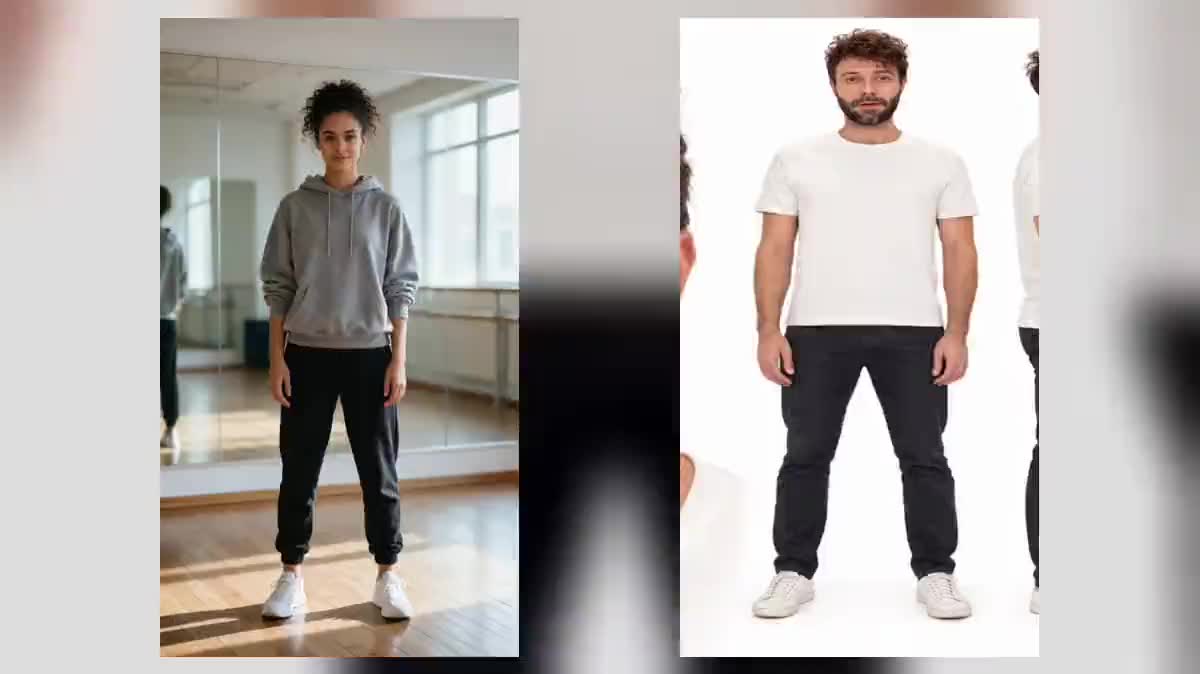
Der echte Workflow: das Tanzvideo in einem Media-Node, zwei Ganzkörperfotos in zwei weiteren, und zwei Video-Nodes, eingestellt auf Kling 3.0 Motion Control, die das Video über den Video-Port und jede Figur über den Bild-Port erhalten.
Auf einen Blick
Sie stellen bereit
2 Fotos · 1 Video
Was der Workflow liefert
2 Videos mit 10 s in 720p, Format 9:16
Aufbau des Canvas
6 Nodes, verbunden durch 4 Kabel
Verdrahtete Modelle
Kling 3.0 Motion Control
Kosten eines kompletten Durchlaufs
rund 152 Credits, also 1,52 €
Konto
Die Demo ist ohne Konto sichtbar; zum Generieren ist ein kostenloses Konto nötig, Test-Credits inklusive
Bewegungstransfer bedeutet, die Geste eines Videos zu nehmen und sie jemand anderem zu geben. Eine von einer Tänzerin gefilmte Choreografie, ein Ganzkörperfoto von Ihnen: Das gerenderte Video zeigt Sie, wie Sie genau wie sie tanzen, mit Ihrem Gesicht, Ihrer Kleidung und dem Bildausschnitt des Ausgangsvideos. Das ist es, was Effekt-Plattformen unter den Namen Motion Transfer oder Genjutsu verkaufen.
Der auf Kling 3.0 Motion Control eingestellte Video-Node nimmt zwei Eingaben auf: das Bewegungsvideo und das Bild der Figur. Die Ausgabe dauert so lange wie das Video, bis zu dreißig Sekunden, und wird pro Sekunde dieses Videos berechnet, gemessen an der Datei. Nichts zu beschreiben: Der Prompt ist optional und dient nur der Umgebung.
Die Demo lässt zwei Figuren zur gleichen Choreografie tanzen: ein Ganzkörperfoto und eine Sammelfigur. Jedes Bild einer ganzen Figur funktioniert: ein generiertes Porträt, ein Maskottchen, eine Videospielfigur.
Tatsächliche Ergebnisse aus der Demo
Das sind die Dateien des obigen Workflows, genau so, wie die Modelle sie erzeugt haben, ohne Nachbearbeitung. Der Ausgangspunkt wird angezeigt, sofern es einen gibt.
Ausgangspunkt
Das BewegungsvideoIhr GanzkörperfotoEine andere Figur
Ergebnis
Das Ganzkörperfoto spielt die Choreografie des Videos nach, generiert mit Kling 3.0 Motion ControlErstellt mit Kling 3.0 Motion ControlDieselbe Bewegung auf eine Figur übertragen: gleiches Tanzvideo, nur das Foto ändert sichErstellt mit Kling 3.0 Motion Control
Welche Dateien bereitzustellen sind
Ein Bewegungsvideo, in dem eine einzelne Person in voller Größe sichtbar ist, und ein Ganzkörperfoto der Figur, Arme und Beine gut erkennbar.
So geht's
1
Finden oder filmen Sie das Bewegungsvideo
Eine einzige Person, ganz zu sehen, ohne Schnitt, von vorne oder in Dreiviertelansicht, vor ruhigem Hintergrund. Drei bis zehn Sekunden reichen für einen Reel. Die Demo verwendet einen mit Kling generierten Tanz.
2
Machen Sie ein Ganzkörperfoto
Stehend, frontal, Arme an der Seite, von den Füßen bis zum Kopf komplett zu sehen, schlichter Hintergrund. Eine Pose nahe am Anfang des Videos hilft dem Modell, korrekt zu starten.
3
Verbinden Sie beide mit dem Node
Das Video an den Video-Port, das Foto an den Bild-Port. Der Node misst das Video und zeigt vor dem Klick den genauen Preis an, in 720p oder 1080p.
4
Generieren Sie, dann wechseln Sie die Figur
Die Figur spielt die Bewegung identisch nach. Für eine andere Person ersetzen Sie nur das Foto: Das Bewegungsvideo bleibt verbunden.
Varianten und Anwendungsfälle
Derselbe Canvas, anders eingestellt: jede Variante kostet zwei bis drei geänderte Prompt-Zeilen.
Der Tanz-Reel, ohne sich selbst zu filmen
Eine trendige Choreografie, Ihr Foto, und der Reel ist im Hochformat fertig: Das Bewegungsvideo gibt das Format vor, die Figur kommt von Ihnen. Posten Sie es so oder fügen Sie die Musik im Montage-Node hinzu.
Das tanzende Marken-Maskottchen
Ein gezeichnetes Maskottchen, ganz zu sehen, vor einfarbigem Hintergrund, spielt einen gefilmten Tanz nach: eine menschliche Geste auf einer Markenfigur, ohne Animator. Die Linie und die Farben bleiben die der Zeichnung.
Die Sammelfigur, die zum Leben erwacht
Das ist das zweite Beispiel der Demo: Die Sammelfigur steigt von ihrem Sockel und tanzt. Ein Gegenstand, ein Spielzeug, eine Statuette, alles mit zwei Armen und zwei Beinen.
Dieselbe Geste für ein ganzes Team
Ein Bewegungsvideo, ein Foto pro Person, ein Node pro Person: Dieselbe Choreografie, ausgeführt von zehn Kolleginnen und Kollegen, für ein aneinandergeschnittenes Team-Video.
Der Gang oder die Geste, nicht nur der Tanz
Der Transfer funktioniert mit jeder Bewegung: ein Laufsteg-Gang, ein Gruß, eine Produktvorführung, eine Sportbewegung. Die Demo mit der Modenschau liefert ein gutes Bewegungsvideo.
Die erfundene Figur, die sich wie Sie bewegt
Filmen Sie sich selbst bei der Geste, generieren Sie eine Ganzkörperfigur in einem Image-Node, und geben Sie ihr Ihre Bewegung: Sie spielen, sie erscheint.
Häufige Fehler
Ein Bewegungsvideo mit mehreren Personen
Das Modell folgt nur einem einzigen Skelett. Bei zwei Tänzern wählt es falsch aus oder vermischt sie. Filmen Sie eine Person, vollständig, von Anfang bis Ende.
Ein sitzendes, halbes oder beschnittenes Foto
Die Figur muss ganz zu sehen sein: Das Modell braucht die Beine und Füße, um sie zu bewegen. Ein Foto mit nur dem Oberkörper zwingt es, den Unterkörper zu erfinden.
Eine Startpose, die sich stark vom Video unterscheidet
Verschränkte Arme auf dem Foto, erhobene Arme am Anfang des Videos: Die ersten Bilder wirken unsicher. Eine neutrale Pose, Arme an der Seite, startet sauber.
Den Tanz im Prompt beschreiben
Die Geste kommt vom Video, nicht vom Text. Der Prompt dient der Umgebung, dem Licht oder der Kamerabewegung. Ihn leer zu lassen ist oft die beste Wahl.
Nein: Der Tanz kommt vom Bewegungsvideo, nicht von Ihnen. Sie liefern ein Ganzkörperfoto, und das Modell lässt Sie die Choreografie ausführen.
Bleiben Gesicht und Kleidung erhalten?
Ja: Das Foto liefert die Figur, das Video liefert nur die Geste. Gesicht, Frisur und Kleidung bleiben die des Fotos.
Wie lang darf es maximal sein?
Dreißig Sekunden im Video-Format, zehn im Bild-Format. Ein längeres Video wird vor der Generierung abgelehnt, ohne Abbuchung: Schneiden Sie es zuerst im Montage-Node zu.
Kann ich die Musik des Tanzvideos beibehalten?
Ja, ein Schalter am Node behält den Ton des Bewegungsvideos. Andernfalls legen Sie Ihre Musik wieder in einem Montage-Node ein.
Wie viel kostet der Bewegungstransfer?
Der Preis richtet sich nach der Dauer des Bewegungsvideos, pro Sekunde, in 720p oder 1080p, und wird auf dem Button angezeigt, sobald das Video verbunden ist. Ein technischer Fehlschlag wird erstattet.
Kann ich ein online gefundenes Video verwenden?
Technisch ja, wenn Sie die Rechte dazu haben. Am sichersten ist es, die Geste selbst zu filmen oder das Bewegungsvideo direkt auf dem Canvas zu generieren, wie in der Demo.
Bleibt der Hintergrund des Videos erhalten?
Im Video-Format übernimmt die Ausgabe den Bildausschnitt und die Umgebung des Bewegungsvideos, mit Ihrer Figur darin. Um die Umgebung des Fotos zu behalten, wählen Sie das Bild-Format, begrenzt auf zehn Sekunden.
Was ist der Unterschied zu einem Referenzvideo bei Wan?
Wan 3.0 lässt sich von einem Video inspirieren, um eine generierte Einstellung zu steuern; der Bewegungstransfer spielt die Geste exakt Bild für Bild auf Ihrer Figur nach. Für eine präzise Choreografie ist das die richtige Wahl.
 Kling 3.0 Motion Control
 Wan 3.0
 Seedance 2.5