Die Erkenntnis-Einstellung
Der Moment, in dem eine Figur etwas versteht, in einem Kurzfilm oder einem fiktionalen Video: Der Vertigo-Effekt zeigt den Umbruch ohne Dialog und wird ohne Ausrüstung und ohne Kamerakran gedreht.
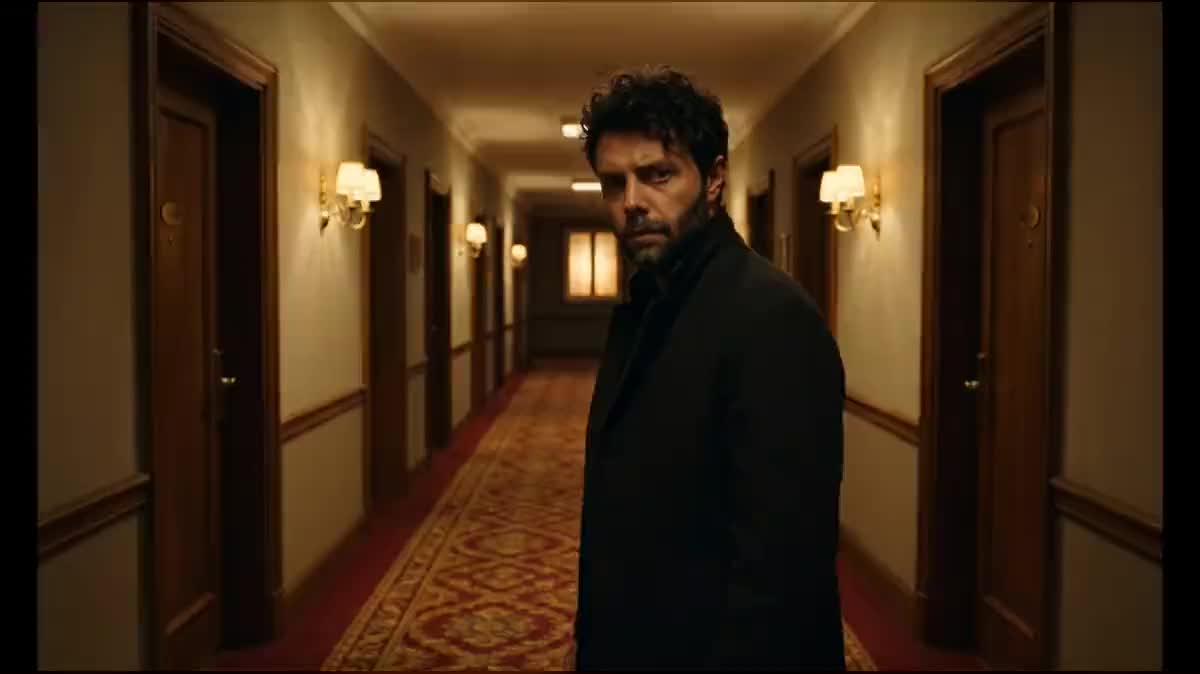
Ihre Weitwinkelaufnahme und dieselbe Aufnahme mit Teleobjektiv, dann wechselt Wan 3.0 von der einen zur anderen: Das Motiv behält seine Größe, die Kulisse schließt sich. Workflow hier sichtbar, ohne Konto.
 Interaktive Demo
Echter Workflow, echte Ergebnisse. Beweg dich frei und zoome nach Belieben.
Diesen Workflow verwendenEchter Workflow: ein Mann mitten in einem Hotelflur im Weitwinkel, dieselbe Aufnahme noch einmal mit Teleobjektiv, dann fünf Sekunden, in denen sich der Flur hinter ihm zusammenstaucht. Das Video geht von den beiden Demobildern aus.
Auf einen Blick
Der Dolly-Zoom, seit Hitchcocks Film als Vertigo-Effekt bekannt, ist die Einstellung, die Unbehagen ohne ein Wort ausdrückt: Die Figur bewegt sich nicht, und die Welt schließt sich um sie herum. Beim Dreh braucht man eine per Hand synchronisierte Kamerafahrt und einen Zoom. Dieser Workflow schafft das aus einem einzigen Foto.
Der schwierige Teil ist gemessen: Nur mit Text kann kein Videomodell das umsetzen. Wan 3.0 macht ein seitliches Kamerafahren, Kling V3 verändert die Kulisse unterwegs, Seedance 2.5 verweigert das Foto einer echten Person. Das Rezept legt daher das Ende der Einstellung fest: Nano Banana Pro macht Ihr Foto mit einem Teleobjektiv noch einmal, dieselbe Person in derselben Größe, gestauchte Kulisse.
Wan 3.0 geht von Ihrem Foto aus und muss bei diesem Endbild ankommen: Es bleibt ihm nur noch, die Perspektive zu ändern. Das ist dieselbe Logik wie bei der Szenenaufteilung, eine Einstellung, die der anderen als Referenz dient. Das Endbild und das Video kosten neunundsiebzig Credits.
Das sind die Dateien des obigen Workflows, genau so, wie die Modelle sie erzeugt haben, ohne Nachbearbeitung. Der Ausgangspunkt wird angezeigt, sofern es einen gibt.
Ausgangspunkt
Ergebnis
Regisseure, Cutter, Videoproduzenten und Filmlehrer, die den Vertigo-Effekt ohne synchronisierte Kamerafahrt und Zoom erzielen möchten.
Ein scharfes Foto eines zentrierten Motivs vor einer tiefen Kulisse: Flur, Straße, Bahnsteig, Weg.
Wählen Sie eine tiefe Kulisse
Ein Flur, eine Straße, ein Bahnsteig, eine Baumallee: Man braucht Linien, die weit hinter dem Motiv fluchten. Vor einer Wand gibt es nichts zu stauchen, und der Effekt zeigt sich nicht.
Zentrieren Sie das Motiv, ausschnitthaft bis zur Hüfte
Der Vertigo-Effekt funktioniert nur mit einem Motiv, das sich nicht von der Bildmitte wegbewegt. Eine zu weite Einstellung lässt das Motiv winzig wirken, eine Nahaufnahme verdeckt die Kulisse, die sich verformen muss.
Lassen Sie die Einstellung mit Teleobjektiv neu erstellen
Der Bild-Node behält die Person in derselben Größe und Position und ändert nur den Hintergrund: Das Fenster im Hintergrund wird größer, die Wände rücken näher zusammen. Vergleichen Sie die beiden Bilder, bevor Sie das Video starten.
Verbinden Sie beide Enden
Das Foto an den Anschluss für das Startbild, die Teleaufnahme an den Anschluss für das Endbild. Die Videoanweisung verlangt nur den Perspektivwechsel, ohne Schnitt und ohne Zusatz.
Derselbe Canvas, anders eingestellt: jede Variante kostet zwei bis drei geänderte Prompt-Zeilen.
Der Moment, in dem eine Figur etwas versteht, in einem Kurzfilm oder einem fiktionalen Video: Der Vertigo-Effekt zeigt den Umbruch ohne Dialog und wird ohne Ausrüstung und ohne Kamerakran gedreht.
Die ersten drei Sekunden eines Videos für soziale Netzwerke, in denen sich die Kulisse um Sie schließt, bevor Sie sprechen: eine Einstellung, die den Daumen aufhalten lässt, weil man sie erkennt.
Beim Höhepunkt eines Songs steht der Künstler regungslos, während die Kulisse hinter ihm ins Nichts stürzt: ein Regieeffekt, der an einem Nachmittag entsteht.
Eine Spannungseinstellung mitten in einem Filmtrailer, zwischen zwei Actionszenen: Der Vertigo-Effekt baut in fünf Sekunden Beklemmung auf.
Eine Lehrkraft zeigt, was ein Brennweitenwechsel bewirkt, erst als Standbild, dann in Bewegung, anhand einer Einstellung, die für die Vorführung erstellt wurde und nicht aus einem geschützten Film stammt.
Ein Flur oder eine Zimmerflucht, die sich hinter einem amüsierten Makler zusammenzieht: ein Kino-Augenzwinkern, das in einem Feed voller gewöhnlicher Besichtigungen auffällt.
Bei drei Modellen gemessen: Keines erzeugt den Dolly-Zoom ohne Endbild. Das Ergebnis ist ein gewöhnlicher Zoom oder ein Kamerafahren, und der Effekt verschwindet.
Vergrößert oder verkleinert das Endbild die Person, wird das Video zu einem einfachen Zoom. Das Motiv muss seine Größe und Position behalten, nur der Hintergrund ändert sich.
Eine Wand, ein Studiohintergrund oder ein Himmel haben nichts, was gestaucht werden könnte. Der Vertigo-Effekt braucht Fluchtlinien: Flur, Straße, Gleise, eine Baumreihe.
Eine Figur, die geht oder sich umdreht, stiehlt der Kulisse die Show. Sie bleibt regungslos; nur die Augen dürfen sich weiten, das ist der ganze Sinn der Einstellung.
Ja: Tauschen Sie die beiden Kabel. Die Kulisse startet dann im Tele und öffnet sich hinter dem Motiv zum Weitwinkel, ein Schwindeleffekt, der zurückweicht, statt sich zu schließen.
Nein, ein mit dem Handy aufgenommenes Foto in einem Flur oder auf einer Straße reicht aus, solange das Motiv scharf und zentriert ist und die Kulisse Tiefe hat.
Der Workflow geht von einem Standbild aus. Entnehmen Sie das schärfste Bild Ihrer Aufnahme und verwenden Sie es als Startfoto: Das erzeugte Video dauert fünf Sekunden und wird anschließend mit dem Rest zusammengeschnitten.
Neunundsiebzig Credits: neunzehn für die Teleaufnahme mit Nano Banana Pro, sechzig für fünf Sekunden Wan 3.0 in 720p. Nur das Video neu erstellen kostet sechzig Credits.
Seedance 2.5 verweigert ein Startbild, das eine echte Person zeigt. Wan 3.0 und Kling V3 akzeptieren beide Bilder; Wan wird hier verwendet, und Kling lässt sich stattdessen einbinden, wenn Sie das bevorzugen.
Fast: In der Demo driftet es in der Mitte der Einstellung etwas im Bild und kehrt dann zurück. Das ist weniger präzise als ein echtes Kamerafahren auf Schienen, aber der Effekt liest sich sofort.
Fünf Sekunden, lang genug, um zu spüren, wie sich die Kulisse schließt, ohne dass sich das Modell verliert. Darüber hinaus neigt die Figur dazu, sich zu bewegen.
Nein: Gehen Sie von einem Foto aus, das Sie selbst gemacht oder erstellt haben. Ein Filmstandbild ist ein geschütztes Werk, und der Workflow funktioniert genauso gut mit Ihrem eigenen Flur.
Den Vertigo-Effekt (Dolly-Zoom) mit KI in einem Video erzeugen
Diesen Workflow verwendenKostenloses Konto, ohne Kreditkarte. Der Workflow öffnet sich vorausgefüllt in deinem Canvas.
 Nano Banana Pro
 Wan 3.0
 Kling V3
 Seedance 2.5