Preparar un rodaje corto
En un rodaje de un solo día, saber de antemano qué tamaños de plano se quieren evita las dos horas perdidas buscando el eje correcto una vez que el equipo está en el set y la luz va cambiando.
La ficha de su actor da un plano general, y el plano general sirve de referencia para el primer plano: mismo hombre, mismo abrigo, misma luz. Workflow visible aquí, sin necesidad de cuenta.
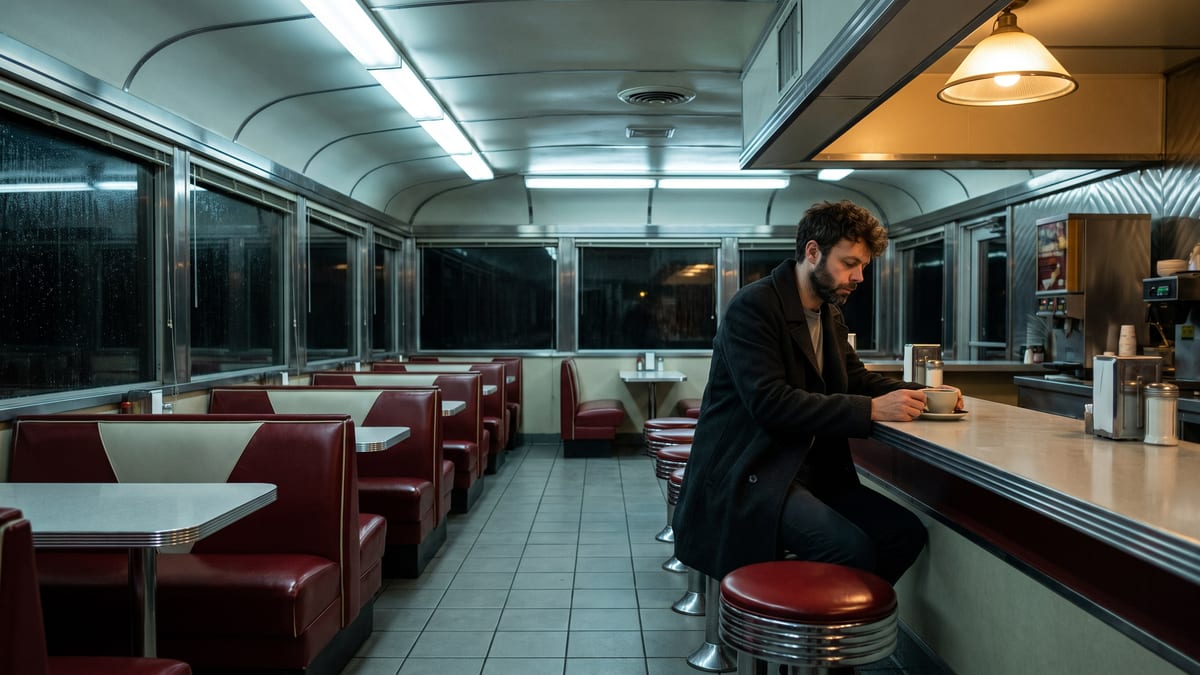
Workflow real: una escena nocturna en un diner, el plano general y luego el primer plano del mismo instante. Ambas imágenes provienen de la demo, la segunda parte de la primera.
En resumen
Desglosar una escena consiste en decidir cuántos planos hacen falta y dónde colocar la cámara. Hacerlo sobre el papel requiere experiencia; hacerlo en imágenes exigía hasta ahora un storyboardista. Este workflow ofrece dos tamaños de plano del mismo instante, con el mismo actor.
El punto difícil es el ENCAJE, y es lo que vuelve inservibles la mayoría de las planchas hechas con IA: dos generaciones independientes dan dos hombres distintos en dos restaurantes distintos. Por eso el primer plano recibe dos imágenes en su puerto de imagen, la ficha del actor y el plano general, y su consigna repite todo lo que no debe cambiar.
Solo una cosa tiene derecho a cambiar: la distancia focal. Es exactamente el mismo gesto que un reconocimiento de localizaciones, aplicado al actor en lugar del lugar. Los dos planos cuestan treinta y ocho créditos.
Estos son los archivos del flujo de trabajo anterior, tal como los produjeron los modelos, sin retoques. El punto de partida se indica cuando existe.
Punto de partida
Resultado
Directores, directores de fotografía y ayudantes que preparan una escena y quieren ver los tamaños de plano antes del rodaje.
Una fotografía nítida de su actor, de frente, o una plancha con varios ángulos: es ella la que mantiene el rostro de un plano a otro.
Aporte la ficha de su actor
Una fotografía nítida de frente, o mejor aún, una plancha con varios ángulos. Es ella la que mantiene el rostro de un plano a otro, mucho más fielmente que una descripción escrita.
Escriba la escena una sola vez
El lugar, la hora, el vestuario, la luz, lo que hace el personaje. Esta descripción sirve para ambos planos: lo único que cambia después es el tamaño de plano.
Vuelva a conectar el plano general al primer plano
El puerto de imagen del segundo node recibe la ficha Y el plano general. Es ese doble cable el que crea el encaje, y es el que se suele olvidar.
Deje que solo cambie la distancia focal
Mismo decorado, mismo vestuario, misma luz, mismo instante. La consigna del primer plano solo debe permitir el cambio de objetivo y de encuadre.
El mismo canvas, ajustado a necesidades distintas: cada variante son dos o tres líneas de prompt que cambiar.
En un rodaje de un solo día, saber de antemano qué tamaños de plano se quieren evita las dos horas perdidas buscando el eje correcto una vez que el equipo está en el set y la luz va cambiando.
Dos imágenes valen más que una discusión sobre el número de planos: indican la distancia focal, la altura, la posición del actor en el encuadre, y se corrigen en treinta segundos.
Una escena clave en dos tamaños de plano se defiende mejor que un párrafo de guion, y cuesta menos que una hora de reunión para decir lo mismo.
Ver la escena en primer plano a veces revela que no necesita existir. Es el tipo de decisión que conviene tomar antes de haber pagado a un equipo.
Los dos tamaños elegidos se convierten en los planos a colocar en el estudio 3D, donde la cámara se ajusta realmente antes de pasar al vídeo.
En una película ya rodada, recuperar la luz y el vestuario de una escena para fabricar el plano que falta es el mismo ejercicio, con una foto del rodaje como referencia.
Este es el error que rompe el desglose. Sin el plano general como referencia, el primer plano inventa otro decorado, otra luz y a menudo otro rostro: las dos imágenes no encajan.
Las palabras no sostienen un rostro. Una foto de referencia sí lo hace, y una plancha con varios ángulos lo hace todavía mejor, incluso cuando cambia el tamaño de plano.
Una luz que varía de un plano a otro es el defecto más visible en el montaje. La hora y las fuentes de luz deben escribirse una sola vez y copiarse de forma idéntica.
Una plancha que muestra tres encuadres en la misma imagen no sirve de nada: no se puede recortar ni proyectar. Un node por tamaño de plano equivale a un archivo por plano.
Sí: añada un node Imagen por cada tamaño, todos conectados a la ficha del actor y al plano general. Plano general, plano medio, primer plano, insert: cuatro imágenes por menos de ochenta créditos.
Misma mecánica con dos actores: la ficha de cada uno, el plano general común, y luego un primer plano por personaje. Lo que importa sigue siendo el plano general como referencia, es él quien mantiene el decorado y la luz.
Sustituye a la plancha de tamaños de plano que se muestra a un equipo. Un storyboard narra el movimiento y el orden de los planos: para eso, el storyboard a partir de un capítulo es más directo.
Treinta y ocho créditos por los dos planos de la demo, diecinueve por imagen con Nano Banana Pro. Un tamaño de plano adicional cuesta diecinueve créditos.
En los dos planos de la demo, sí: mismo rostro, misma barba, mismo abrigo, misma taza. Es la ficha del personaje conectada a ambos nodes la que lo consigue, no la suerte.
Sí, con una fotografía nítida de usted o de su actor, y su consentimiento. El workflow no cambia nada respecto al derecho a la imagen: la demo utiliza el rostro del fundador del sitio, con su consentimiento.
16:9 en 2K, el formato de una plancha de trabajo. Para un encuadre de cine más panorámico, escriba la proporción deseada en la consigna y recorte el resultado.
Porque un desglose se mira imagen por imagen, y una imagen cuesta diecinueve créditos frente a los sesenta de un vídeo. El vídeo llega después, una vez elegidos los tamaños de plano.
Desglosar una escena en planos con IA
Usar este workflowCuenta gratuita, sin tarjeta bancaria. El workflow se abre ya rellenado en tu canvas.
 Nano Banana Pro
 GPT Image 2.5 Flare
 Seedream 5 Pro