फ़र्नीचर खरीदने से पहले
दुकान में पसंद आया सोफ़ा, टेबल या आर्मचेयर अपने ही लिविंग रूम की फोटो पर, अपनी ही लाइट में, ऑर्डर करने से पहले आज़माया जाता है।
आपके कमरे की फोटो में एक ऑब्जेक्ट को दूसरे से बदल दिया जाता है, सोफ़ा, शीशा, लैंप, और बाकी सब कुछ बिल्कुल वैसा ही रहता है। पूरा वर्कफ़्लो यहीं देखें, बिना अकाउंट बनाए।
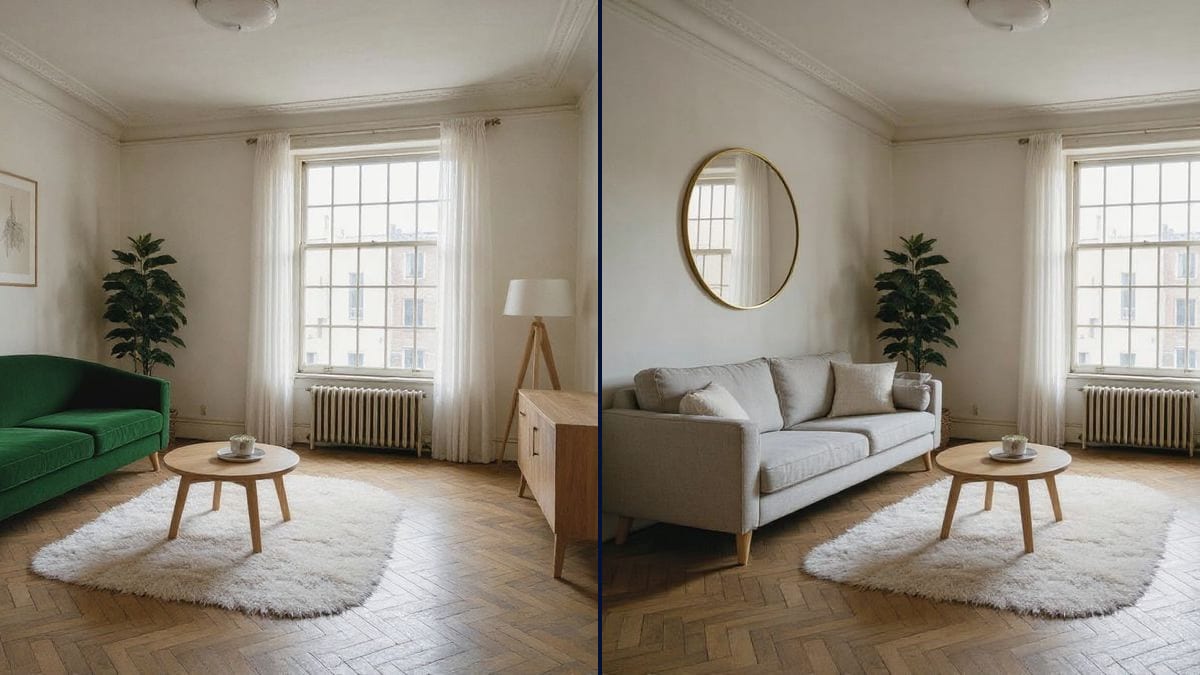
असली वर्कफ़्लो: सफ़ेद दीवारों और ग्रे सोफ़े वाला एक लिविंग रूम, फिर वही कमरा हरे वेलवेट सोफ़े के साथ, और दो फ्रेम्स की जगह एक बड़े गोल शीशे के साथ। पार्केट, खिड़की और बाकी फ़र्नीचर बिल्कुल नहीं हिलते।
एक नज़र में
सोफ़ा, लाइट या शीशा खरीदने से पहले, आप उसे अपने घर में देखना चाहते हैं। पुराने रीटच टूल्स में आपको कटआउट बनाना, पेस्ट करना और शैडो फिर से बनानी पड़ती है। यह वर्कफ़्लो आपके कमरे की फोटो से शुरू होता है और सिर्फ एक ऑब्जेक्ट को आपके बताए हुए ऑब्जेक्ट से बदल देता है, उसकी शैडो और लाइट के साथ।
सबसे मुश्किल हिस्सा है सिर्फ उसी ऑब्जेक्ट को बदलना। जो मॉडल पूरी इमेज को फिर से बनाता है, वह फ़र्नीचर हिला देता है और कमरा बदल देता है। Flux Kontext सिर्फ नाम लिए गए ऑब्जेक्ट को बदलता है और बाकी सब कुछ पिक्सल दर पिक्सल वैसा ही रखता है; प्रॉम्प्ट में यह बताना ज़रूरी है कि क्या नहीं हिलना चाहिए।
बिना बदले सिर्फ हटाने के लिए देखें फोटो से कोई ऑब्जेक्ट हटाएं; पूरे कमरे को सजाने के लिए, होम स्टेजिंग। दोनों बदलावों की कीमत है बारह क्रेडिट।
ये ऊपर वाले वर्कफ़्लो की फ़ाइलें हैं, ठीक वैसी ही जैसी मॉडलों ने बनाई, बिना किसी सुधार के। जहाँ शुरुआती बिंदु मौजूद है, वहाँ उसे दिखाया गया है।
शुरुआती बिंदु
रेंडर
अपने घर को सजाने वाले लोग, इंटीरियर डिज़ाइनर, रियल एस्टेट एजेंट और फ़र्नीचर ब्रांड्स जो किसी ऑब्जेक्ट को असली कमरे में देखना चाहते हैं।
दिन की रोशनी में लिया गया कमरे का फोटो, और नए ऑब्जेक्ट का उसकी साइज़ और जगह के साथ विवरण।
पूरे कमरे की फोटो लें
सामने से, दिन की रोशनी में, जिस ऑब्जेक्ट को बदलना है वह अच्छी तरह दिखे। नया ऑब्जेक्ट आपकी फोटो की लाइट को अपना लेगा।
ऑब्जेक्ट को जैसा है वैसा नाम दें
"दोनों फ्रेम्स", "ग्रे सोफ़ा", "पेंडेंट लाइट": मॉडल को बिना अंदाज़ा लगाए पता होना चाहिए कि कौन सा बदलना है।
नए ऑब्जेक्ट का वर्णन करें
मटीरियल, रंग, आकार, साइज़ और जगह: "गोलाई लिए हरा वेलवेट सोफ़ा, पीतल के पैर, उसी जगह पर"।
एक प्रॉम्प्ट में एक ऑब्जेक्ट
दो ऑब्जेक्ट बदलने के लिए दो अलग रेंडर बनाएं। एक ही प्रॉम्प्ट में दो बदलाव बाकी चीज़ों को भी हिला देते हैं।
वही कैनवास, अलग-अलग ज़रूरतों के लिए सेट किया हुआ: हर वेरिएंट में प्रॉम्प्ट की बस दो-तीन लाइनें बदलनी होती हैं।
दुकान में पसंद आया सोफ़ा, टेबल या आर्मचेयर अपने ही लिविंग रूम की फोटो पर, अपनी ही लाइट में, ऑर्डर करने से पहले आज़माया जाता है।
लिस्टिंग की फोटो में पुराना दिखने वाला फ़र्नीचर एक आधुनिक फ़र्नीचर से बदल दिया जाता है, साथ ही यह बताया जाता है कि फोटो एक फ़र्निशिंग सिमुलेशन है।
मीटिंग के दौरान ग्राहक को उसी के कमरे की फोटो पर लाइटिंग या शीशे के दो-तीन सुझाव दिखाए जाते हैं।
कैटलॉग का कोई प्रोडक्ट, ग्राहकों द्वारा भेजी गई इंटीरियर फोटोज़ में लगाया जाता है, किसी कैंपेन या इंस्पिरेशन पेज के लिए।
ऑनलाइन बिकने वाला कोई प्रोडक्ट किसी डेकोर फोटो में किसी भी ऑब्जेक्ट की जगह ले लेता है, ताकि स्टूडियो की जगह असली इंटीरियर में प्रोडक्ट दिखाया जा सके।
एनिमेट करने से पहले किसी शॉट की इमेज को रीटच किया जाता है: कोई खलल डालने वाला ऑब्जेक्ट बदल दिया जाता है, फिर इमेज को Video नोड में भेजा जाता है।
एक ही प्रॉम्प्ट में दो बदलाव कमरे की बाकी चीज़ों को भी हिला देते हैं। एक ऑब्जेक्ट, एक रेंडर।
दो फ्रेम्स वाली फोटो में सिर्फ "पेंटिंग" कहने से मॉडल को अंदाज़ा लगाना पड़ता है। फोटो में जो सच में है, वही नाम दें।
साइज़ बताए बिना नया सोफ़ा या तो बहुत बड़ा हो जाता है या बहुत छोटा। लिखें "उसी जगह पर, उसी साइज़ में"।
प्रॉपर्टी लिस्टिंग में, रीटच की गई फोटो को सिमुलेशन के तौर पर बताना ज़रूरी है।
हां: प्रोडक्ट की फोटो को दूसरी इमेज के तौर पर जोड़ें और उसे प्रॉम्प्ट में नाम दें। Nano Banana Pro किसी दी गई फोटो में प्रोडक्ट को बेहतर तरीके से बनाए रखता है।
हां, वही प्रॉम्प्ट काम करता है: दरवाज़ा, गेट, पेड़। पूरे फ़ेसाड के लिए फ़ेसाड सिमुलेशन देखें।
जगह और साइज़ बताएं: "मौजूदा सोफ़े जितना ही साइज़"। सटीक नापों के लिए दुकान में जाकर चेक करें।
बारह क्रेडिट, Flux Kontext पर हर रेंडर के छह क्रेडिट। हर अतिरिक्त ऑब्जेक्ट के लिए छह क्रेडिट और लगते हैं।
क्योंकि यह वही बदलता है जो आप नाम देते हैं और बाकी सब कुछ पिक्सल दर पिक्सल वैसा ही रखता है, यह दीवारों, कार और फ़ेसाड पर परखा जा चुका है।
डेमो में नहीं: पार्केट, खिड़की, लैंप, साइडबोर्ड और कालीन दोनों रेंडर में एक जैसे ही रहते हैं।
हां, ऑब्जेक्ट रिमूवल वर्कफ़्लो से, जो पीछे का बैकग्राउंड दोबारा बना देता है।
हां, नया ऑब्जेक्ट फोटो की लाइट को अपना लेता है और फ़र्श पर अपनी शैडो डालता है। प्रॉम्प्ट में इसकी मांग ज़रूर करें।
AI से फोटो में कोई एक ऑब्जेक्ट बदलें
यह वर्कफ़्लो इस्तेमाल करेंमुफ़्त अकाउंट, बिना क्रेडिट कार्ड। वर्कफ़्लो आपके कैनवास में पहले से भरा हुआ खुलता है।
 Flux Kontext
 Nano Banana Pro
 GPT Image 2.5 Sunburst
 Seedream 5 Pro