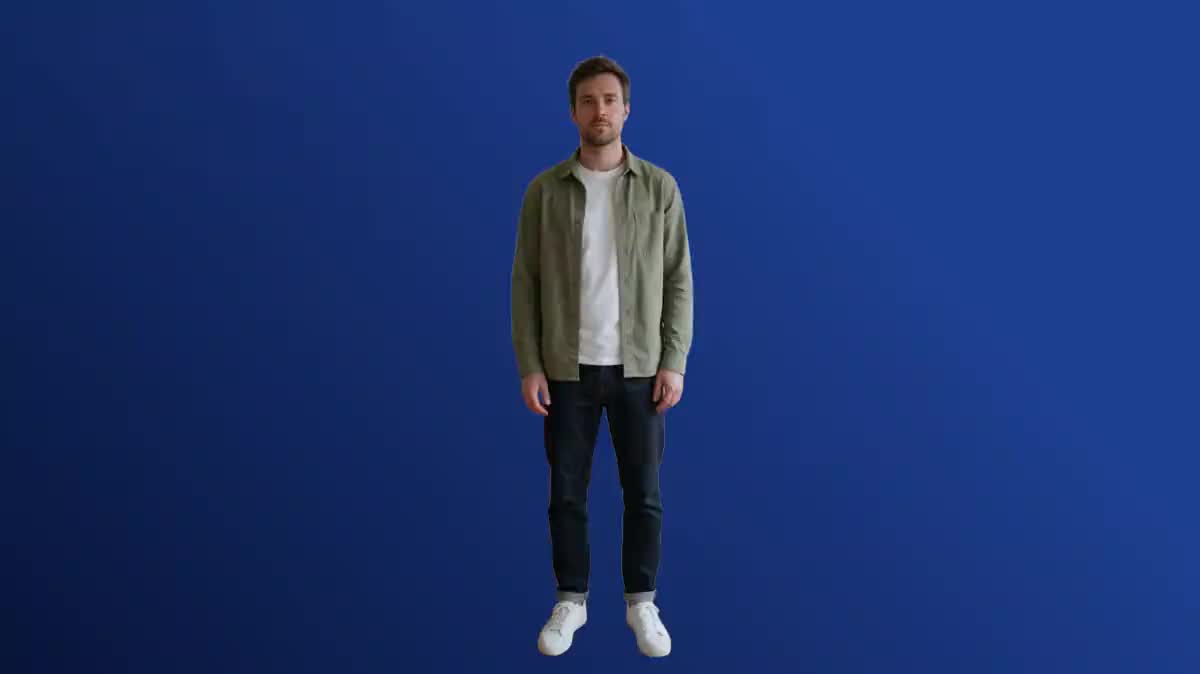
Presenter yang dikunci di atas slide-nya
Rekam diri Anda menghadap kamera di ruangan mana pun, potong latarnya, dan tempatkan diri Anda di pojok kanan bawah slide Anda di node Montage. Hasilnya terlihat seperti studio, tanpa studio.
Video yang direkam dengan ponsel, tanpa green screen: Bria mengisolasi subjek dan menghapus seluruh latar, gambar demi gambar. Rekaman yang sama dalam webm transparan dan mp4 dengan latar hijau, suara tetap dipertahankan. Seluruh alur kerja dapat dilihat tanpa akun.
Alur kerja sebenarnya: rekaman awal dalam node Media, dihubungkan ke dua node Video yang diatur ke Bria latar belakang video, satu transparan, satu lagi dengan latar hijau. Kedua hasil render adalah hasil dari demo.
Sekilas info
Tanpa green screen, tanpa studio: video biasa masuk, subjek keluar sendiri, dengan rambutnya, tepi-tepi halusnya, dan gerakannya, gambar demi gambar. Yang tersisa dapat ditempatkan pada latar apa pun, di node Montage atau di perangkat lunak pengeditan Anda.
Node Video yang diatur ke Bria latar belakang video menawarkan empat latar: transparan, untuk dikomposisikan nanti, sebagai webm dengan kanal alpha; hijau, untuk keying klasik dalam alat yang lebih memilih chroma; hitam atau putih, untuk tampilan langsung. Suara video tetap dipertahankan. Harga mengikuti durasi, diukur dari berkas, dan ditampilkan sebelum Anda mengklik.
Demo ini dimulai dari rekaman menghilang, seorang pria berdiri di ruang tamu, dan merendernya transparan lalu dengan latar hijau. Seorang presenter yang perlu dipotong, produk yang melayang, orang yang dipindahkan ke latar lain: caranya sama.
Ini adalah file dari workflow di atas, persis seperti yang dihasilkan model, tanpa disunting. Titik awal ditampilkan jika ada.
Titik awal
Hasil render
Video di mana subjek terlihat jelas terpisah dari background, dengan cahaya yang cukup, tanpa gerakan kamera yang tiba-tiba.
Unggah videonya
Subjek yang terpisah dengan baik dari latar, tanpa gerakan kamera yang tiba-tiba, tanpa transparansi (kaca, kain tipis). Hingga tiga puluh detik per proses. Ponsel saja sudah cukup.
Pilih latarnya
Transparan untuk dikomposisikan, hijau untuk keying di perangkat lunak Anda, hitam atau putih untuk ditampilkan langsung. Pilihan ini mengubah kontainer, webm atau mp4, bukan harganya.
Buat
Node ini mengukur durasi dan menampilkan harga pasti. Subjek keluar terpotong, termasuk suaranya, hanya dalam beberapa puluh detik.
Komposisikan
Letakkan webm transparan pada gambar atau video di node Montage, atau impor ke DaVinci Resolve, Premiere, atau CapCut. Latar hijau bisa dikunci (keying) di mana saja.
Canvas yang sama, disetel untuk kebutuhan berbeda: setiap variasi hanya butuh dua atau tiga baris prompt yang diubah.
Rekam diri Anda menghadap kamera di ruangan mana pun, potong latarnya, dan tempatkan diri Anda di pojok kanan bawah slide Anda di node Montage. Hasilnya terlihat seperti studio, tanpa studio.
Objek yang direkam di atas meja keluar sendiri, dengan latar transparan, dan ditempatkan pada visual merek atau foto produk yang dibuat di canvas.
Potong latar orangnya, buat latar di node Image, susun keduanya di node Montage: pengambilan yang sama terjadi di pantai, di kantor, di atas panggung.
Gerakan singkat yang dipotong latarnya menjadi elemen yang bisa ditempatkan di reel atau story, dengan transparansinya. Tiga detik saja sudah cukup, harganya menyesuaikan.
Rekaman yang dihasilkan oleh avatar yang berbicara atau oleh foto yang berbicara dipotong latarnya seperti hasil pengambilan gambar biasa, untuk diintegrasikan ke video yang sudah ada.
Jika alur pengeditan Anda mengharapkan chroma key, pilih latar hijau: mp4 standar, dapat dibaca di mana saja, yang dapat dikunci dengan alat biasa.
Sweater abu-abu di atas dinding abu-abu menghasilkan tepi yang ragu-ragu. Kontraskan subjek dan latar saat pengambilan gambar, atau ganti pakaian.
Panning cepat membuat subjek dan latar menyatu dalam blur. Kamera yang diletakkan atau dipegang dengan tenang membuat pemotongan latar berjalan lancar.
Kaca, kain tipis, asap, rambut dengan cahaya belakang: model harus memutuskan di tempat yang tidak jelas pada gambar. Hindari hal-hal ini dalam rekaman yang akan dipotong latarnya.
Safari tidak dapat memutar transparansi webm VP9. Untuk hasil di iPhone, komposisikan terlebih dahulu di node Montage dan ekspor sebagai mp4.
Bisa
Tidak bisa
Tidak, itulah keunggulannya: model ini memisahkan subjek dari latar pada video biasa. Latar yang tenang dan kontras membantu, green screen tidak lagi diperlukan.
Webm VP9 dengan transparansi dapat diimpor ke DaVinci Resolve, Premiere, dan CapCut di komputer, dan dapat diputar di Chrome, Edge, dan Firefox. Jika tidak, pilih latar hijau dan lakukan keying.
Ya, trek audio dari sumber dipertahankan apa adanya dalam berkas yang telah dipotong latarnya. Tidak ada yang perlu disinkronkan ulang.
Tiga puluh detik per proses. Lebih dari itu, potong di node Montage dan proses tiap bagian, lalu gabungkan kembali.
Harga mengikuti durasi video, per detik, apa pun latar yang dipilih, dan ditampilkan pada tombol begitu video terhubung. Kegagalan teknis akan dikembalikan dananya.
Ya, sama seperti hasil pengambilan gambar: hubungkan keluaran node Video ke node Bria. Ini adalah cara paling sederhana untuk menempatkan karakter yang dibuat AI pada latar nyata.
Node Retouch memotong latar sebuah GAMBAR. Di sini setiap gambar dalam video diproses, dengan konsistensi dari satu gambar ke gambar berikutnya, dan suara tetap dipertahankan.
Ya, berkas keluar dengan definisi dan format video masukan. Tidak ada yang dipotong atau diubah ukurannya.
Menghapus Latar Belakang Video dengan AI, Tanpa Green Screen
Gunakan workflow iniAkun gratis, tanpa kartu kredit. Workflow terbuka sudah terisi di canvas Anda.
 Bria fond vidéo
 Wan 3.0
 Seedance 2.5
 Kling V3