Meningkatkan fps video dengan AI: 24 menjadi 25, 30, atau 60 fps
Ubah video dari 24 fps menjadi 25, 30, atau 60 fps: AI membuat frame yang hilang, durasi dan audio tetap sama. Enam kredit per lima detik di 30 fps. Workflow terlihat di sini, tanpa perlu akun.
Demo interaktif
Workflow sungguhan, hasil nyata. Geser dan zoom sesuka Anda.
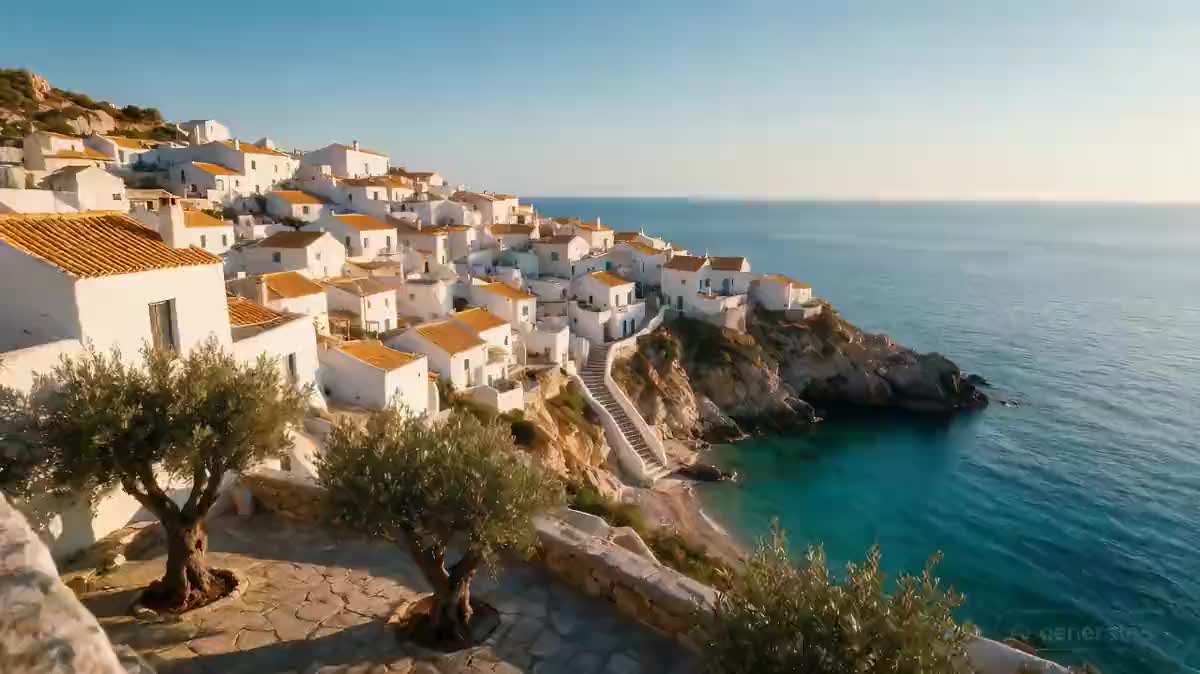
Workflow asli: lintasan udara sebuah desa yang dihasilkan AI pada 24 frame per detik diubah menjadi 30, lalu 60 frame per detik melalui dua node Tingkatkan. Resolusi sama, durasi sama, frame lebih banyak.
Sekilas info
Yang Anda sediakan
1 video
Apa yang dihasilkan workflow ini
2 video berdurasi 10 detik dalam 720p, format 16:9
Struktur canvas
4 node terhubung oleh 2 sambungan
Model yang terpasang
Topaz Proteus
Biaya satu kali proses lengkap
sekitar 18 kredit, setara US$0,22
Akun
Demo bisa dilihat tanpa akun; untuk menghasilkan karya diperlukan akun gratis, termasuk kredit percobaan
Video AI hampir semuanya keluar pada 24 frame per detik, frame rate standar sinema. Proyek editing Anda sendiri sering kali di 25 fps untuk siaran Eropa, 30 fps untuk web, 60 fps untuk gerakan yang sangat mulus. Mencampur keduanya menimbulkan gerakan tersendat, dan platform yang mengonversi secara otomatis melakukannya dengan menduplikasi frame.
Workflow ini mengubah frame rate melalui interpolasi: model melihat dua frame berurutan dan membuat frame yang hilang di antara keduanya. Topaz, yang diatur pada ×1, mempertahankan resolusi sumber; durasi dan trek audio tidak berubah. Sumber berdurasi 5 detik pada 24 frame akan menghasilkan 149 frame pada 30 fps, atau 298 frame pada 60 fps.
Ini adalah file dari workflow di atas, persis seperti yang dihasilkan model, tanpa disunting. Titik awal ditampilkan jika ada.
Titik awal
Video 24 fps Anda
Hasil render
Shot yang sama pada 30 frame per detik, resolusi dan durasi yang samaDihasilkan dengan Topaz ProteusShot yang sama pada 60 frame per detik, dua setengah frame untuk setiap frame aslinyaDihasilkan dengan Topaz Proteus
Untuk siapa
Editor dan kreator yang menggabungkan shot AI pada 24 frame per detik dengan rekaman pada 25, 30, atau 60 fps, dan mengirimkan hasilnya untuk web, televisi, atau layar.
File apa yang harus disediakan
Sebuah video mp4 berdurasi satu hingga enam puluh detik, dan frame rate yang diinginkan: 24, 25, 30, 50, atau 60 frame per detik.
Cara melakukannya
1
Hubungkan shot Anda
Sambungkan node Video atau Media ke node Tingkatkan, atau impor mp4 berdurasi satu hingga enam puluh detik.
2
Pertahankan ukurannya
Pilih Topaz dan faktor ×1: hanya frame rate yang berubah. ×2 atau ×4 juga memperbesar resolusi.
3
Pilih frame rate
25 untuk proyek editing Eropa, 30 untuk web dan media sosial, 50 atau 60 untuk gerakan yang sangat mulus.
4
Satu shot dalam satu waktu
Konversikan setiap shot sebelum melakukan editing. Hasil editan yang sudah dipotong menciptakan frame hantu pada setiap potongan.
Variasi dan contoh penggunaan
Canvas yang sama, disetel untuk kebutuhan berbeda: setiap variasi hanya butuh dua atau tiga baris prompt yang diubah.
Shot AI dalam proyek editing 25 fps
Seorang editor yang mengirim hasil ke stasiun televisi Eropa pada 25 frame per detik mengubah setiap shot Seedance atau Kling dari 24 menjadi 25 sebelum mengimpornya, alih-alih mempercepat gambar dan suara sebesar 4%.
Video YouTube 60 fps
Seorang kreator yang merekam video wajahnya sendiri pada 60 frame per detik mengonversi shot ilustrasi yang dihasilkan pada 24 fps, agar gerakan panning tidak lagi tersendat di samping rekaman aslinya.
Reel yang tersendat
Sebuah panning drone yang dihasilkan pada 24 frame, diunggah apa adanya, terlihat bergetar di layar ponsel. Setelah diubah ke 30 fps, gerakannya menjadi mulus dan rata, tanpa duplikasi frame oleh platform.
Mencampur Wan dan Seedance
Wan 3.0 menghasilkan 30 fps, Seedance 24 fps. Sebuah klip yang menggabungkan kedua model ini menyamakan semuanya ke 30 fps sebelum editing, sehingga ritme setiap potongan tetap pas.
Iklan produk di 50 fps
Sebuah merek yang menayangkan iklan di layar toko pada 50 frame per detik mengonversi packshot berputar yang dihasilkan pada 24 fps, agar gerakannya selembut sisa loop lainnya.
Video game dan cinematic
Sebuah studio indie menyunting trailer pada 60 frame per detik dengan rekaman gameplay; shot AI pada teaser diubah ke 60 fps agar tidak terlihat patah-patah di samping gameplay.
Kesalahan umum
Menginterpolasi hasil editan yang sudah dipotong
Pada setiap potongan, model akan membuat satu frame di antara dua shot yang tidak berhubungan: hasilnya terlihat seperti dissolve hantu satu frame. Konversikan shot per shot, baru kemudian lakukan editing.
Menargetkan 60 fps untuk segalanya
60 frame per detik menghasilkan tampilan yang sangat mulus, mirip siaran olahraga, yang menghilangkan nuansa sinema pada sebuah shot. Untuk film, 24 atau 25 fps tetap menjadi standar; 60 fps cocok untuk game, olahraga, dan konten yang di-scroll.
Mencampuradukkan frame rate dengan slow motion
Mengubah dari 24 ke 60 fps mempertahankan durasi yang sama: tidak ada yang melambat. Slow motion didapat dengan memutar video berframe rate tinggi secara lebih lambat, atau dengan menghasilkannya secara langsung.
Membiarkan platform yang mengonversi
Sebuah jejaring yang menerima 24 fps dan menampilkan 30 fps akan menduplikasi satu dari setiap empat frame. Gerakan menjadi tidak rata pada panning. Kirimkan langsung frame rate sesuai tampilan yang diinginkan.
Tidak: durasinya tetap sama, hanya berbeda beberapa perseratus detik dalam pengukuran kami, dan audio tetap dipertahankan. Hanya jumlah frame yang bertambah.
Berapa biayanya?
Enam kredit per lima detik di 720p hingga 30 frame per detik, dua belas kredit di 50 atau 60. Harga ditampilkan pada tombol sebelum Anda memulai.
Bisakah dilakukan sebaliknya, dari 30 ke 24?
Bisa: pilih 24 di node, maka frame akan dihapus. Untuk slow motion yang mulus, lihat halaman slow motion video sebagai gantinya.
Apa perbedaan antara Topaz dan ByteDance Upscaler?
Topaz pada ×1 hanya mengubah frame rate dan mempertahankan resolusi. ByteDance selalu menaikkan ke 1080p, 2K, atau 4K sekaligus mengubah frame rate dalam satu proses: lima kredit per lima detik menuju 1080p pada 30 frame.
Apakah tangan dan gerakan cepat tetap bagus?
Pada uji tari kami, dengan lengan yang bergerak cepat dan motion blur, frame yang dibuat tetap bersih. Keterbatasan muncul pada potongan, objek yang saling bersilangan, dan teks yang bergulir.
Berapa durasi maksimalnya?
Enam puluh detik per proses, dalam satu bagian utuh. Untuk film yang lebih panjang, konversikan setiap shot secara terpisah, yang memang merupakan metode yang tepat.
Mengapa harganya menjadi dua kali lipat di atas 30?
Penyedia layanan menetapkan tarif pemrosesan pada 50 dan 60 frame per detik dua kali lipat dari tarif 30 fps: ia menghitung dua kali lebih banyak frame. Harga yang ditampilkan mengikuti tarif tersebut secara persis.
Apakah video tetap memiliki suaranya?
Ya: trek audio sumber tetap utuh dan tersinkronisasi, karena durasinya tidak berubah. Sudah diuji pada iklan yang dihasilkan dengan suara, dikonversi dari 24 ke 30 fps.
Meningkatkan fps video dengan AI: 24 menjadi 25, 30, atau 60 fps
 Topaz Proteus
 ByteDance Upscaler
 Wan 3.0